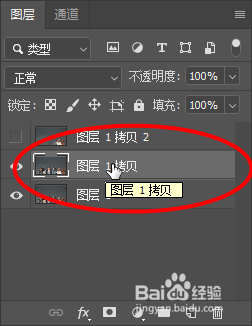
1、打开一张图片,然后复制一个图层出来
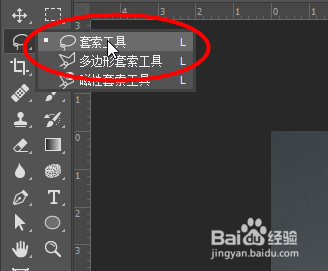
2、然后再工具栏中选中套索工具
3、接着将要进行P掉的人物抠出来

4、接着选择编辑-内容识别填充
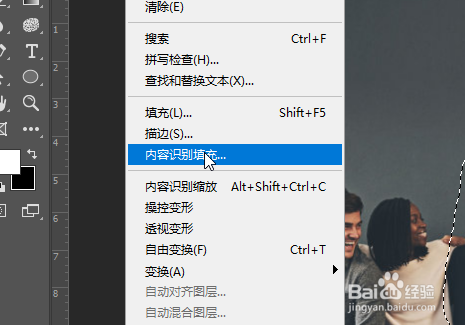
5、接着用画笔将不需要识别或者P掉的内容进行涂抹出来,最后点击确定

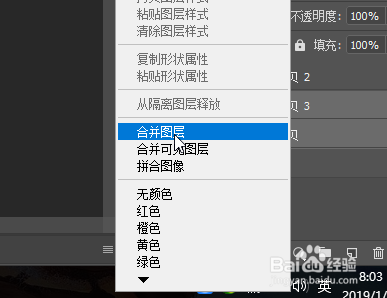
6、这时候就会生成一个图层出来,然后将两个图层选中,右键选择合并图层
7、最后就可以看到效果

时间:2026-04-24 04:08:13
1、打开一张图片,然后复制一个图层出来
2、然后再工具栏中选中套索工具
3、接着将要进行P掉的人物抠出来
4、接着选择编辑-内容识别填充
5、接着用画笔将不需要识别或者P掉的内容进行涂抹出来,最后点击确定
6、这时候就会生成一个图层出来,然后将两个图层选中,右键选择合并图层
7、最后就可以看到效果
