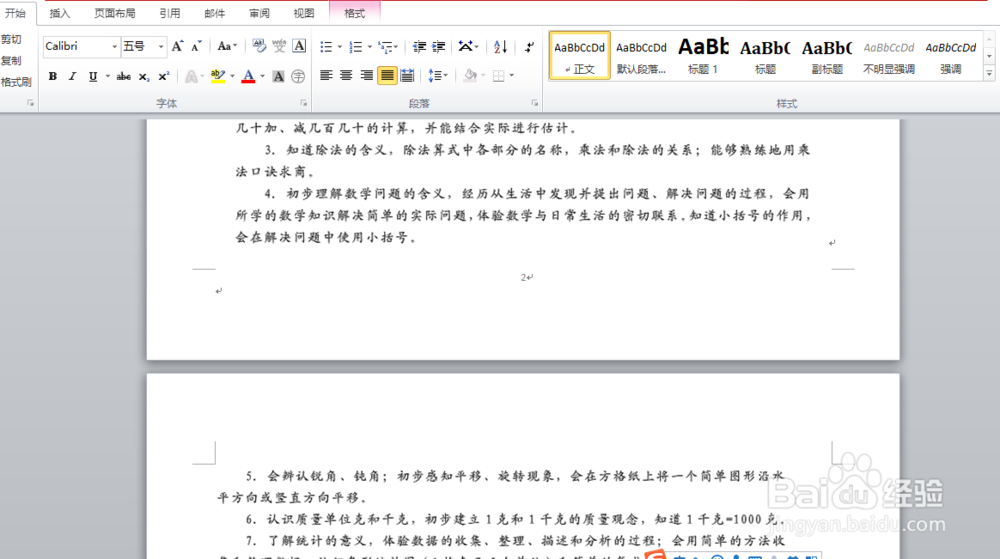
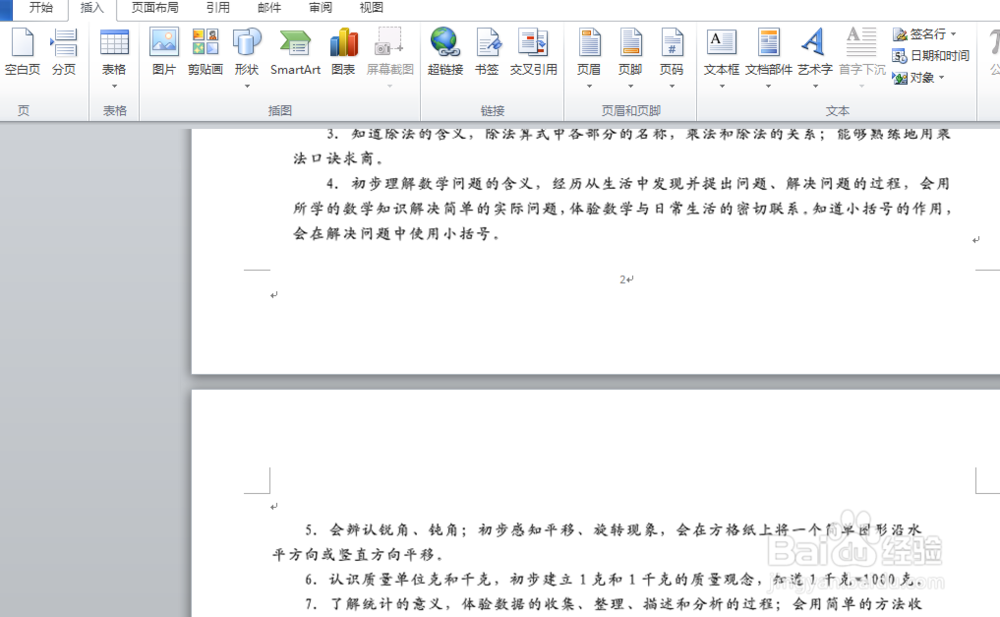
1、如下图,是我打开的一篇Word文档,现在我们需要在第2页之后插入一张空白页。
2、首先,将鼠标光标移动到第3页开头,再在菜单栏下找到“插入”-“空白页”。
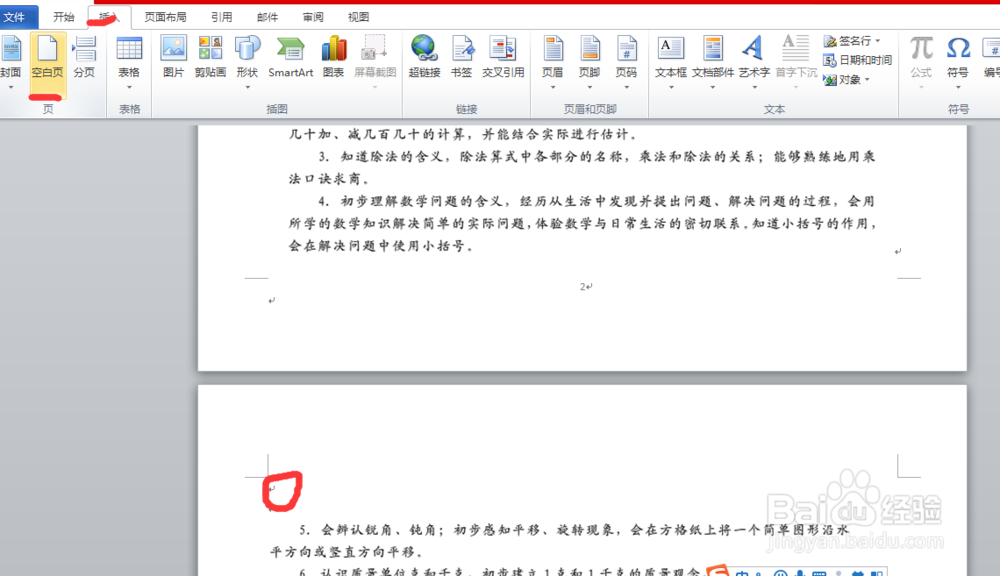
3、点击“空白页”,页面就自动插入了空白页。
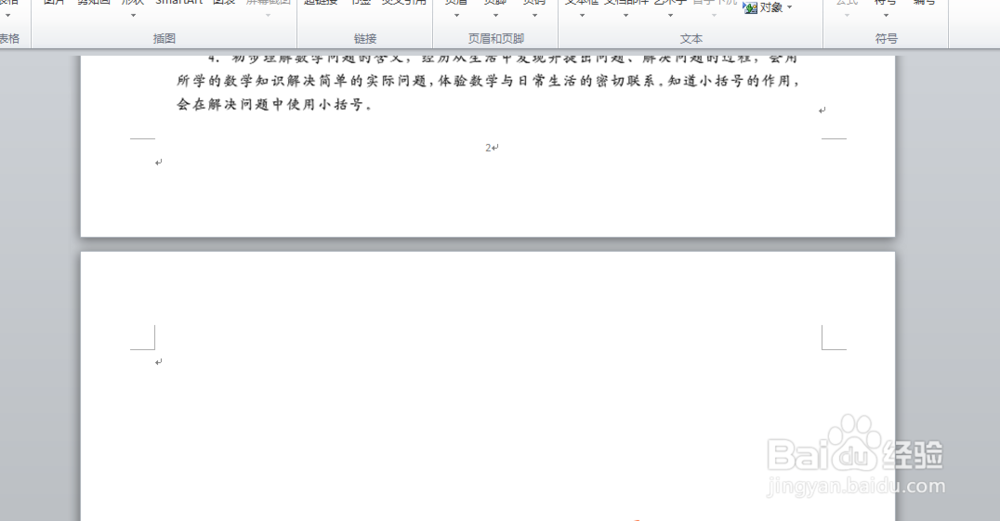
4、下图是第3页与第4页衔接的地方。

5、有时候也需要删除多余的空白页,将光标移动到空白页的开头,按键delete,就可将多余的空白页删除。
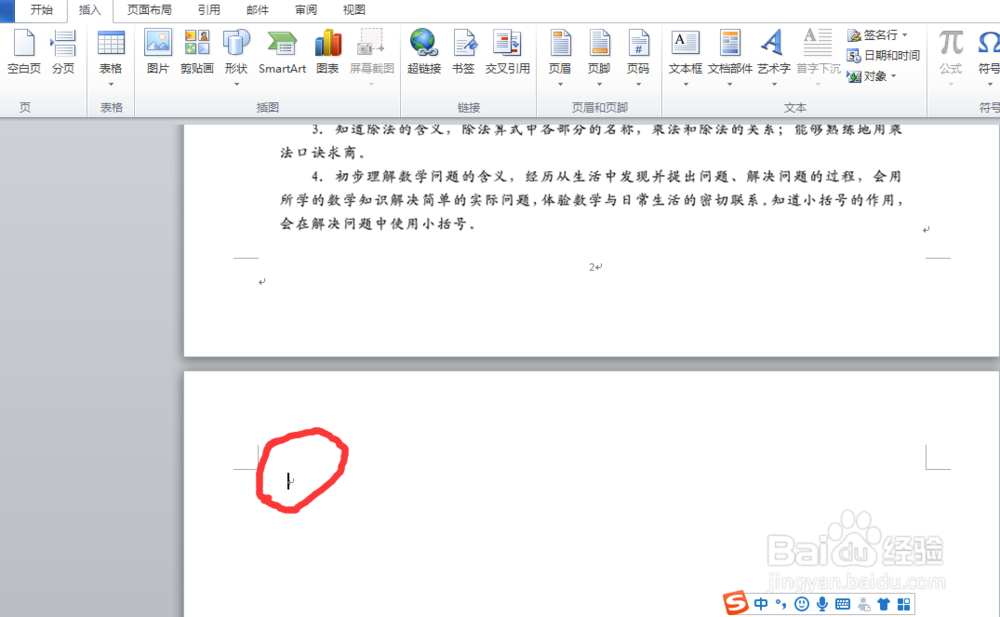
6、下图就是我将插入的空白页删除后的界面,希望这篇经验可以帮到大家!
时间:2026-04-22 05:13:38
1、如下图,是我打开的一篇Word文档,现在我们需要在第2页之后插入一张空白页。
2、首先,将鼠标光标移动到第3页开头,再在菜单栏下找到“插入”-“空白页”。
3、点击“空白页”,页面就自动插入了空白页。
4、下图是第3页与第4页衔接的地方。
5、有时候也需要删除多余的空白页,将光标移动到空白页的开头,按键delete,就可将多余的空白页删除。
6、下图就是我将插入的空白页删除后的界面,希望这篇经验可以帮到大家!
