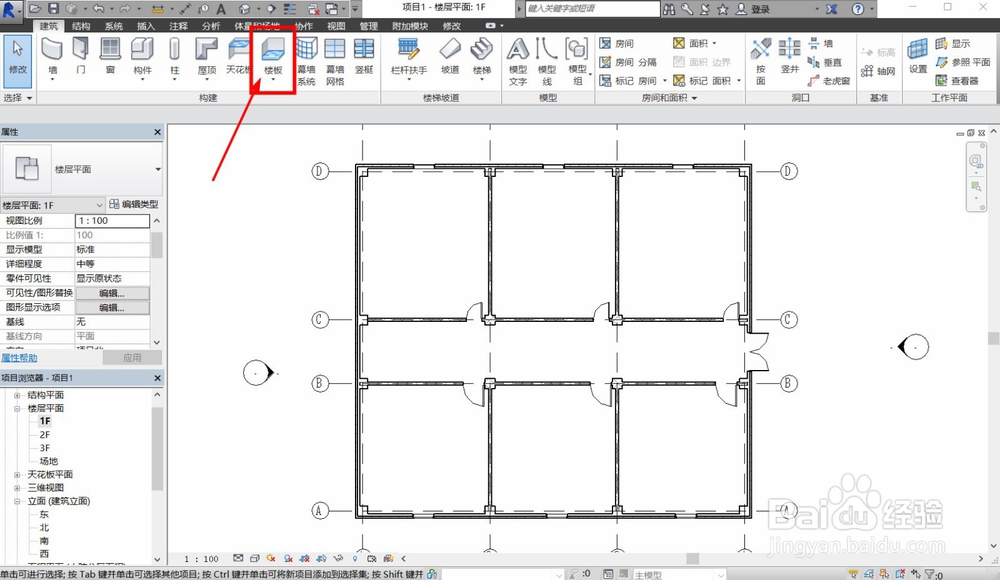
1、首先,我们完成平面图的绘制,在Revit中绘制楼板,至少需要把外墙绘制完毕,这样楼板才有参考空间。在建筑选项卡中点击楼板,进入到楼板绘制。
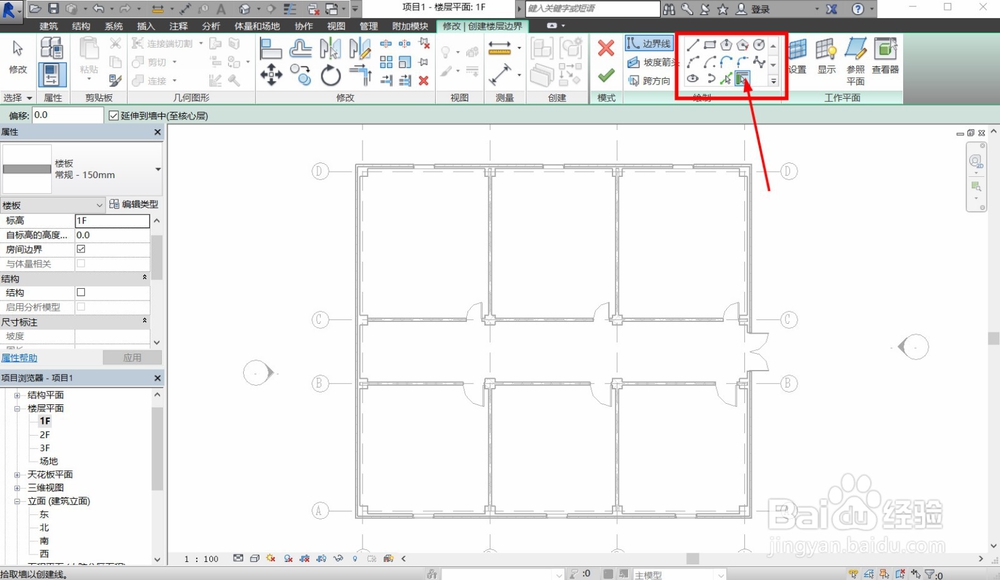
2、在楼板绘制命令中,我们在上方可以选择绘制楼板的方式,系统默认方式为拾取墙线,我们可以选择直线绘制或者矩形自由绘制。
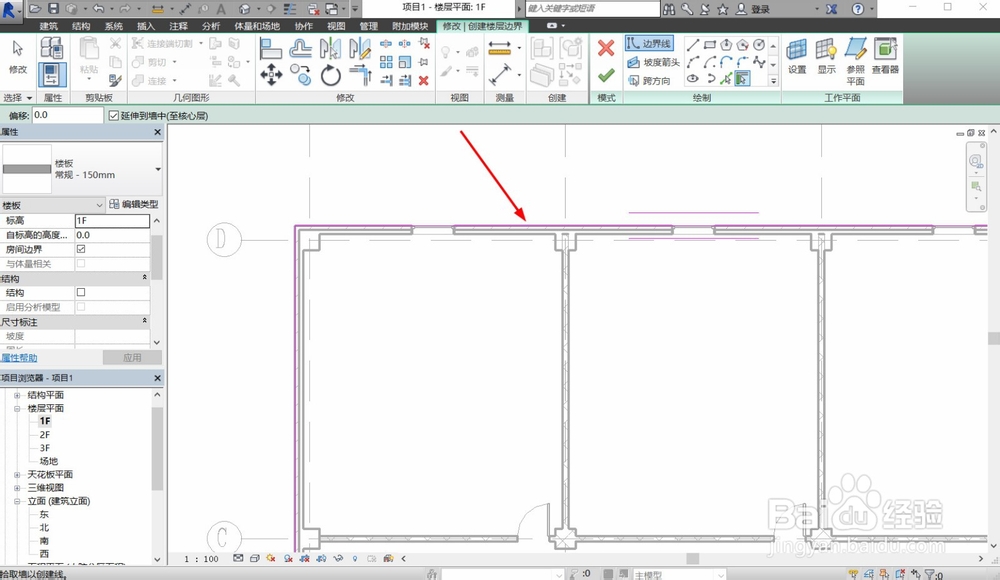
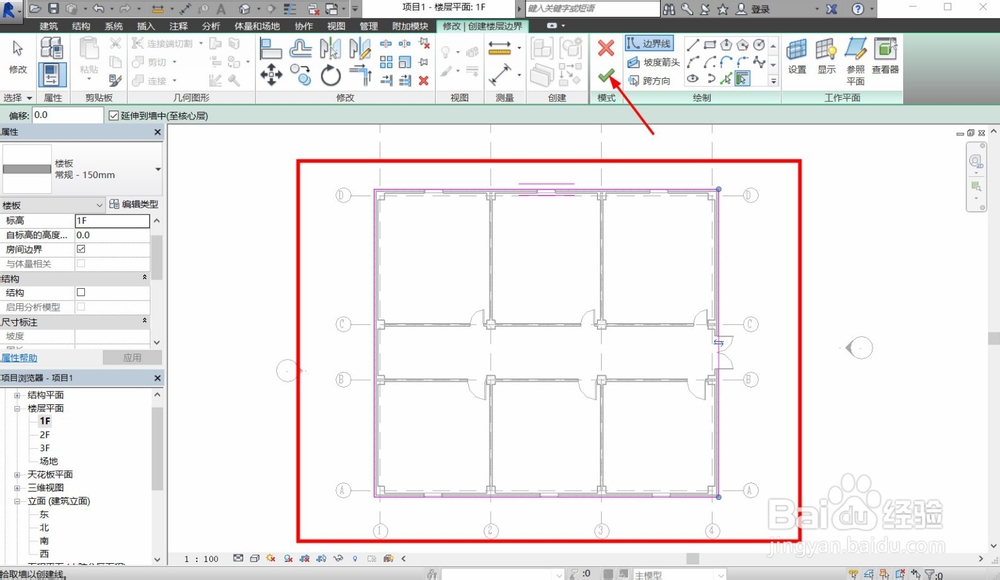
3、利用拾取墙的绘制方式,我们直接点击建筑的外墙,系统就会自动绘制楼板的边界,同时会有粉色的线条提示。
4、完成建筑外墙的选中后,我们就可以看到楼板线条包围了整个建筑,然后直接点击上方菜单栏中的对勾,即可输出楼板。
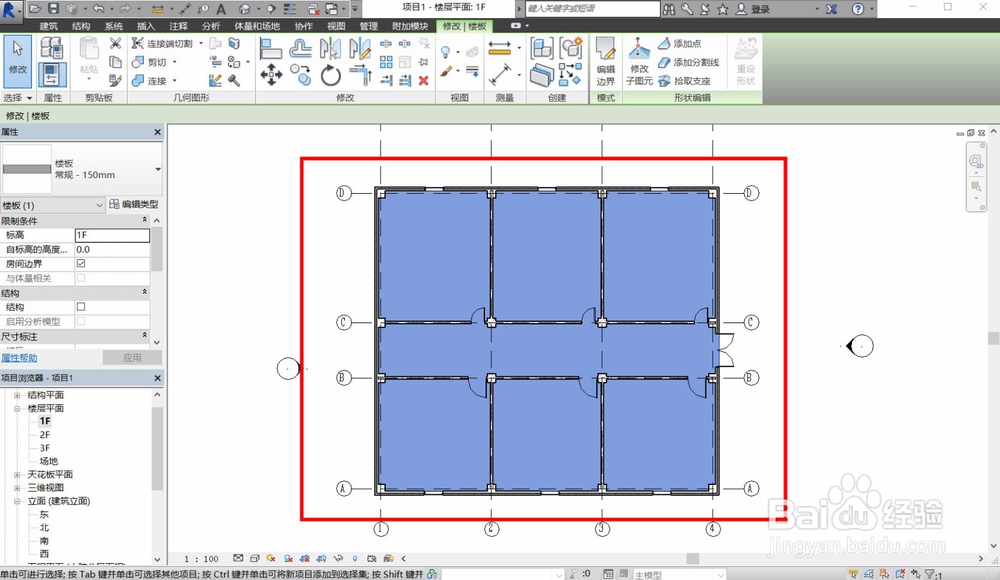
5、楼板完成绘制后,会以选中的形式出现,我们可以点击其他空白位置取消选中,楼板在平面图中由于并不是很重要,我们点击平面图房间的时候,不会选中楼板。
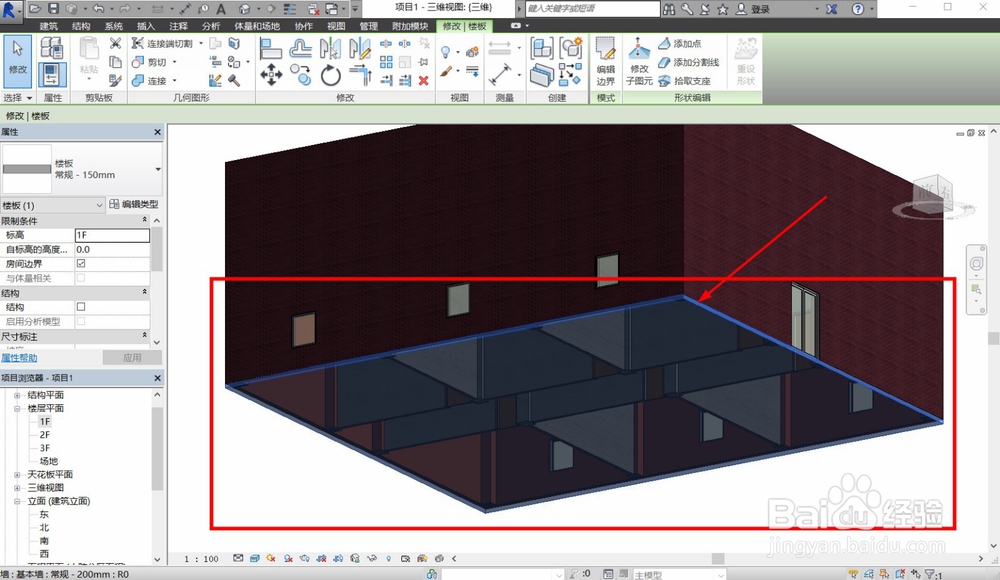
6、完成楼板的绘制后,我们就可以进入到Revit的3D视图中,在3D视图中,我们就可以看到建筑的楼板样式。
楼板会以选中区域向下产生厚度,从而生成楼板。