Photoshop绘制光盘(二)给选区填充背景色

 时间:2026-04-23 15:58:46

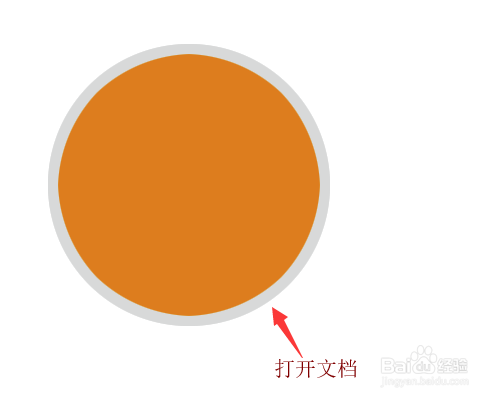
1、打开文档‘Photoshop 绘制光盘(一)给选区填充颜色’。
Photoshop绘制光盘(二)给选区填充背景色

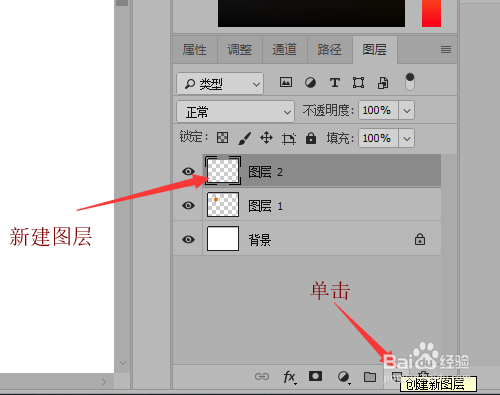
2、鼠标在图层面板中单击【创建新图层】,新建一个图层。

Photoshop绘制光盘(二)给选区填充背景色

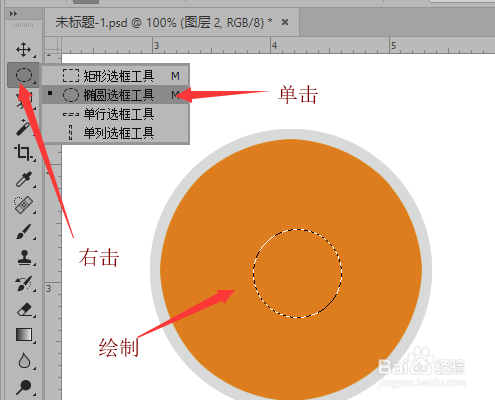
3、单击【椭圆选框工具】,按住‘shift’键,在图像中绘制一个圆形选区。
Photoshop绘制光盘(二)给选区填充背景色

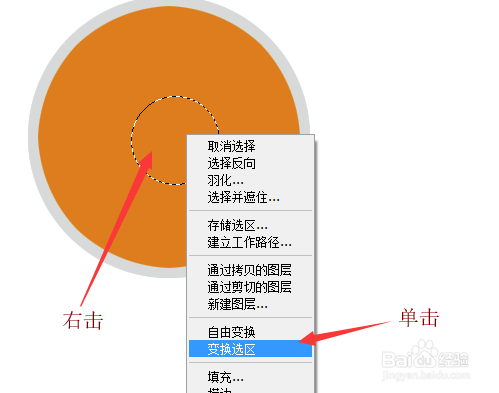
4、鼠标右击选区,在快捷菜单中单击【变换选区】命令。

Photoshop绘制光盘(二)给选区填充背景色

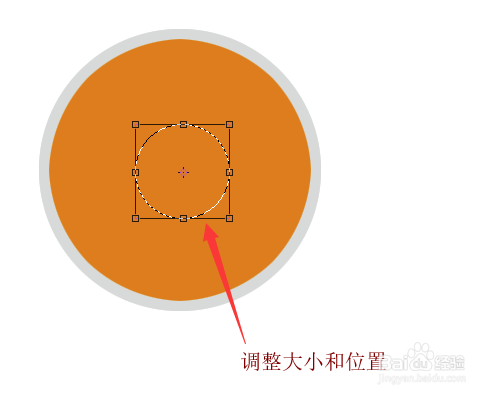
5、按住‘shift’键调整选区的大小,把选区放置在图像中央位置,按‘Enter’键确认调整。
Photoshop绘制光盘(二)给选区填充背景色

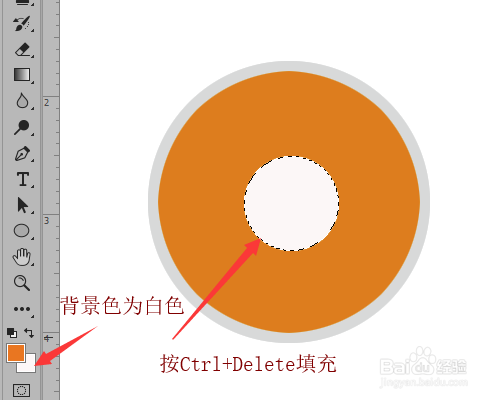
6、按键盘上的‘Ctrl+Delete键’,填充背景色白色。

Photoshop绘制光盘(二)给选区填充背景色

7、鼠标单击【选择】按钮,在下拉菜单中选择【修改】,然后单击【收缩】命令。
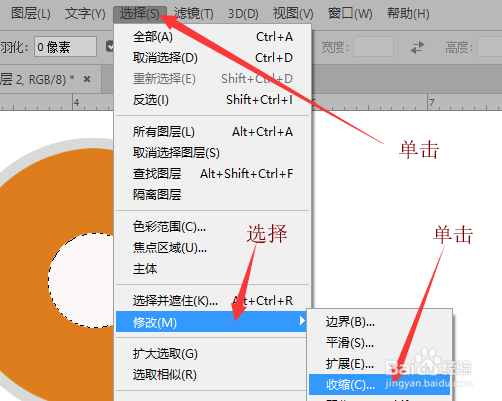
Photoshop绘制光盘(二)给选区填充背景色

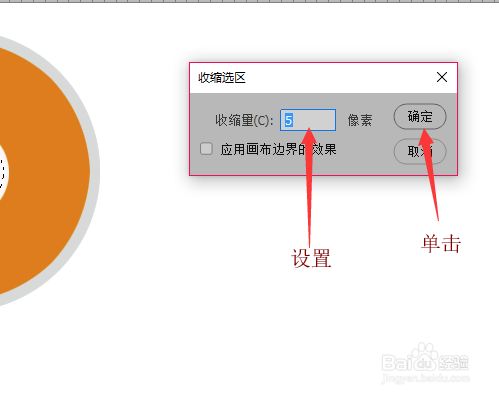
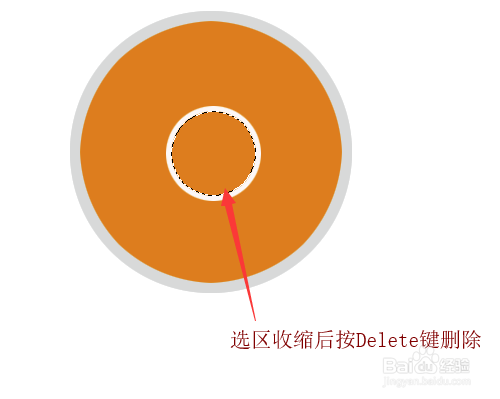
8、在对话框中设置收缩量为‘5’,单击【确定】按钮。

Photoshop绘制光盘(二)给选区填充背景色

9、收缩选区后按Delete键,删除选区内的内容。

Photoshop绘制光盘(二)给选区填充背景色

  • Photoshop绘制书籍封面
  • PS中如何给自己的奶茶杯、水杯贴图
  • PS制作晶体字效果
  • Ps如何制作炫酷海报效果?
  • ps制作发光的风轮
  • 热门搜索
    称职的意思 面面相觑的意思 tv是什么意思 伉俪是什么意思 高职高专提前批是什么意思 柠檬酸钠的作用 竭泽而渔的意思 抖m是什么意思 郑重的意思 胖人穿什么裙子显瘦