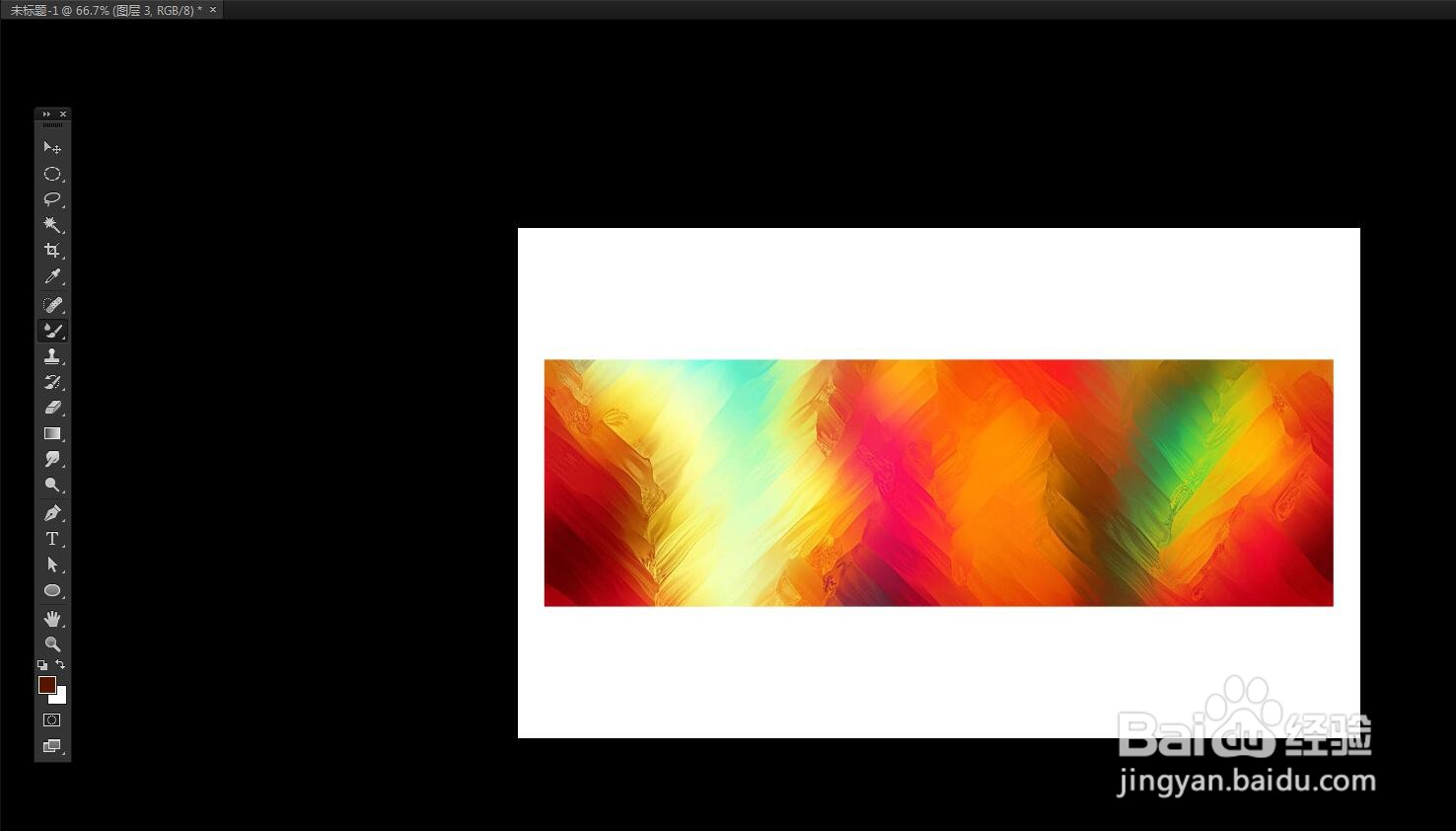
1、启动软件新建文件,我在百度图片中搜索一张炫彩背景图,粘贴进来。
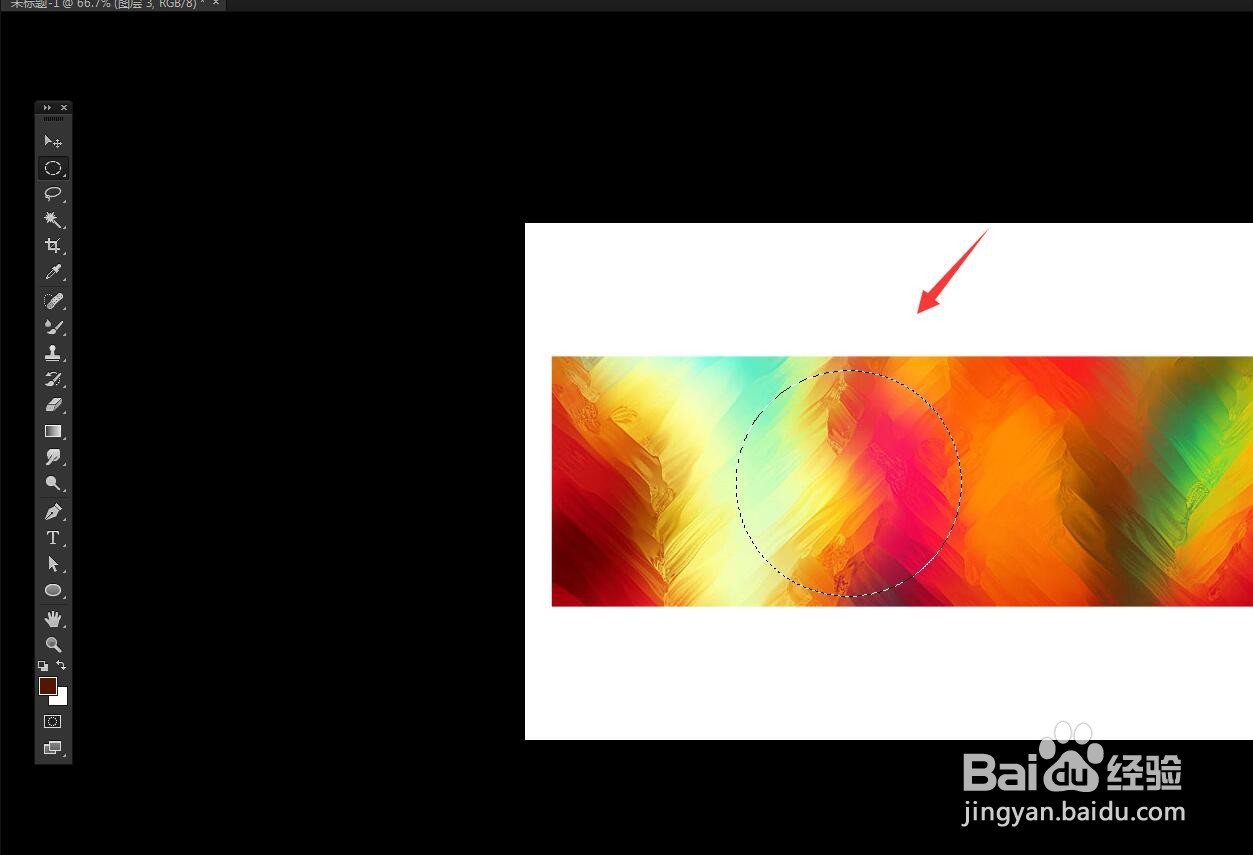
2、在内部画一个圆形选框,框住一个范围。
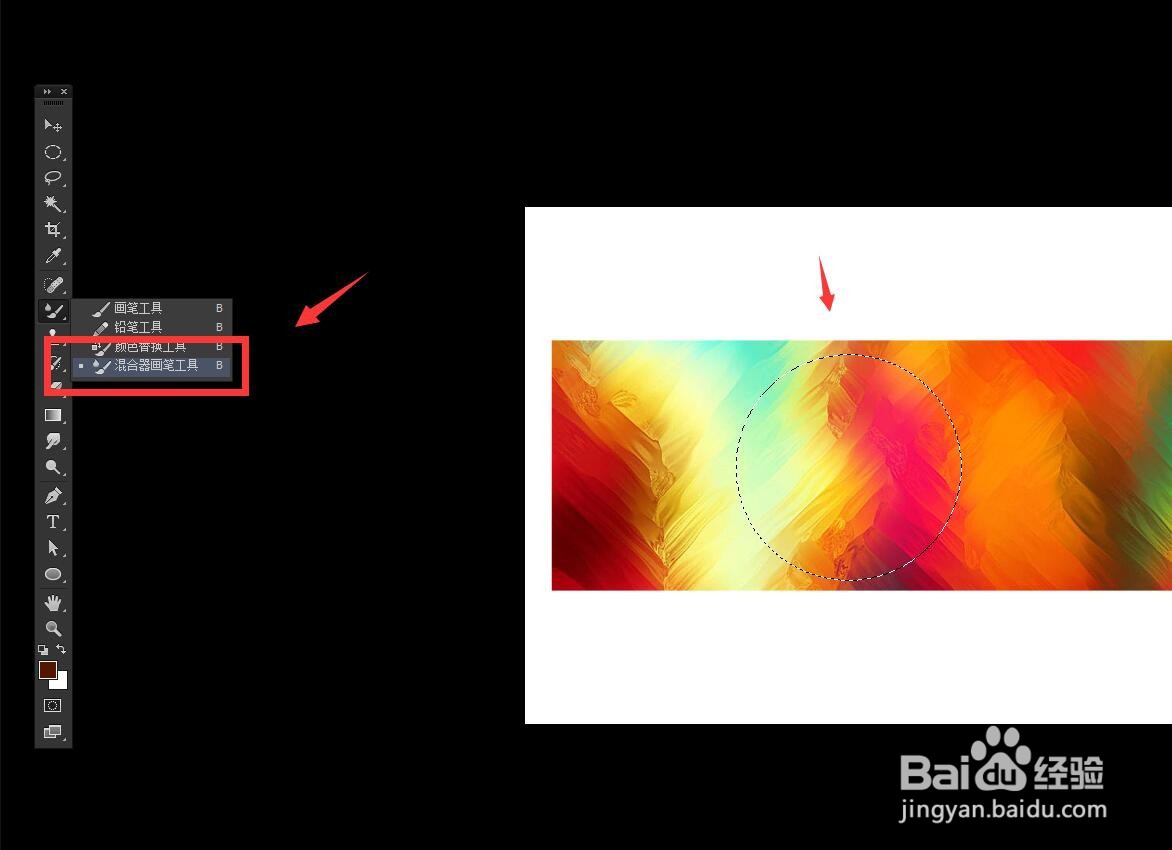
3、不要取消选区,选择画笔工具,找到混合器画笔工具。
4、按住ALT键在渐变的内部点击一下进行取样,然后将平滑度设置为100。

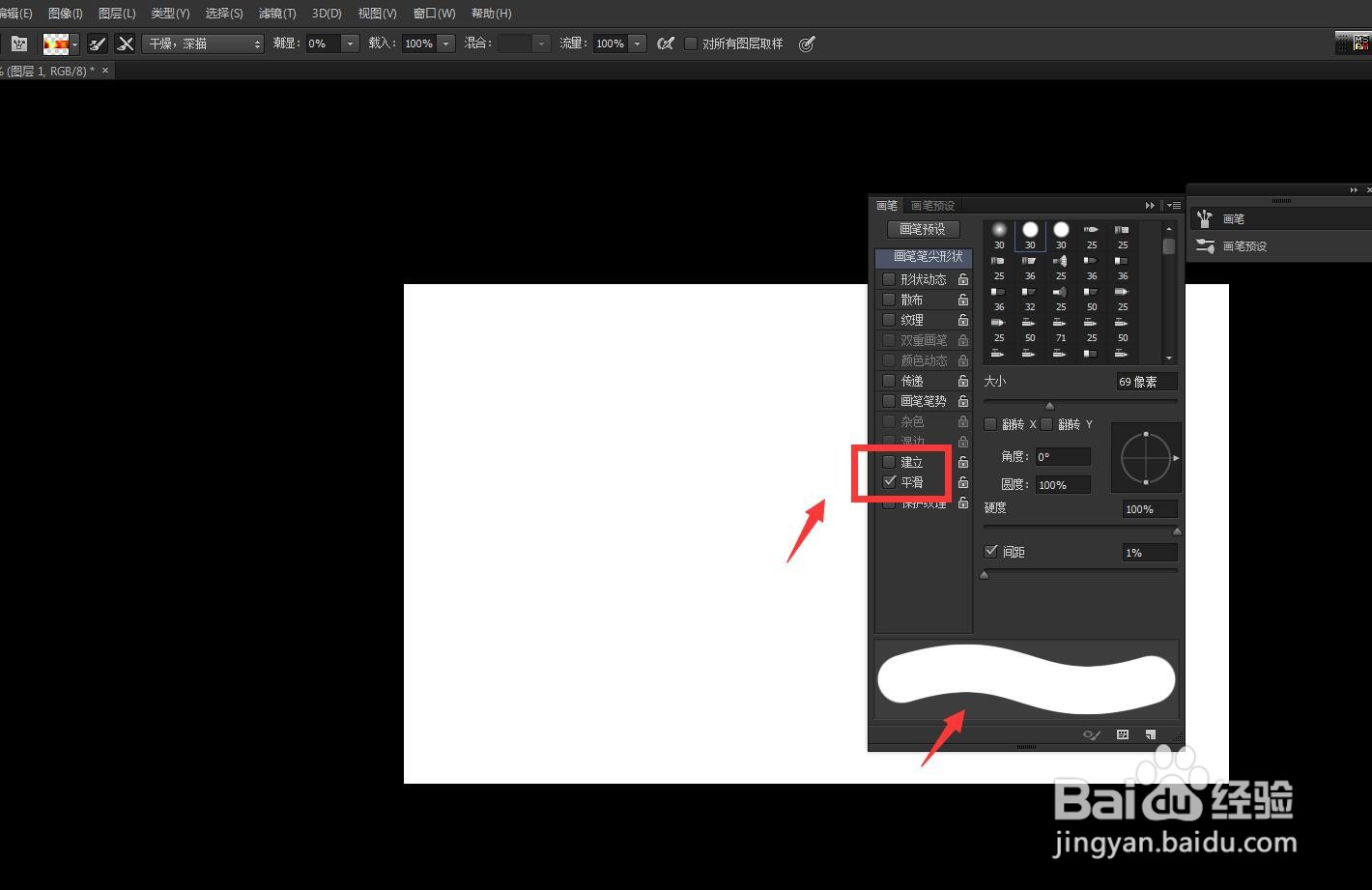
5、打开画笔面板,将动态抖动这些全部关掉,打开平滑选项。
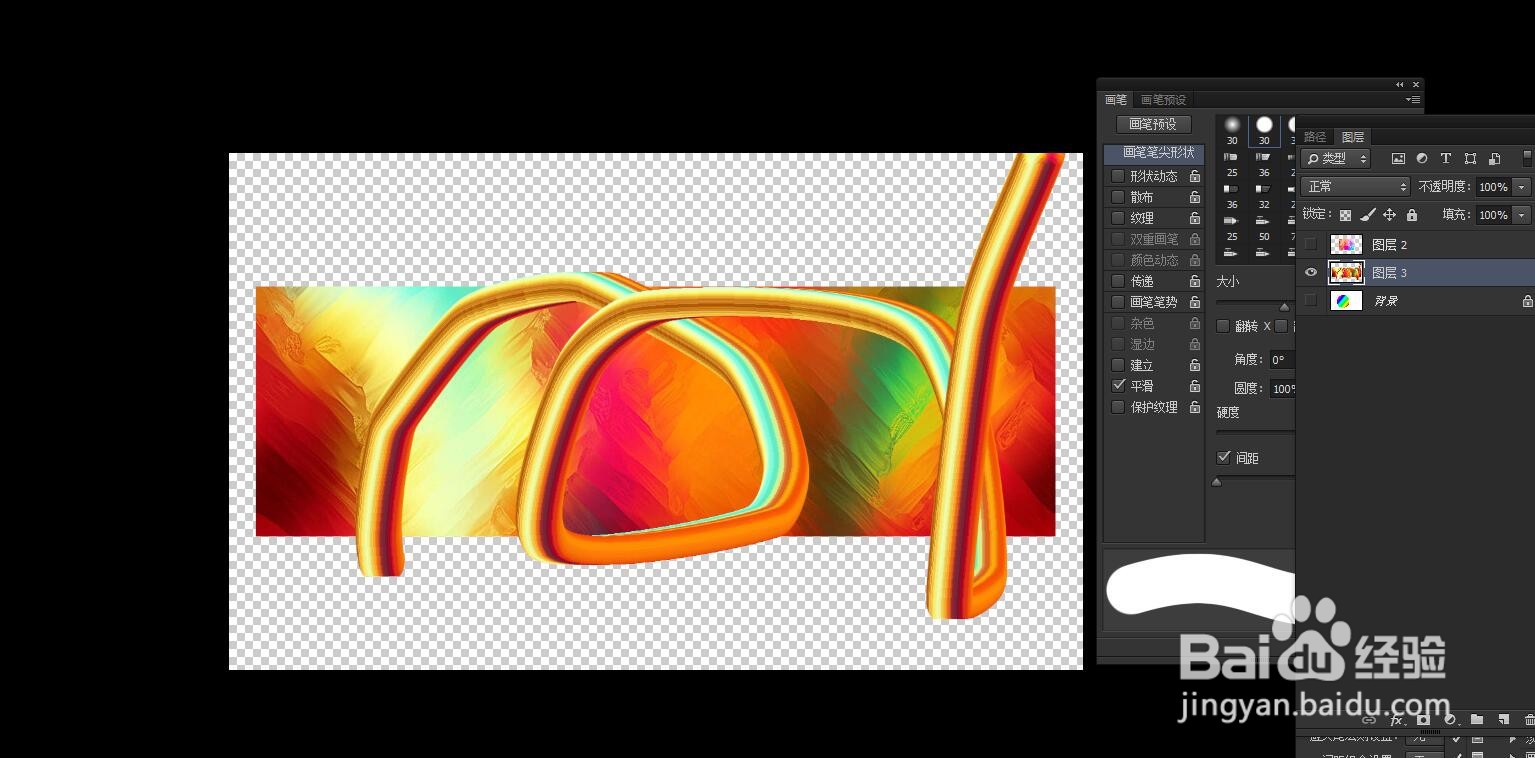
6、直接在画笔中拖动绘制,得到下图的效果。
时间:2026-05-06 11:09:37
1、启动软件新建文件,我在百度图片中搜索一张炫彩背景图,粘贴进来。
2、在内部画一个圆形选框,框住一个范围。
3、不要取消选区,选择画笔工具,找到混合器画笔工具。
4、按住ALT键在渐变的内部点击一下进行取样,然后将平滑度设置为100。
5、打开画笔面板,将动态抖动这些全部关掉,打开平滑选项。
6、直接在画笔中拖动绘制,得到下图的效果。
