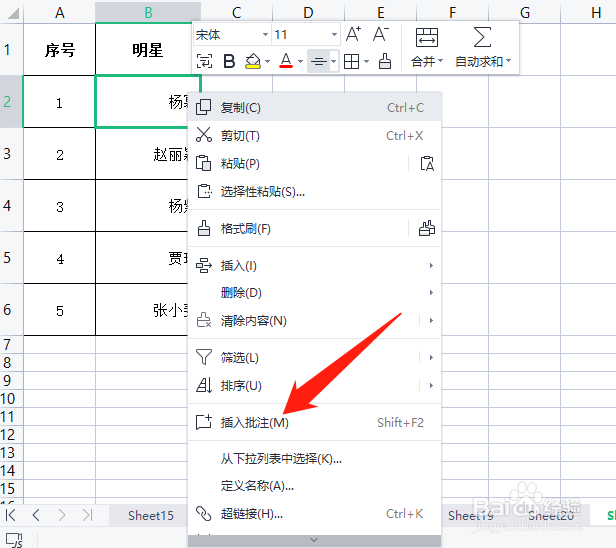
1、首先打开表格,选中需要添加图片批注的单元格(如杨幂),右键单击之后选择“插入批注”
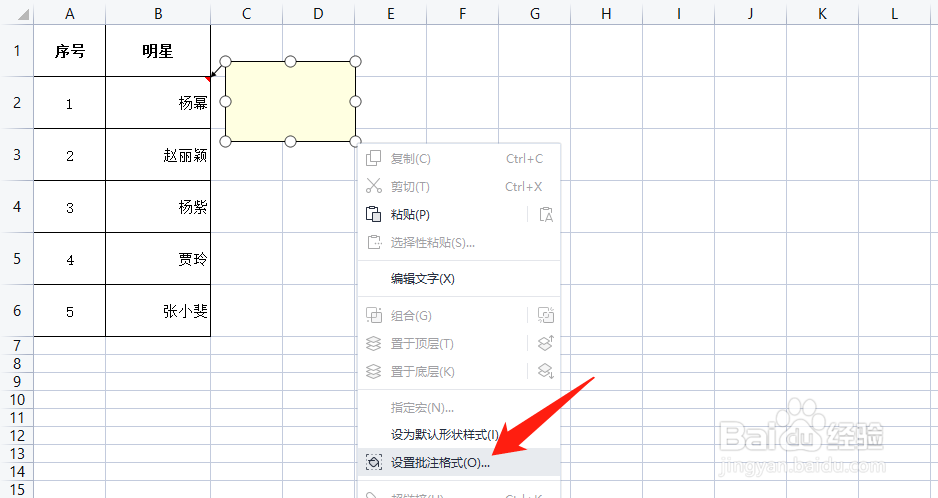
2、删除批注中的文字,然后将光标移动到批注框的右下角,当光标变为双箭头的标志时,单击右键之后选择“设置批注格式”
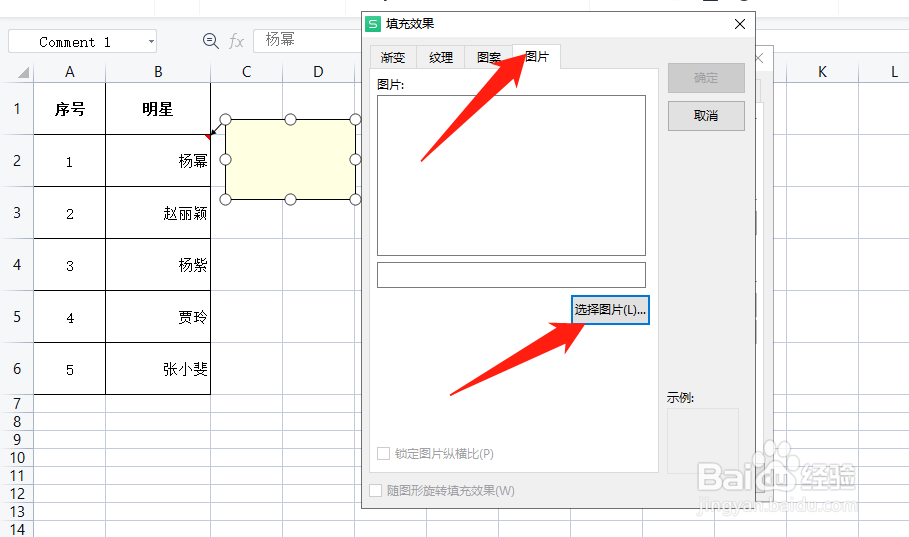
3、在弹出的“设置批注格式”框中,点击“颜色与线条”,再点击颜色的下拉菜单,选择“填充效果”

4、然后在弹出的“填充效果”框中,依次点击“图片”—“选择图片”
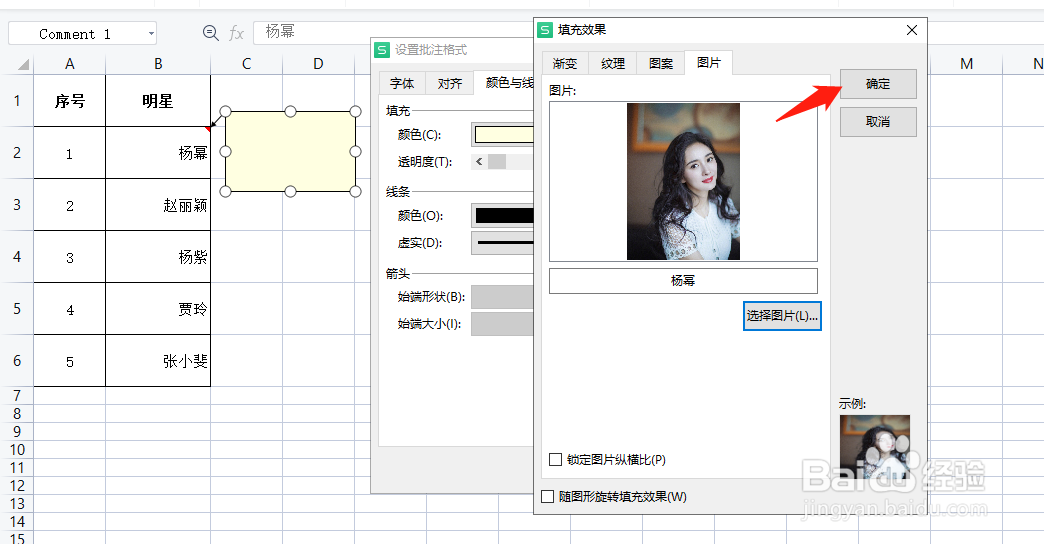
5、在打开的选择图片选项卡中,找到图片保存位置,单击选中,再点击打开

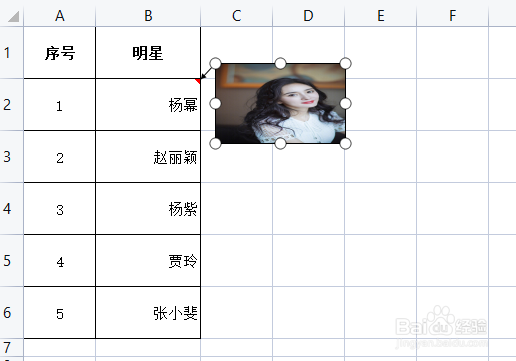
6、最后,再依次点击确定即可插入图片批注
时间:2026-04-23 02:44:14
1、首先打开表格,选中需要添加图片批注的单元格(如杨幂),右键单击之后选择“插入批注”
2、删除批注中的文字,然后将光标移动到批注框的右下角,当光标变为双箭头的标志时,单击右键之后选择“设置批注格式”
3、在弹出的“设置批注格式”框中,点击“颜色与线条”,再点击颜色的下拉菜单,选择“填充效果”
4、然后在弹出的“填充效果”框中,依次点击“图片”—“选择图片”
5、在打开的选择图片选项卡中,找到图片保存位置,单击选中,再点击打开
6、最后,再依次点击确定即可插入图片批注
