1、将快启动u盘启动盘插到电脑usb接口,重启,看到开酱净召机画面后按快捷键打开快启动主菜单,接着用键盘上的上下方向键将光标移至“【02】运行快启动Win8PE防蓝屏版(新机器)”并回车,如下图所示:

2、进入pe系统桌面后,双击运行分区工具diskgenius,可以看到当前磁盘中存在一个隐藏分区,如下图所示:

3、打开隐藏分区右键菜单,选择“取消隐藏状态”,如下图所示:

4、在弹出的警示框中点击确定,然后点击工具左上角的“保存更改”图标,如下图所示:
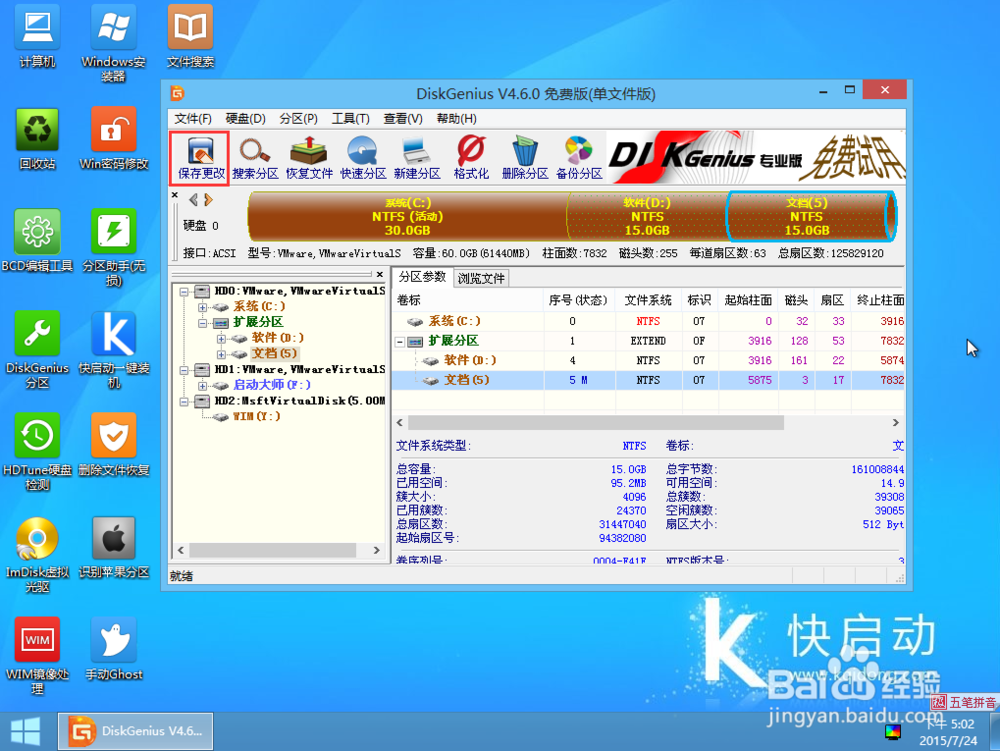
5、接着在询问框中点击是确定保存更改,再打开磁盘管理器便可以看到隐藏分区了,如下图所示:级祝
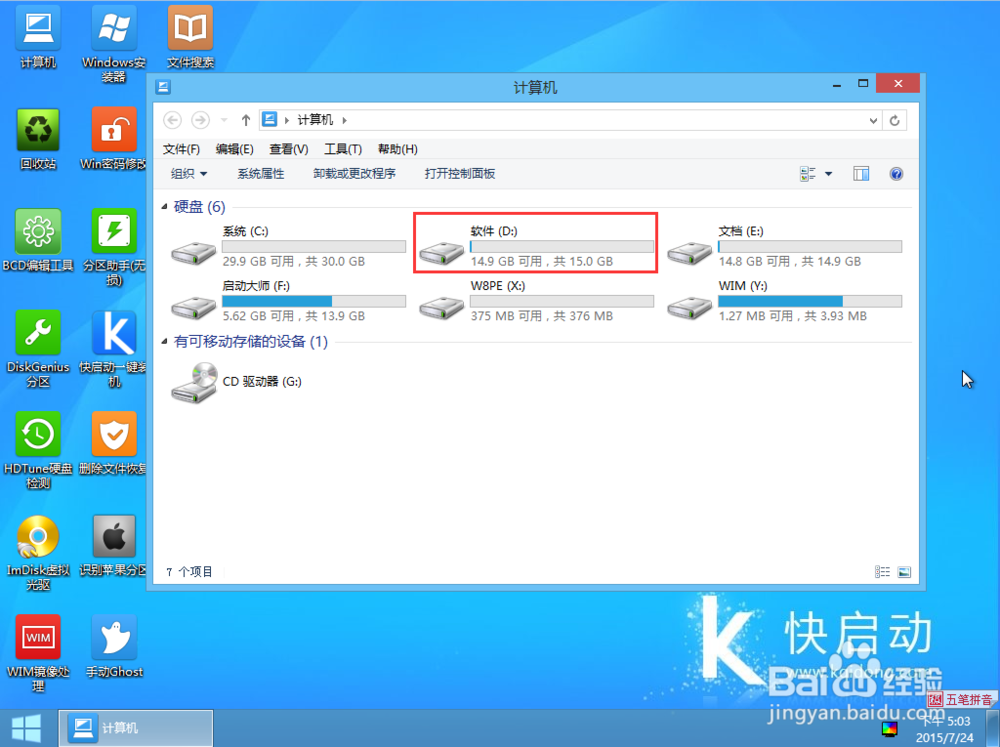
6、至此,快启动u盘装系统工具显示隐藏分区的方法就介绍完毕,如果发现磁盘实际容量比理论的少了一些,可驾趣能就是存在隐藏分区的缘故,大家不妨按照上面的步骤一窥究竟。
