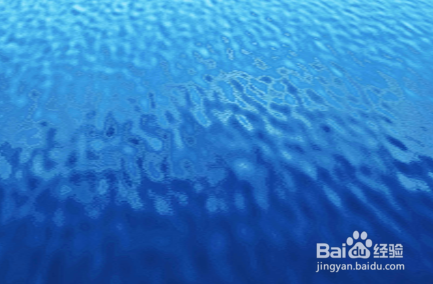
1、1.打开一张湖面素材图,新建一个图层填充白色。

2、2.执行滤镜→杂色→添加杂色,数量拉到最大,点击确定。

3、3.执行滤镜→模糊→高斯模糊,半径改为3,点击确定。

4、4.接着找到通道点击红色通道。

5、5.执行滤镜→风格化→浮雕效果,角度改为180,点击确定。

6、6.接着绿色通道中,执行滤镜→风格化→浮雕效果,角度改为50,点击确定。

7、7.回到RGB,回原图,Ctrl+T图片缩小后右键,透视,拉宽底部,Ctrl+shift+S另存为psd格式。

8、8.接着关掉这个图层,复制背景图层,执行滤镜→扭曲→置换,垂直比例改为
300,点击确定。

9、9.接着找到刚才保存为psd格式的图片打开,打开之后就好啦。