如何取消word右侧的灰色部分

 时间:2026-05-01 01:18:50

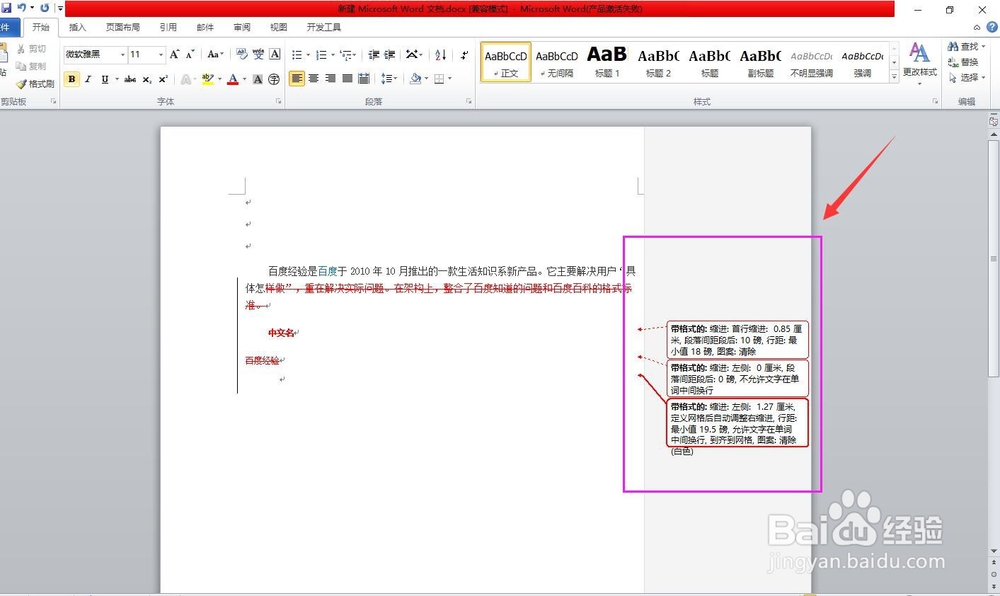
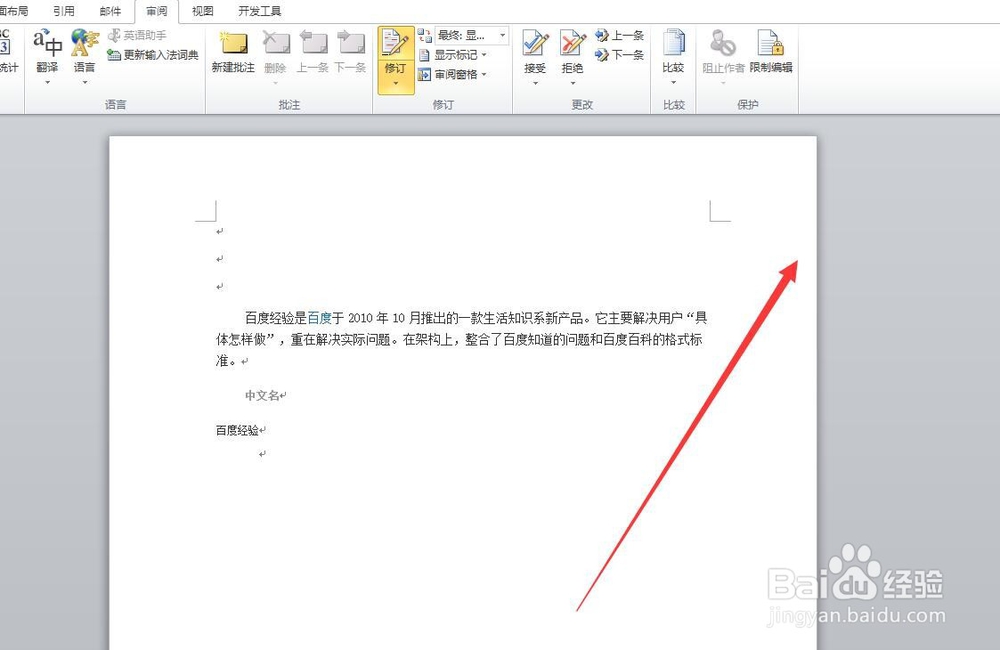
1、word的右侧出现灰色部分,主要的原因就是我们添加了“批注”批注所占的空间就形成了灰色的部分。

如何取消word右侧的灰色部分

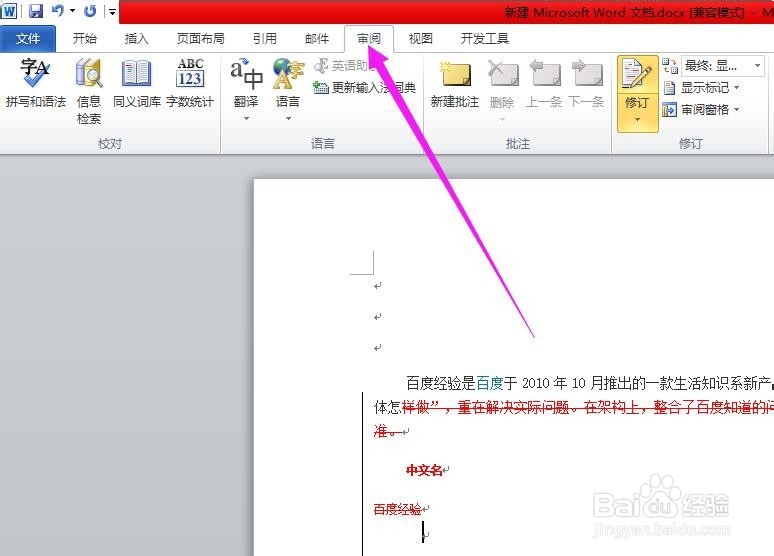
2、在word上方的工具栏里面,找到“审阅”命令按钮,并点击打开。

如何取消word右侧的灰色部分

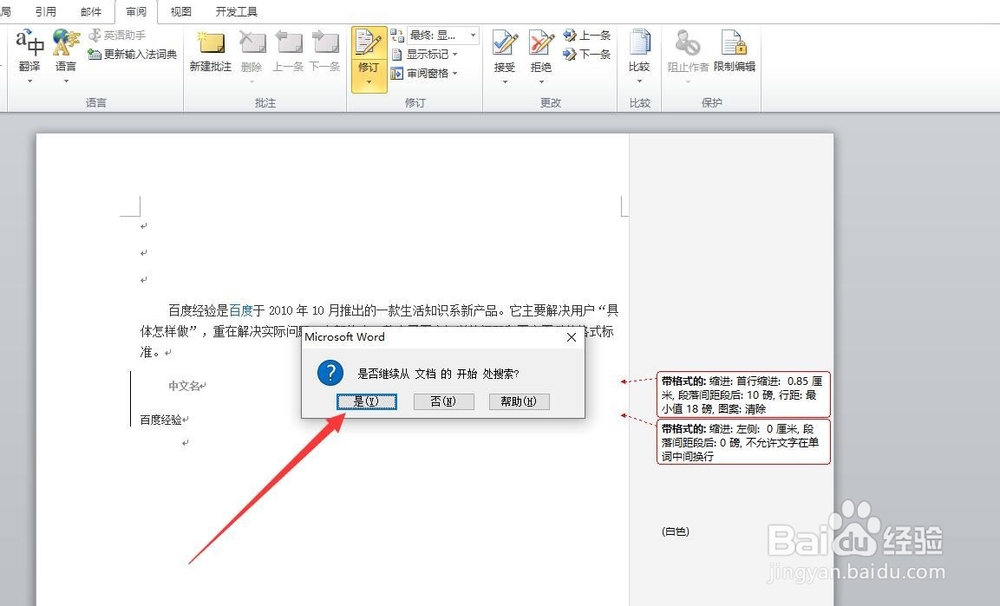
3、选中灰色部分里面的其中一条批注,然后点击"审阅"工具栏里面的“接受”

如何取消word右侧的灰色部分

4、接受之后,会有“是否继续从文档的开始处搜索”的提示框,点击“是”

如何取消word右侧的灰色部分

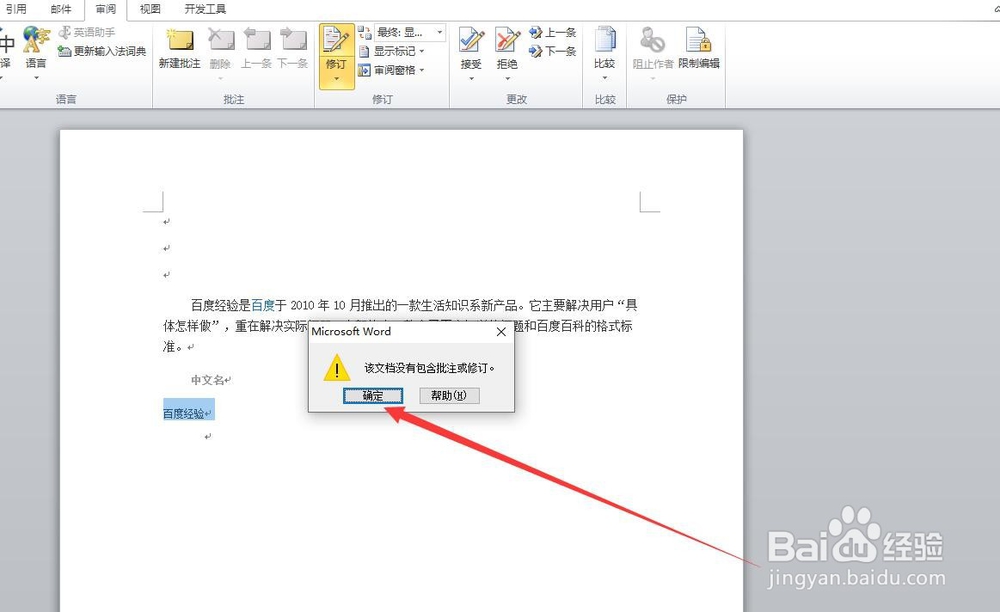
5、然后继续接受“批注”,直至所有的批注接收完成,会有“该文档没有包含批注或修订”的提示,点击确定即可。
如何取消word右侧的灰色部分

6、这样word软件的右边,就没有灰色部分了。这样就完成了标题中取消word右侧的灰色部分的操作。
如何取消word右侧的灰色部分

1、1、分析原因(批注的原因);

2、找到上方工具栏里面的“审阅”;

3、选择批注,然后点击“接受”;

4、直到所有批注接收完成。

  • Word文档中文字只显示一半怎么办?
  • word文档修改文字后面的就没了
  • word右侧的标记区怎么去掉
  • word标尺怎么调出来
  • word左侧有竖线怎样删除
  • 热门搜索
    电磁阀的作用 甜菊叶的功效与作用 人最怕屁股上有什么东西 本命年需要注意什么 冬天有什么花开 ace是什么意思 reset是什么意思 笑容可掬的意思 must是什么意思 视死如归的意思