Word中如何快速查找或者替换某个字或者某句话

 时间:2026-05-05 05:54:37

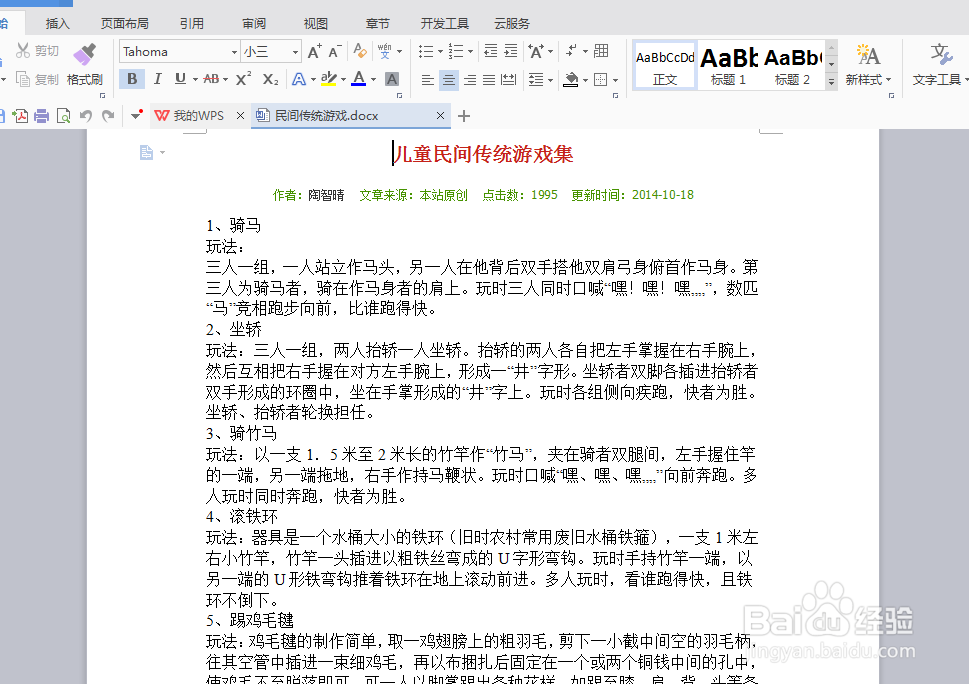
1、以下图为例,先打开我们需要更改的文档。
Word中如何快速查找或者替换某个字或者某句话

2、假如此处我们需要将下图红框圈起来的“玩法”两个字在整片文档中要换成“步骤”二字。

Word中如何快速查找或者替换某个字或者某句话

3、具体方法步骤:在文档打开的界面直接按快捷键Ctrl+F,先按住啊Ctrl键再按F键。这里是“查找替换”的意思,如下图所示。就会出现查找替换对话框。

Word中如何快速查找或者替换某个字或者某句话

4、点击查找替换对话框最上面的“替换”选项卡,就看到如图所示。此时在查找内容里面输入要替换的内容,如本例所示将“玩法”替换为“步骤”。所以在查找内容中输入“玩法”,替换为中输入“步骤”。

Word中如何快速查找或者替换某个字或者某句话

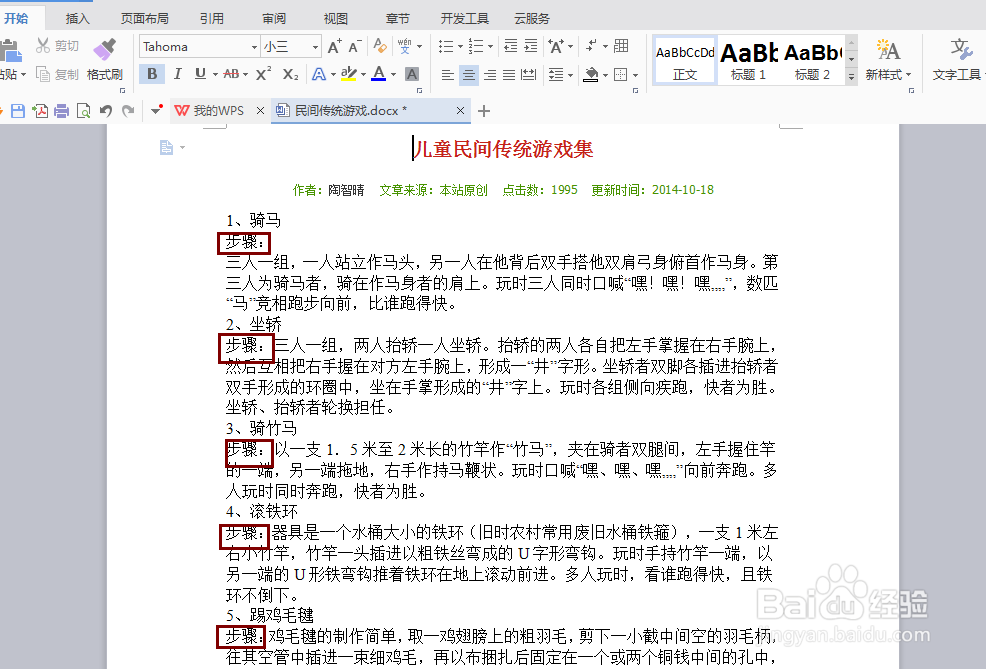
5、点击“全部替换”按钮,就会出现一个提示信息,共完成**处替换。到此,我们的替换就已经全部完成了。如下图所示:
Word中如何快速查找或者替换某个字或者某句话

Word中如何快速查找或者替换某个字或者某句话

  • Windows11画图板如何绘制菱形
  • Word 2016如何设置文本上标效果
  • smartart图形中的文本怎么快速转换为纯文本?
  • Word如何使用通配符
  • word2016文档如何添加页码
  • 热门搜索
    如何与家长沟通 高情商的人发朋友圈 如何看水表 圣荷丰胸怎么样 如何提高英语阅读能力 云南石林旅游攻略 日本旅游费用 南京在哪里 如何防脱发 妈妈旅游网