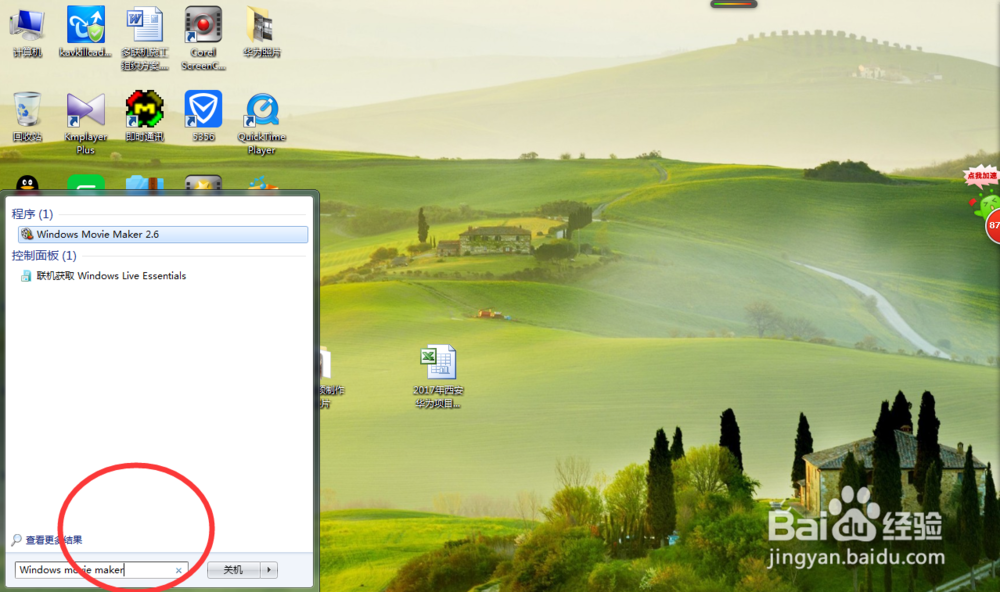
1、在电脑开始菜单中输入Windows movie maker
2、打开Windows movie maker软件,进入软件界面
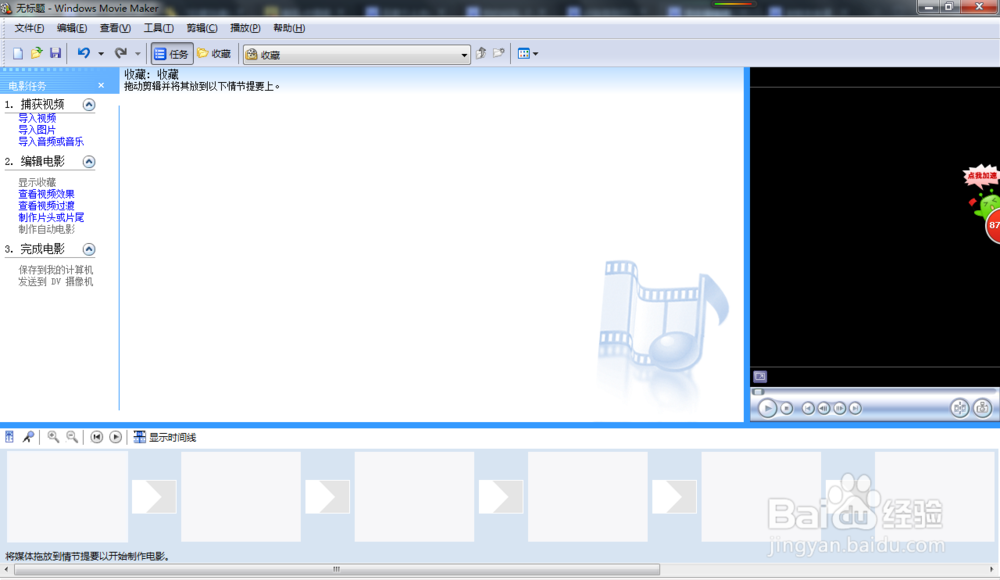
3、在左侧电源任务1选项中选择插入图片或音乐等
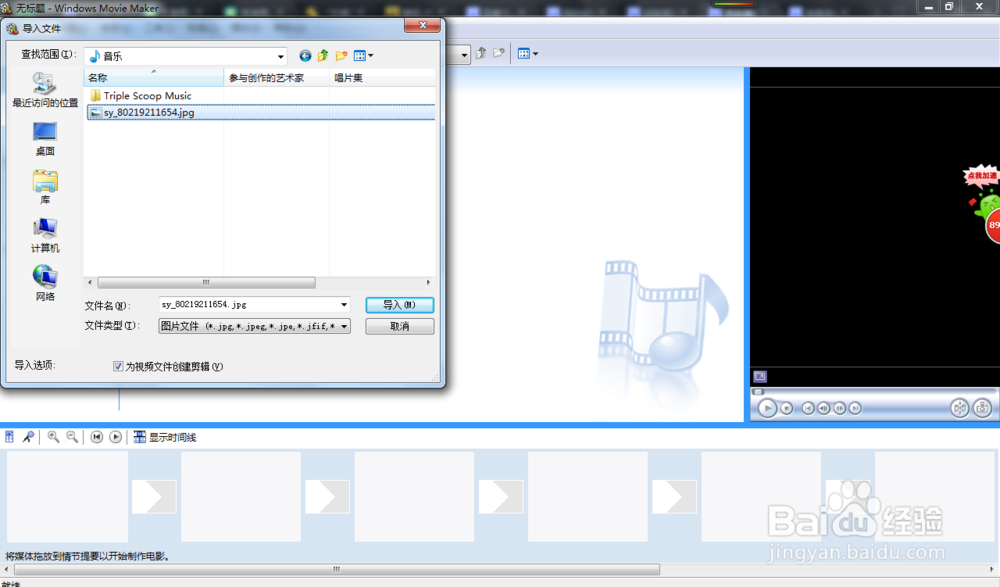
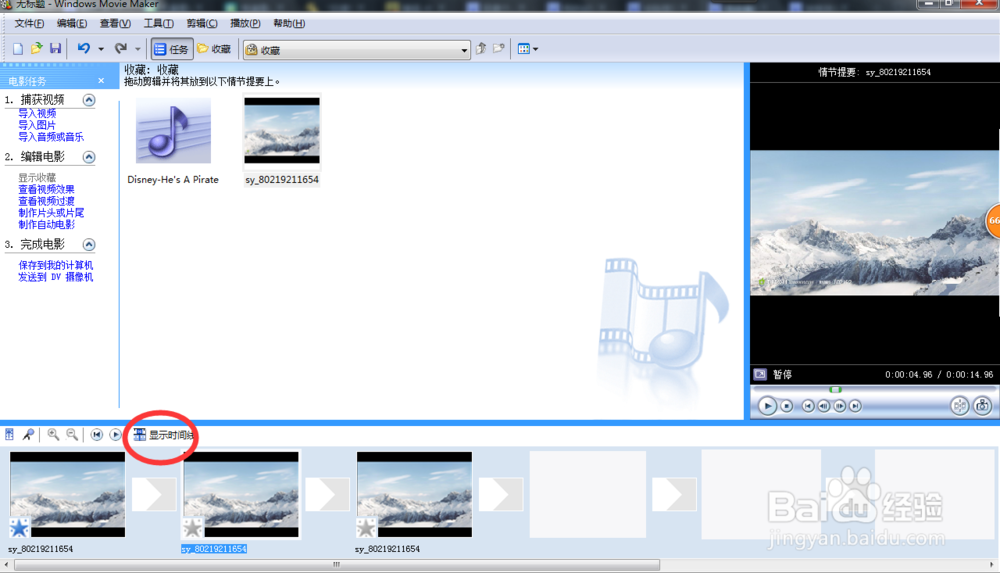
4、选中要插入的图片,将图片拖动到最下边的编辑框中
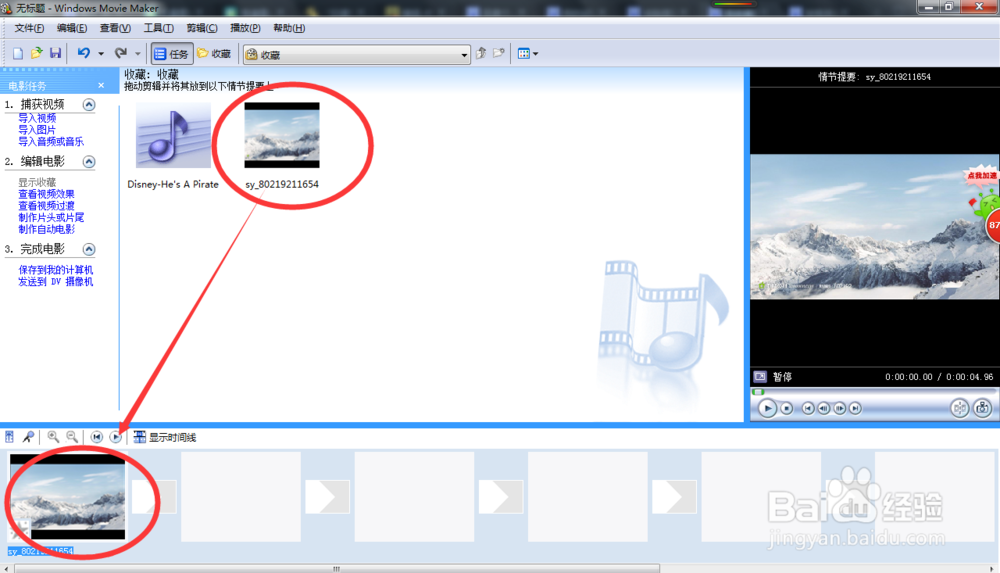
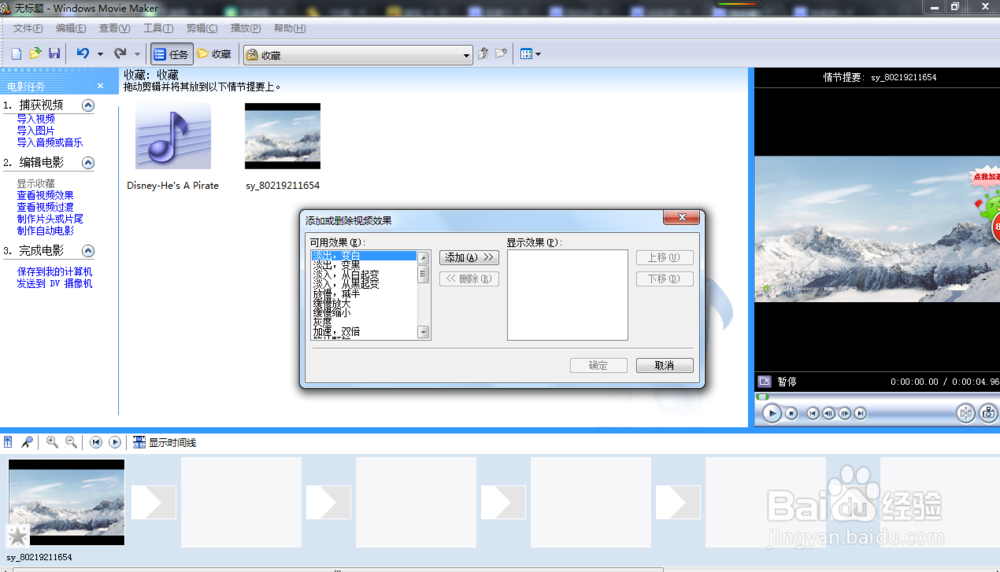
5、单击编辑框中的图片,点击左下角小五角星设置图片的插入效果,添加、确定,图片小五角星变为蓝色及编辑成功,以此类推添加其他图片
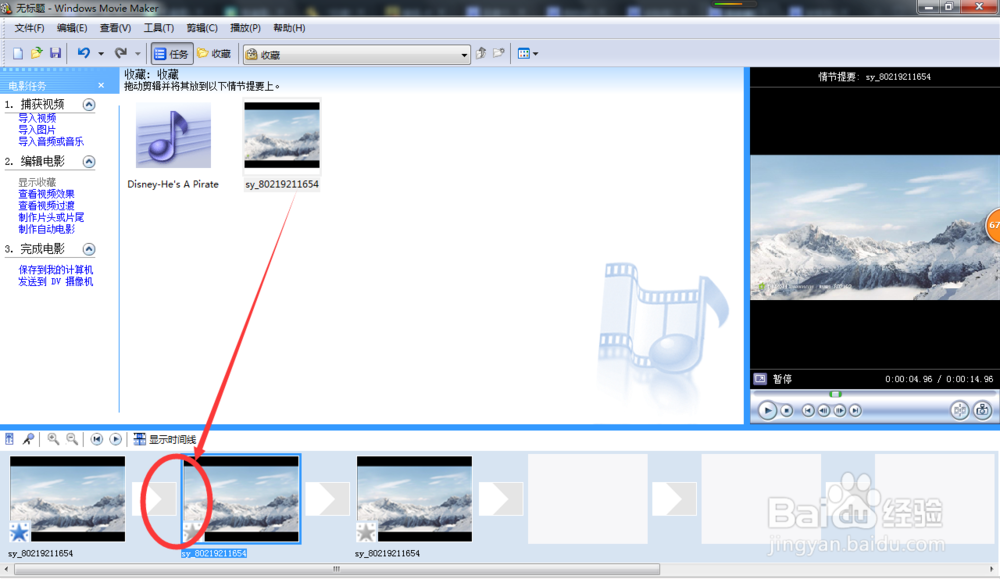
6、如果在已插入的图片中需要增加新的图片,可直接拖动图片到插入的位置两张图片的箭头位置插入即可
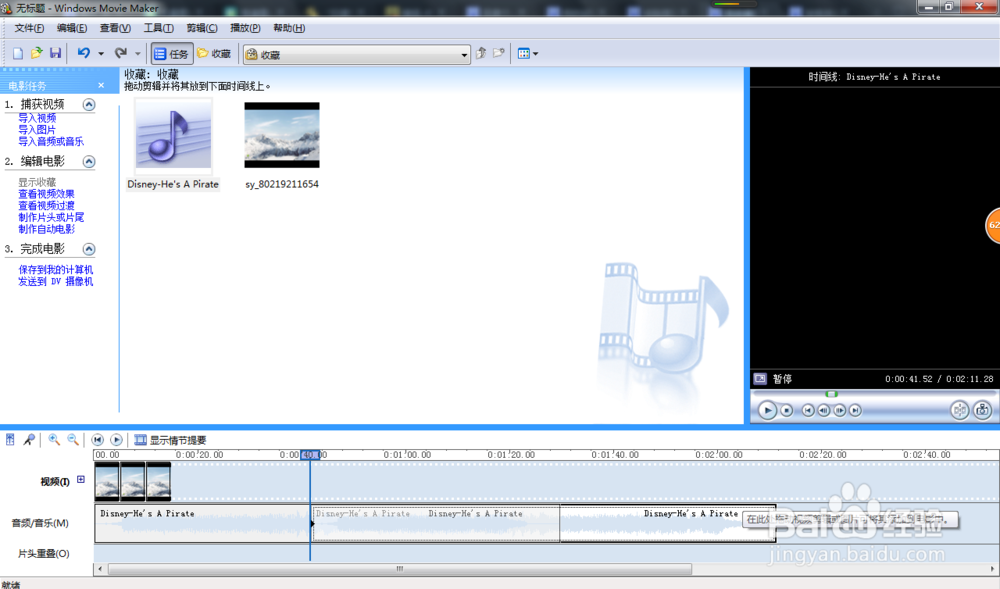
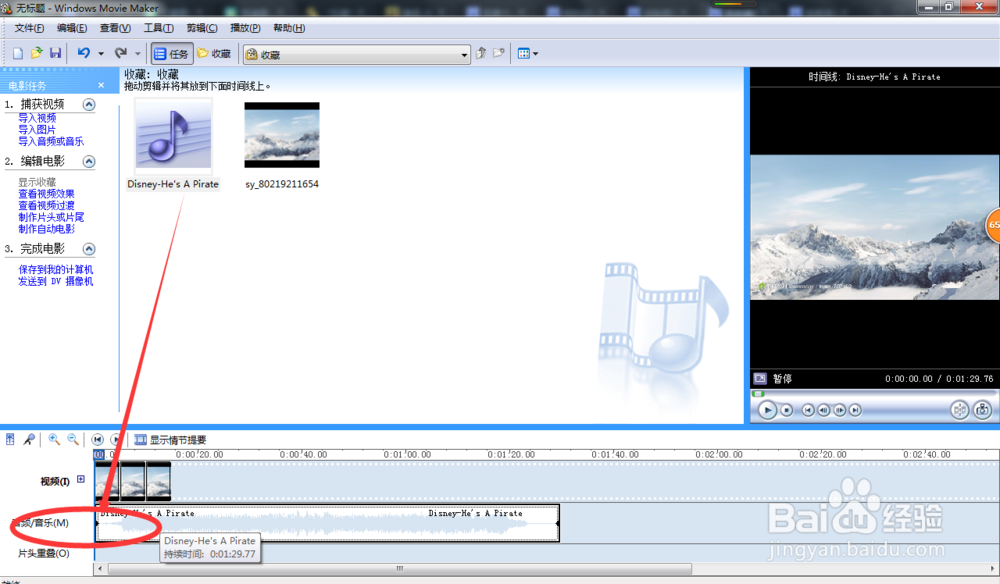
7、插入音乐:点击选定时间线,拖动音乐到音乐栏中即可,可根据视频长短调节音乐的播放位置
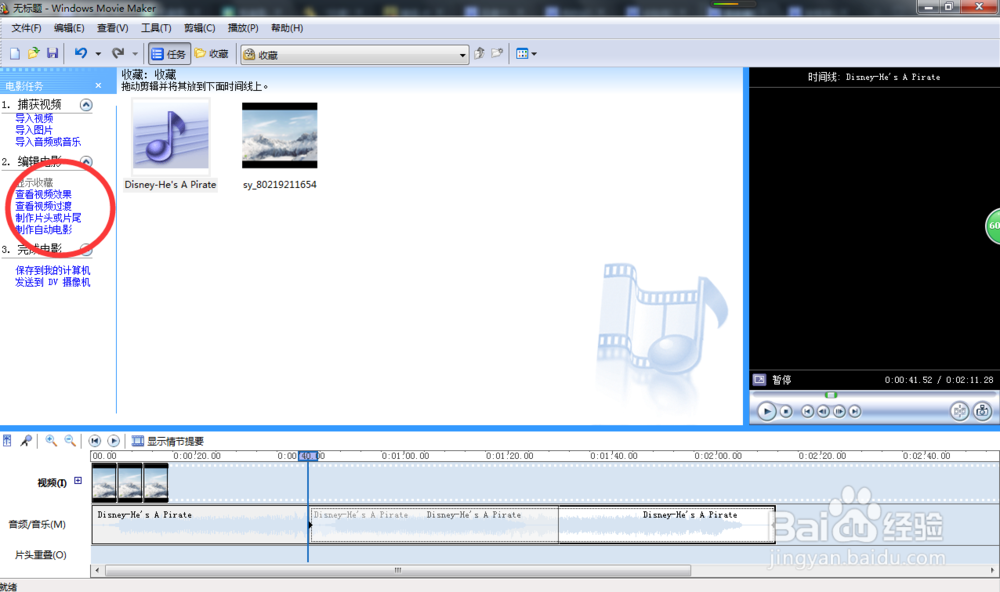
8、选择编辑电源一栏,为微视频添加片头和片尾
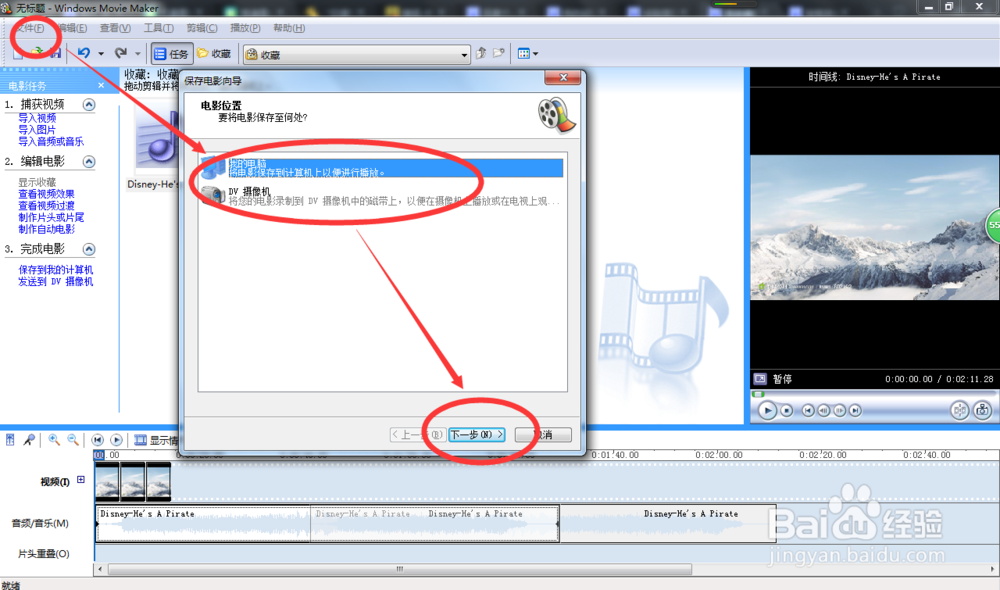
9、在文件选项中,选择保存电源,按提示保存电源,及完成小视频的编辑