1、点击菜单栏“插入”—“图片”—“来自文件”,选择好要插入的图片,还可以按shif多选。

2、出现如下情况,图片与文字不匹配。

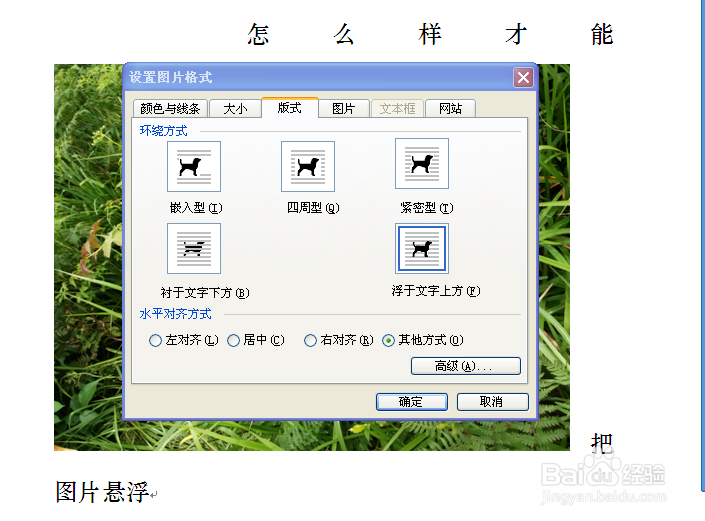
3、双击任意一张图片,出现对话框。

4、单击选项卡“图片”,选择“浮与文字上方”后点确定。
5、然后图片已经悬浮,可以任意移动了。
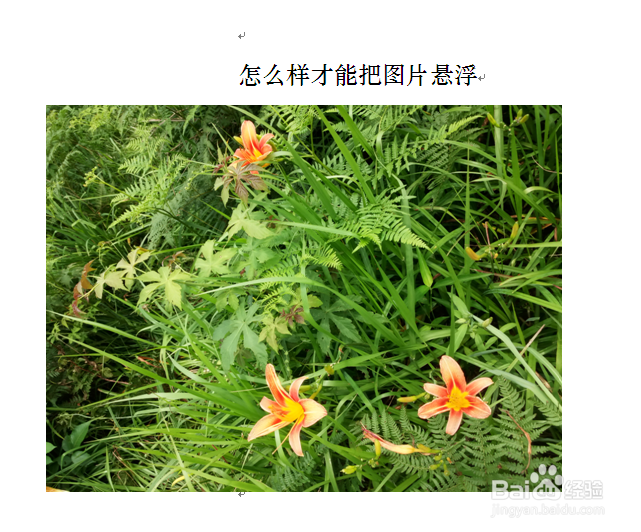
6、最后点击保存,完成。

时间:2026-04-25 11:58:59
1、点击菜单栏“插入”—“图片”—“来自文件”,选择好要插入的图片,还可以按shif多选。
2、出现如下情况,图片与文字不匹配。
3、双击任意一张图片,出现对话框。
4、单击选项卡“图片”,选择“浮与文字上方”后点确定。
5、然后图片已经悬浮,可以任意移动了。
6、最后点击保存,完成。
