Win10防火墙白名单怎么设置

 时间:2024-10-12 10:51:51

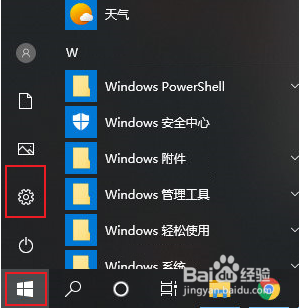
1、使用win键打开win10系统开始菜单窗口,在开始菜单窗口左侧点击打开“设置”窗口
Win10防火墙白名单怎么设置

2、在打开的Windows 设置窗口中可以找到“更新和安全”这一项,点击打开它

Win10防火墙白名单怎么设置

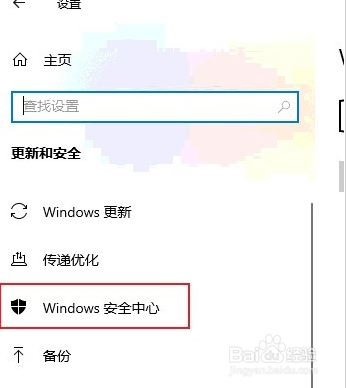
3、进入更新和安全设置界面后点击左侧菜单栏中的“Windows安全中心”菜单项
Win10防火墙白名单怎么设置

4、然后在右侧的内容中找到并点击“打开Windows安全中心”按钮

Win10防火墙白名单怎么设置

5、这时会再打开一个Windows安全中心窗口,点击左侧菜单栏中的“病毒和威胁防护”切换到该设置界面,然后在右侧的内容中下拉找到并点击“管理设置”这一功能链接

Win10防火墙白名单怎么设置

6、进入设置页面后找到“排除项”设置模块,点击下方的“添加或删除排除项”功能链接

Win10防火墙白名单怎么设置

7、在排除项设置页面中点击“添加排除项”按钮将我们需要安装的程序添加到白名单中,这样就不会被防火墙拦截了

Win10防火墙白名单怎么设置
  • win10如何设置防火墙白名单
  • win10防火墙怎么添加白名单
  • Win10怎么设置允许应用通过防火墙?
  • 防火墙白名单如何设置?
  • Win10防火墙白名单怎么设置?
  • 热门搜索
    删除账单要人脸识别怎么解除 怎么去抬头纹 海尔冰箱质量怎么样 绿源电动车怎么样 怎么腌制咸鸭蛋 招聘怎么写 孩子注意力不集中怎么办 抄手怎么包 新生儿黄疸高怎么办 四六级准考证号怎么查