Word2007中将页码样式设置成第X页共X页的样式

 时间:2026-02-14 09:44:26

1、首先正常打开word2007,单击工具栏的插入选项。

Word2007中将页码样式设置成第X页共X页的样式

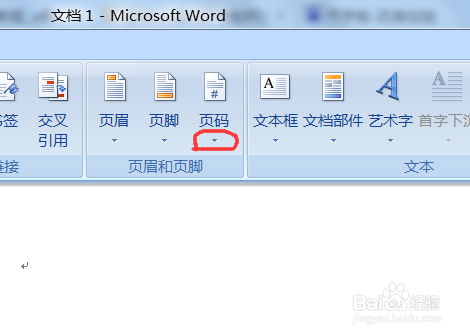
2、在工具栏里找到页码并单击页码最下方的小箭头。

Word2007中将页码样式设置成第X页共X页的样式

3、然后选择将页码放置的位置,一般都是在文章的最下方,所以就选择在页面底端。
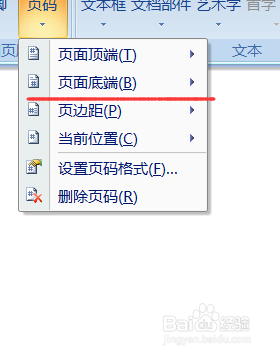
Word2007中将页码样式设置成第X页共X页的样式

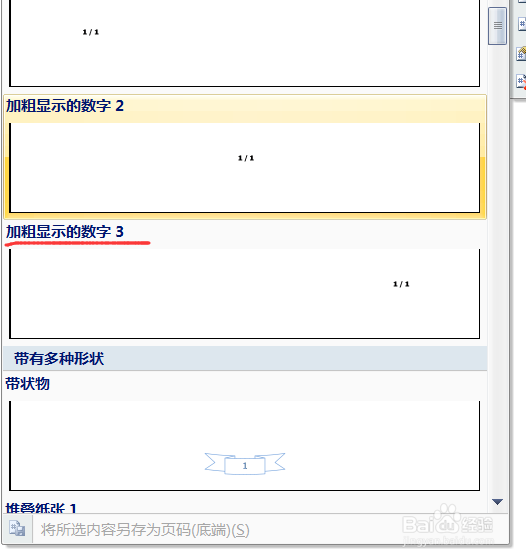
1、选择好位置以后应该选择页码样式了,这时候拖动下拉键,找到加粗显示的数字3.
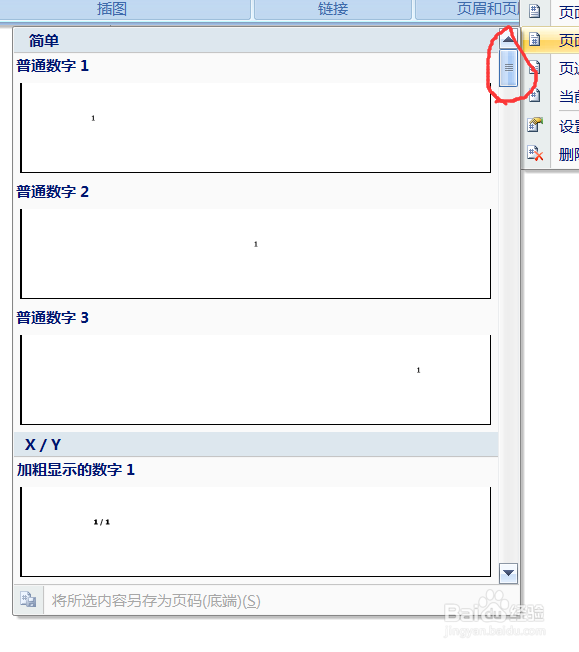
Word2007中将页码样式设置成第X页共X页的样式

Word2007中将页码样式设置成第X页共X页的样式

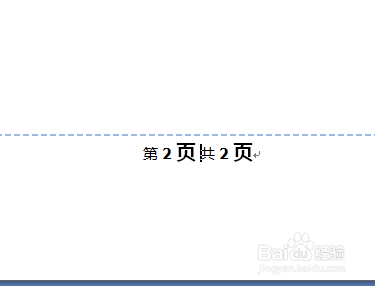
2、系统将会自动生成页码,但并不是我们想要的效果,在斜线前面那个数字的前面输入“第”在该数字后面输入“页”,在斜线后面那个数字的前面输入“共”在该数字后面输入“页”。

Word2007中将页码样式设置成第X页共X页的样式

Word2007中将页码样式设置成第X页共X页的样式

3、将两个数字中间的斜线删除。

Word2007中将页码样式设置成第X页共X页的样式

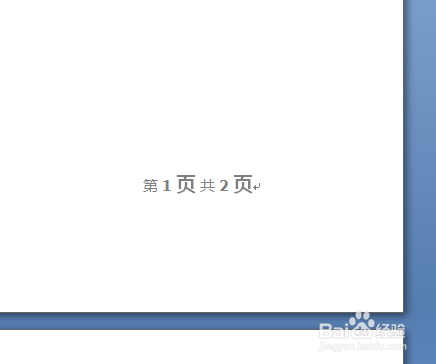
1、退出页码,这时候你会发现页码样式已经设置成第X页共X页的样式了。

Word2007中将页码样式设置成第X页共X页的样式

  • 社交媒体的有效运用
  • word2010设置页眉页脚及页码
  • Word2019如何插入饼图
  • word如何将图文框与段落关联?
  • 工程造价建筑识图基础知识
  • 热门搜索
    巴图的简介 腰部减肥 翁帆简介 中药减肥药方 深圳欢乐谷攻略 快穿攻略病娇男主宠翻天 凤凰旅游攻略 豆浆减肥 怎么看显卡内存 使命召唤5攻略