如何把图片按比例缩小尺寸

 时间:2026-02-12 17:08:00

1、首先,我们在WINDOWS画图工具中打开一箱你的图片之后,我们在查看选项卡中开启标尺。

如何把图片按比例缩小尺寸

2、之后,我们点击选择菜单中的全选选项,将整个图片进行选中。

如何把图片按比例缩小尺寸

3、接着,鼠标右击对应的图片从弹出的右键菜单中选择重新调整大小选项。

如何把图片按比例缩小尺寸

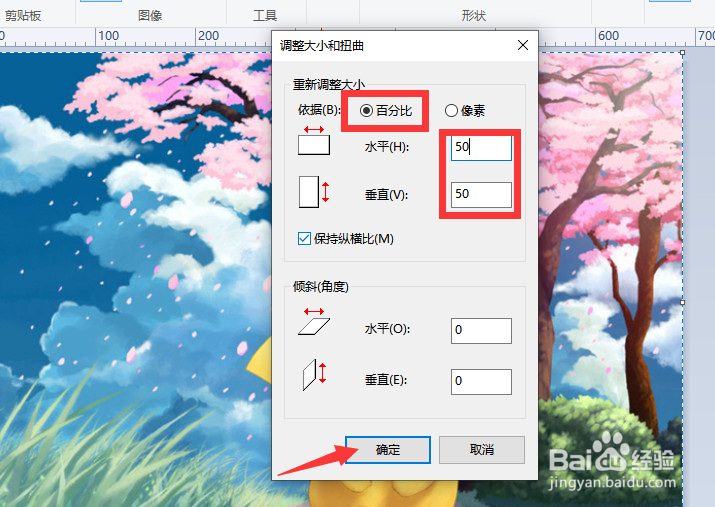
4、当谭处如图所示的调整大小和扭曲界面后,我们勾选百分比,并且按照水平和垂直设置对应的缩放百分比即可。
如何把图片按比例缩小尺寸

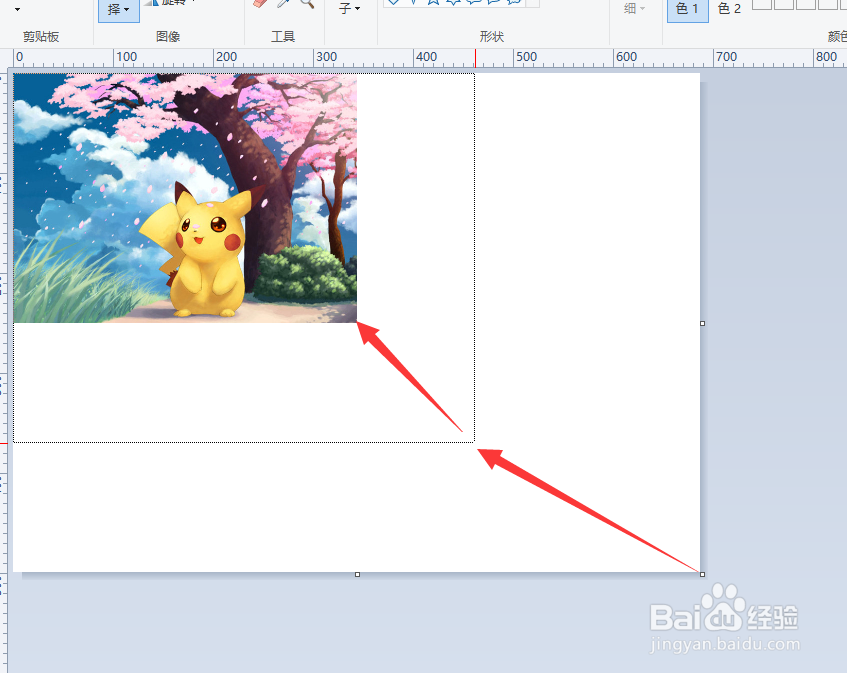
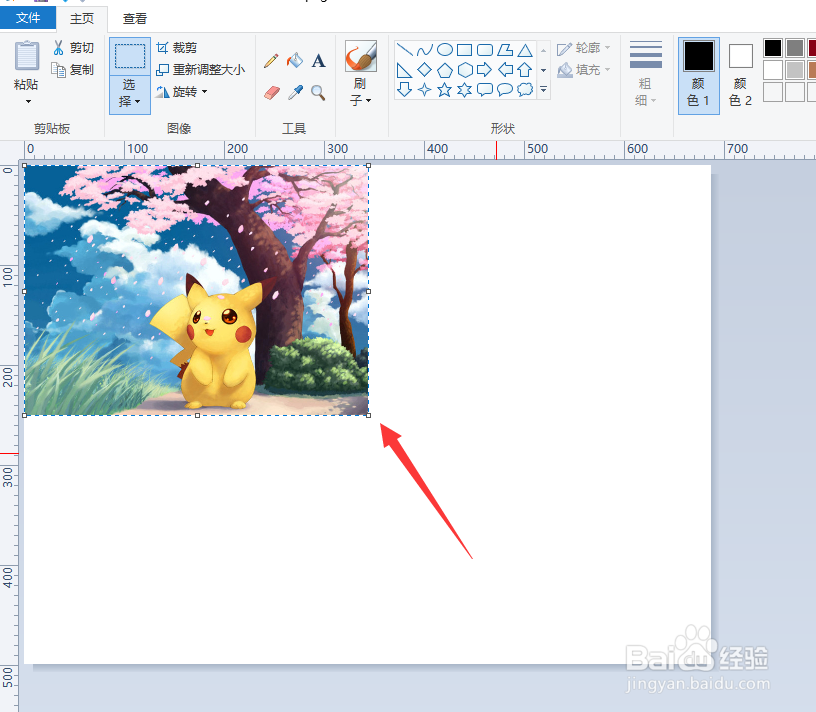
5、到图片的尺寸缩小之后,我们还需要将四周空白的区域进行调整,以匹配整个图片的大小。
如何把图片按比例缩小尺寸

如何把图片按比例缩小尺寸

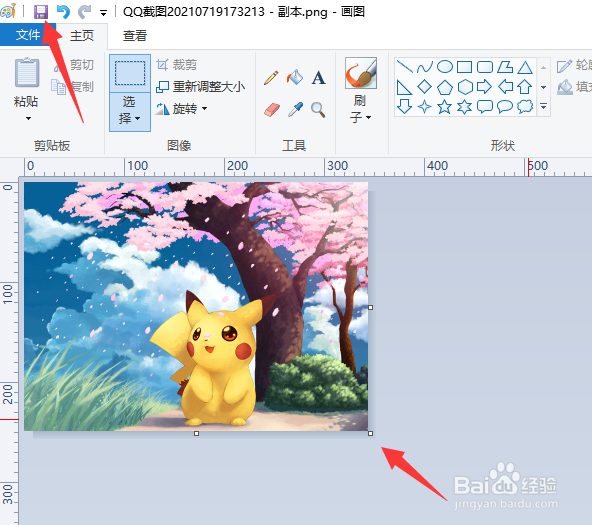
6、操作完成之后,我们就可以点击保存按钮,将图片进行保存了,这样就有图片的尺寸实现了实际的缩写操作。
如何把图片按比例缩小尺寸

  • 怎么把图片尺寸按比例缩小
  • 怎么缩小图片的尺寸
  • 如何缩小图片的大小
  • 如何将照片缩小
  • 怎么将图片的尺寸按比例进行缩小操作
  • 热门搜索
    win7怎么进入bios 税务登记证怎么办理 我的世界火箭怎么飞 肥肉怎么做好吃 授权委托书怎么写 qq怎么绑定闺蜜关系 咬肌大怎么办 任命书怎么写 接地线怎么接 电脑和电视怎么连接