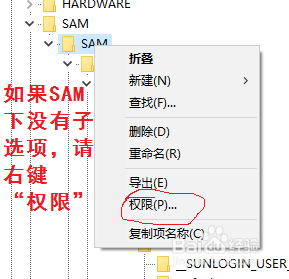
1、按下win+r,运行中输入:regedit 打开注册表编辑器。1、进入HKEY_LOCAL_MACHINE\SAM\SAM\Domains\Account\Users 项(如果SAM下无子选项,你需要右键SAM项,权限设置,添加administrator用户完全控制,然后F5刷新就可以看到SAM下面的子项了。)

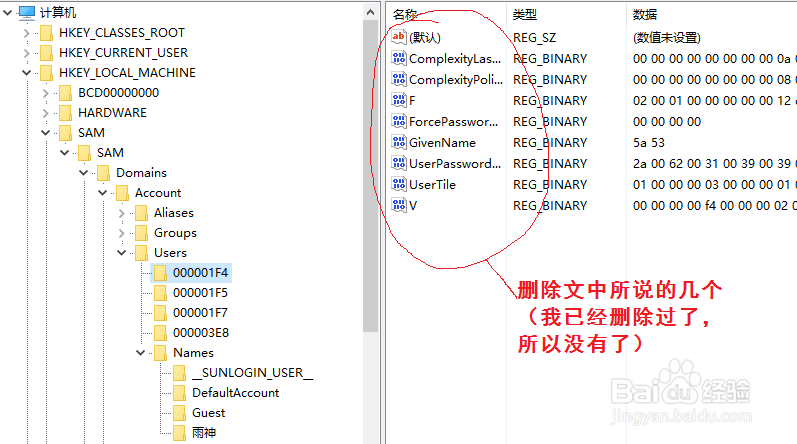
2、查找其项下“Names\Administrator”项默认值0x{ID},并记下ID用于3。

3、查找其项下“00000{ID}”项,存在如下几个键值数据项,对其删除。Surname - 删除InternetUserName - 删除InternetUID - 删除InternetSID - 删除InternetProviderGUID - 删除
4、因为权限问题,默认打开注册表,是进不到刚才说的项的,只能看到SAM项,下面没有了,其实是因为权限问题,你需要右键SAM项,权限设置,添加administrator用户完全控制,然后F5刷新就可以看到SAM下面的子项了。
5、这下可以注销电脑重新登录,就不再需要密码了。
