1、打开Apple ID
进入苹果手机设置页面后,点击页面上方的Apple ID。

2、进入iCloud
打开Apple ID页面后,点击下面的【iCloud】选项。

3、点击管理储存空间
在跳转的iCloud页面中,点击页面中间的【管理储存空间】。

4、选择数据
打开管理储存空间页面后,点击要进行清理的文稿数据。

5、点击删除文稿
在跳转的数据页面中,点击【删除文稿和数据】即可。

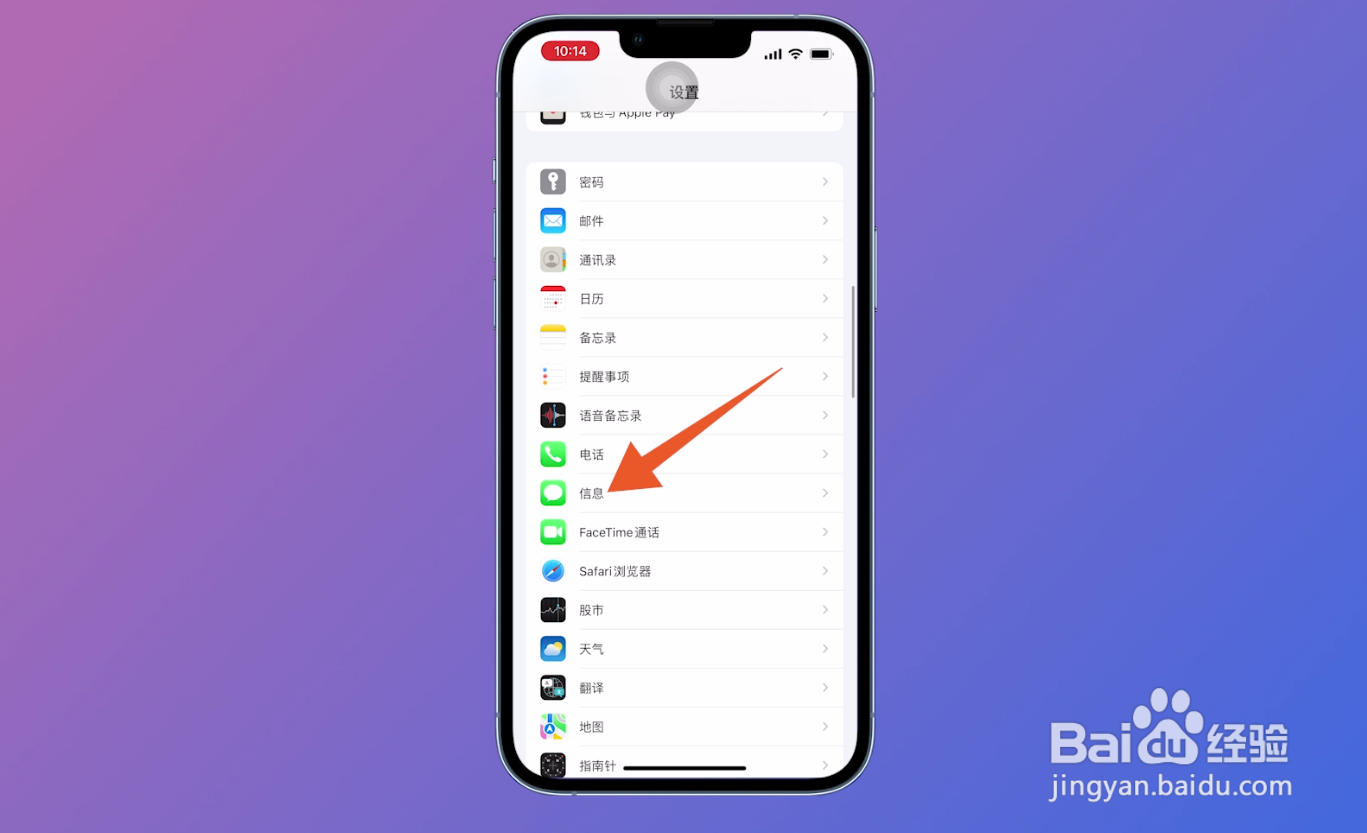
1、进入信息
进入苹果手机设置页面后,下滑手机屏幕找到并点击【信息】选项。
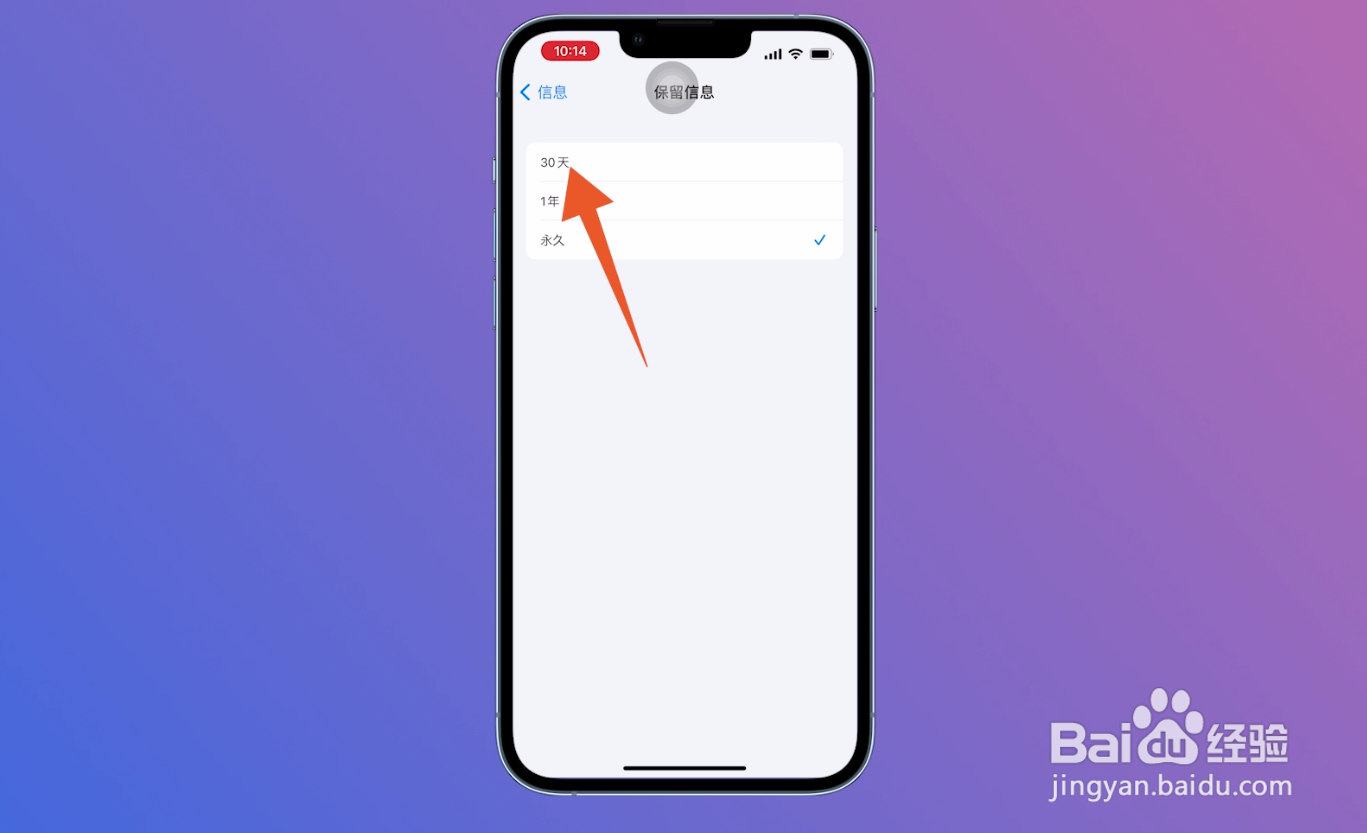
2、打开保留信息
在跳转的信息页面中,选择并点击【保留信息】选项。

3、选择30天
打开保留信息页面后,点击【30天】就能删除无用短信。
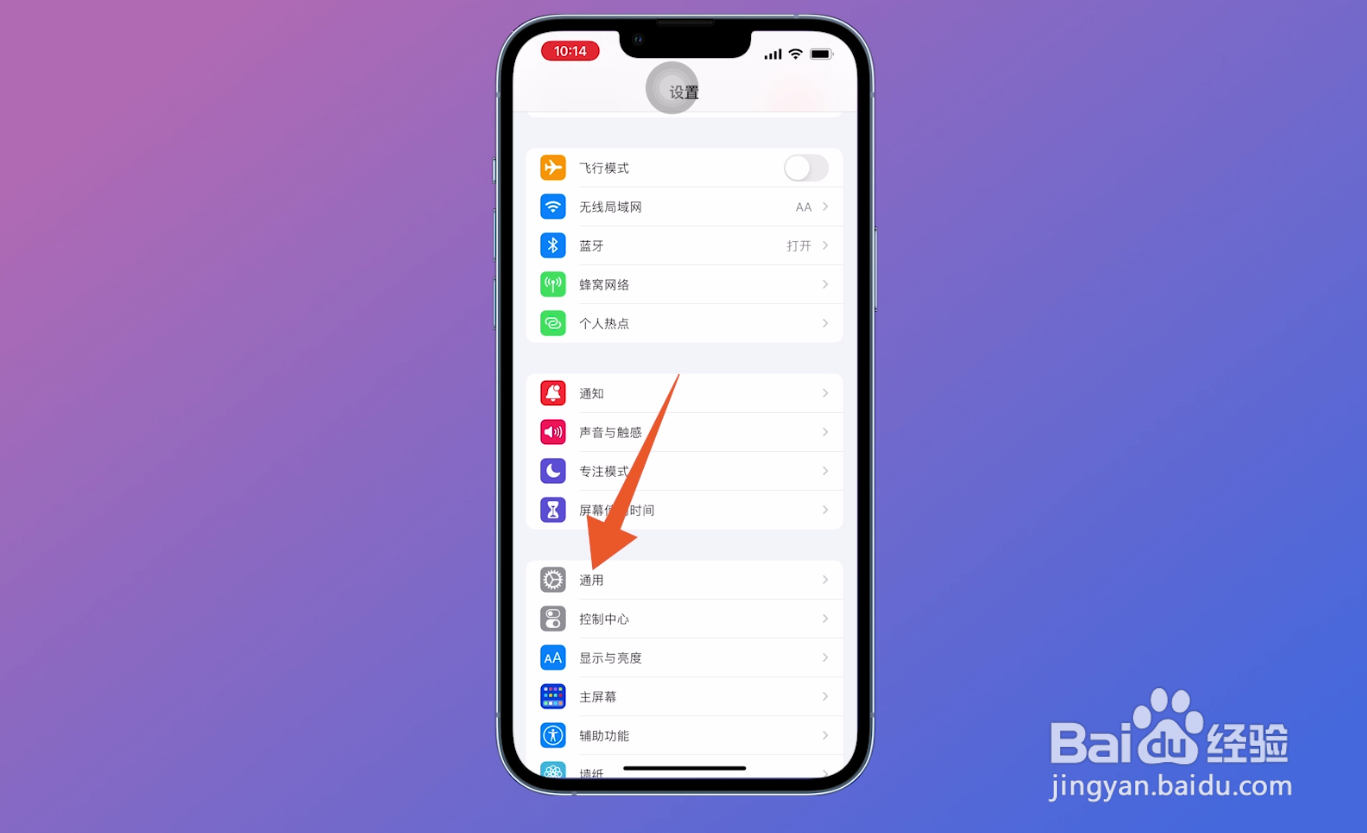
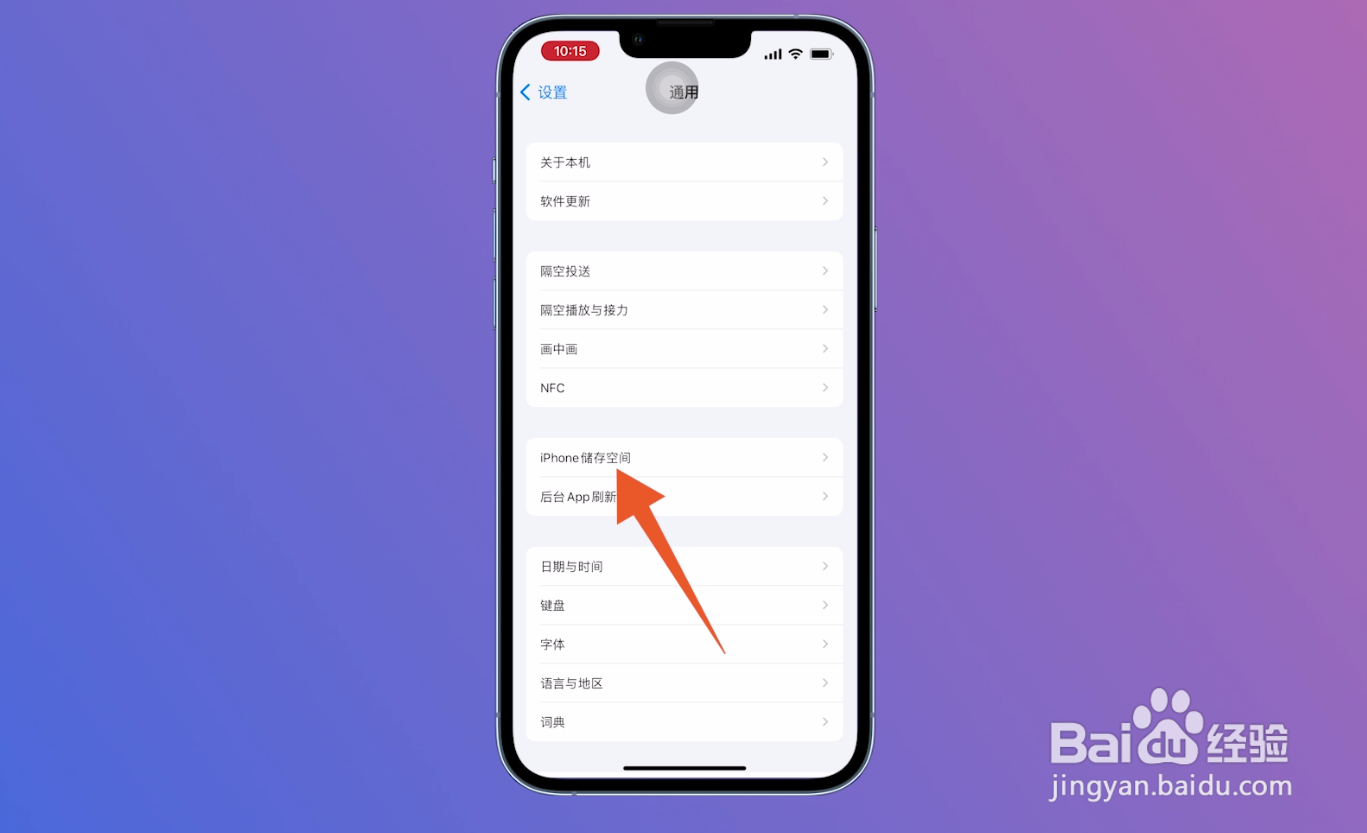
1、进入通用
进入苹果手机设置页面后,选择并点击【通用】选项。
2、打开储存空间
打开通用页面后,点击下面的【iPhone储存空间】选项。
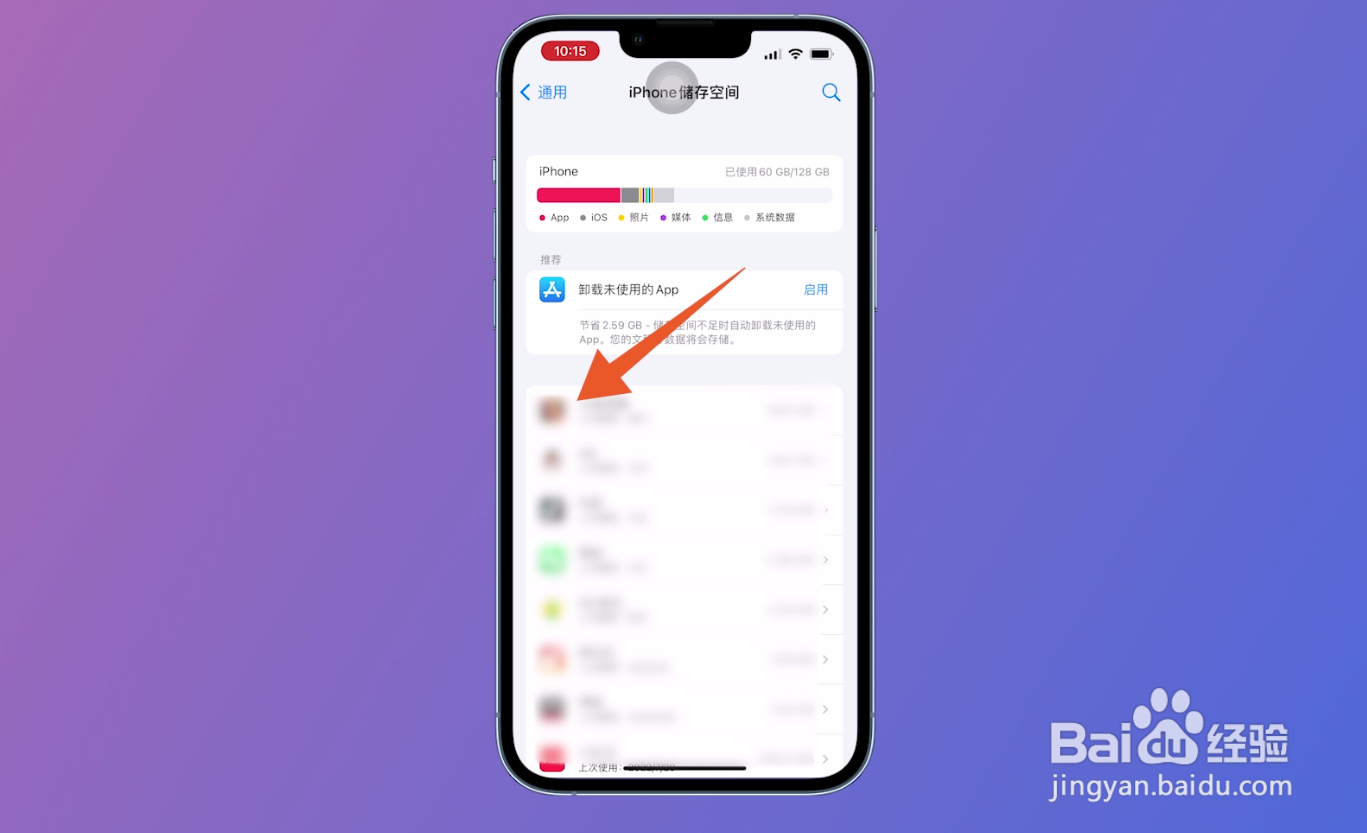
3、选择app
在跳转的iPhone储存空间页面中,点击一个要删除的无用app。
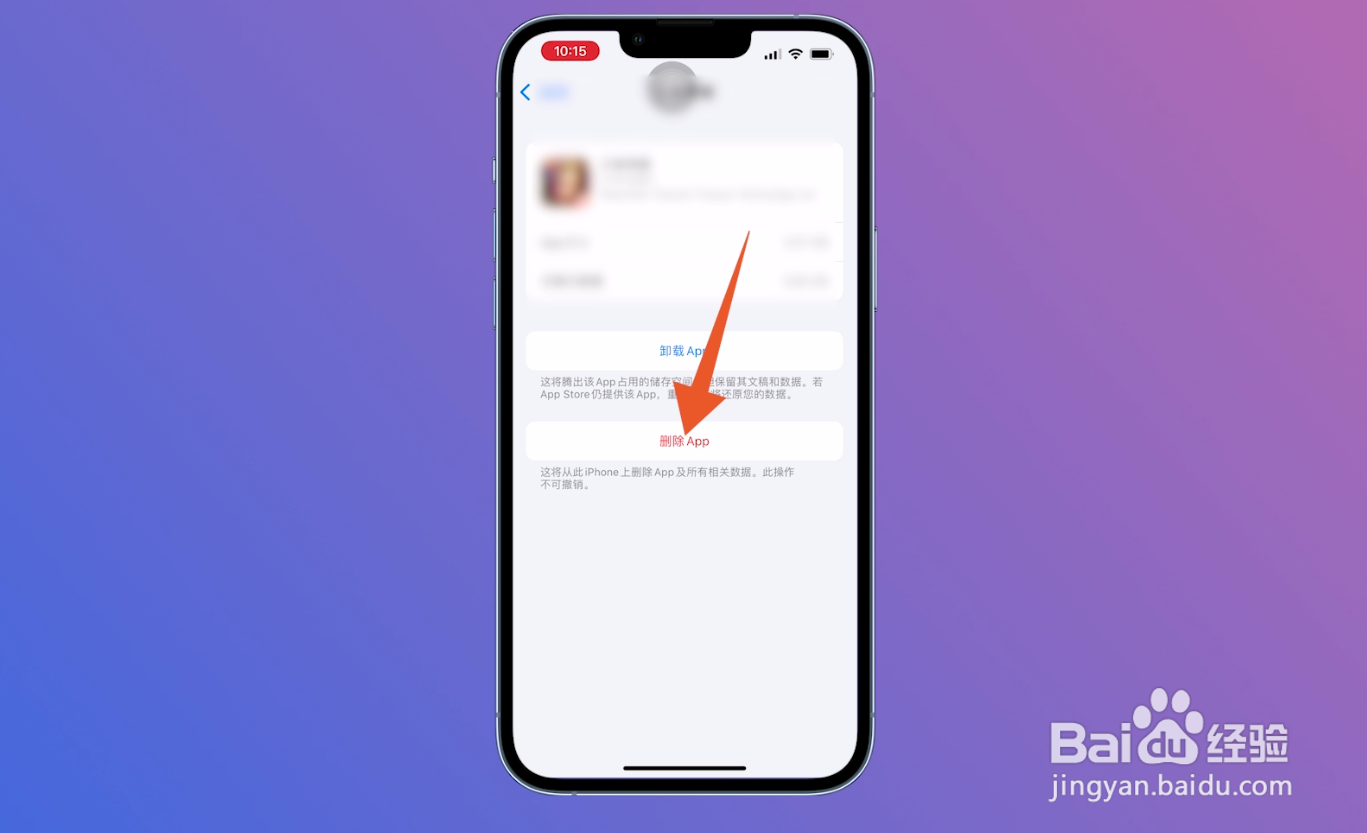
4、点击删除app
打开app数据页面后,点击下方的【删除app】即可。
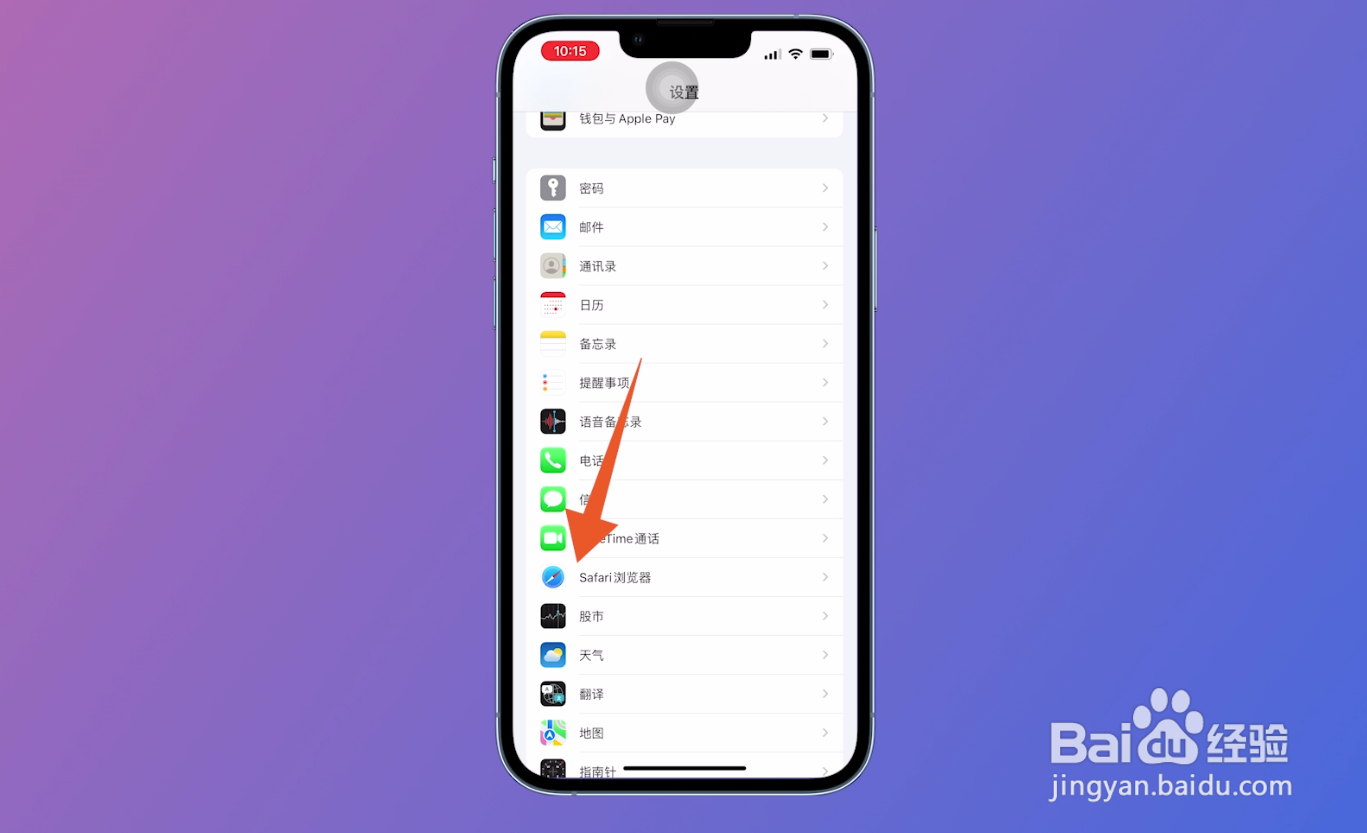
1、打开Safari浏览器
进入苹果手机设置页面后,下滑屏幕找到并点击【Safari浏览器】选项。
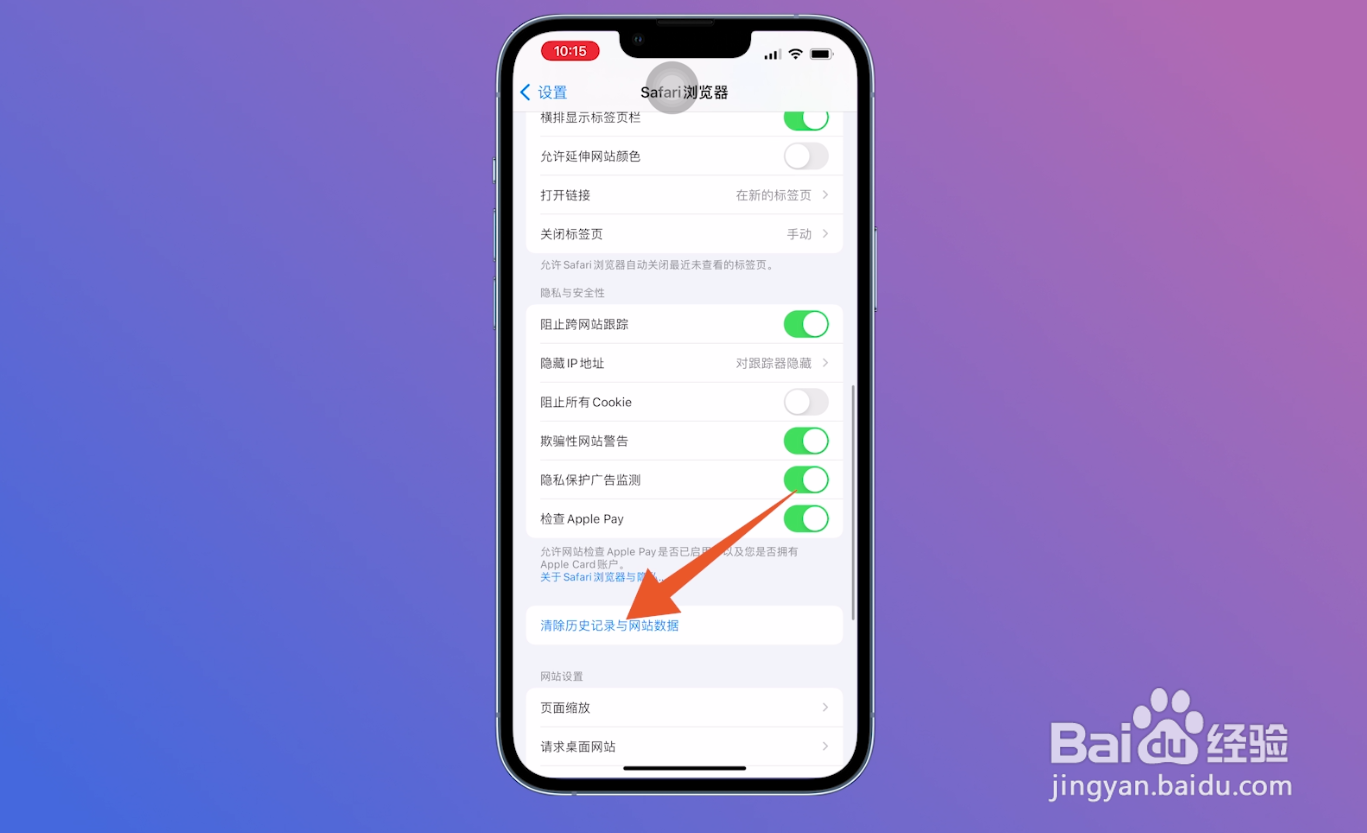
2、点击清理历史记录
打开Safari浏览器页面后,点击下面的【清除历史记录与网站数据】。
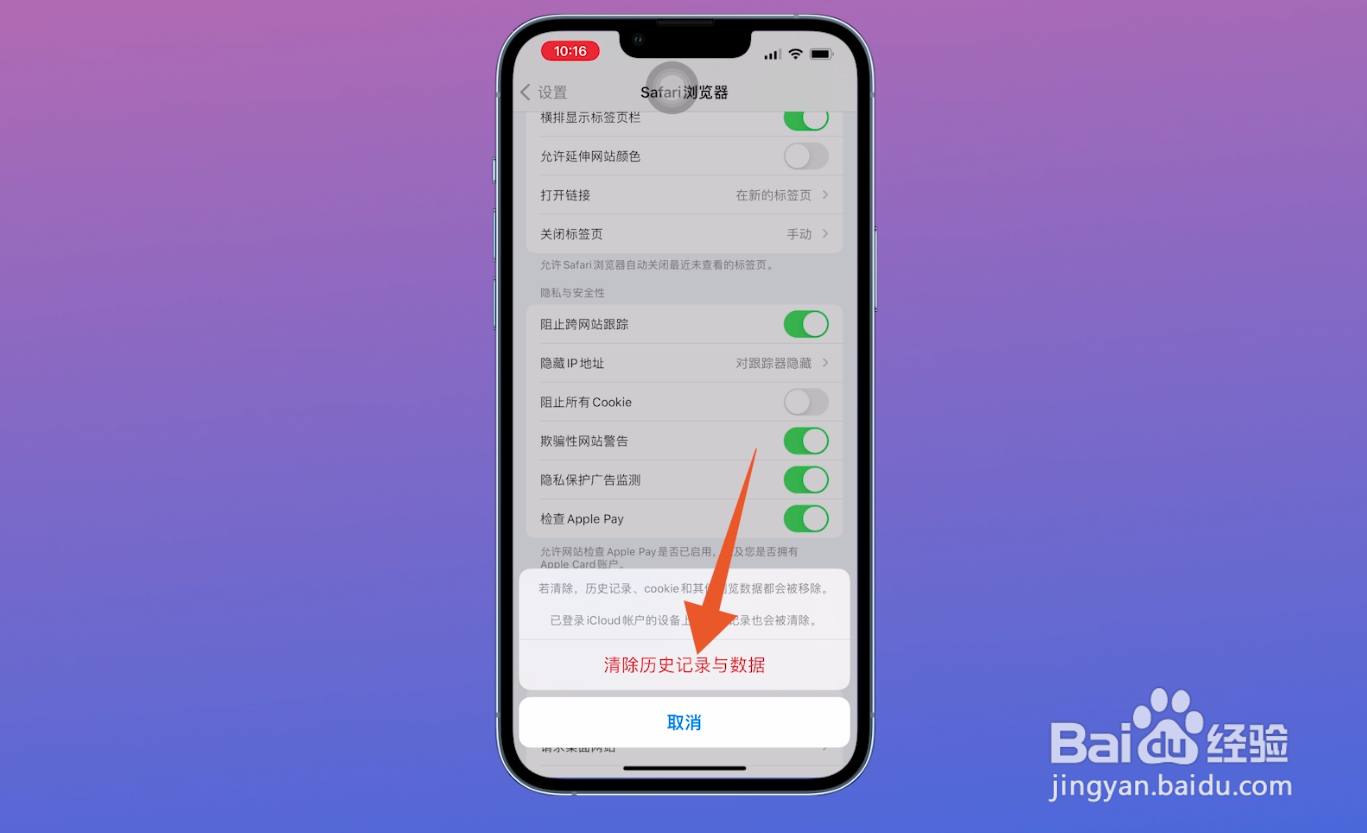
3、点击清理数据
并在弹出的新窗口中,点击【清除历史记录与数据】即可。
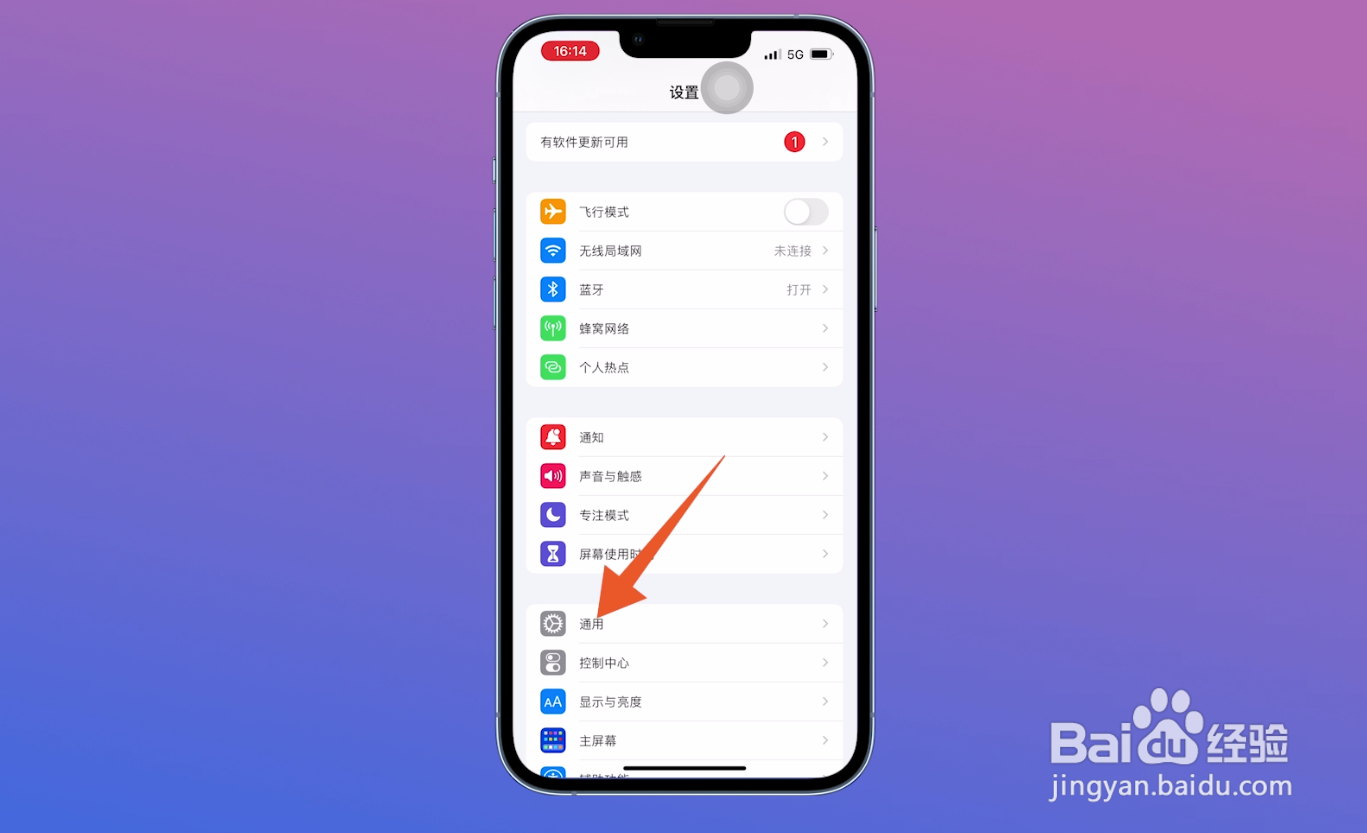
1、打开通用
进入苹果手机设置页面后,找到并点击【通用】选项。
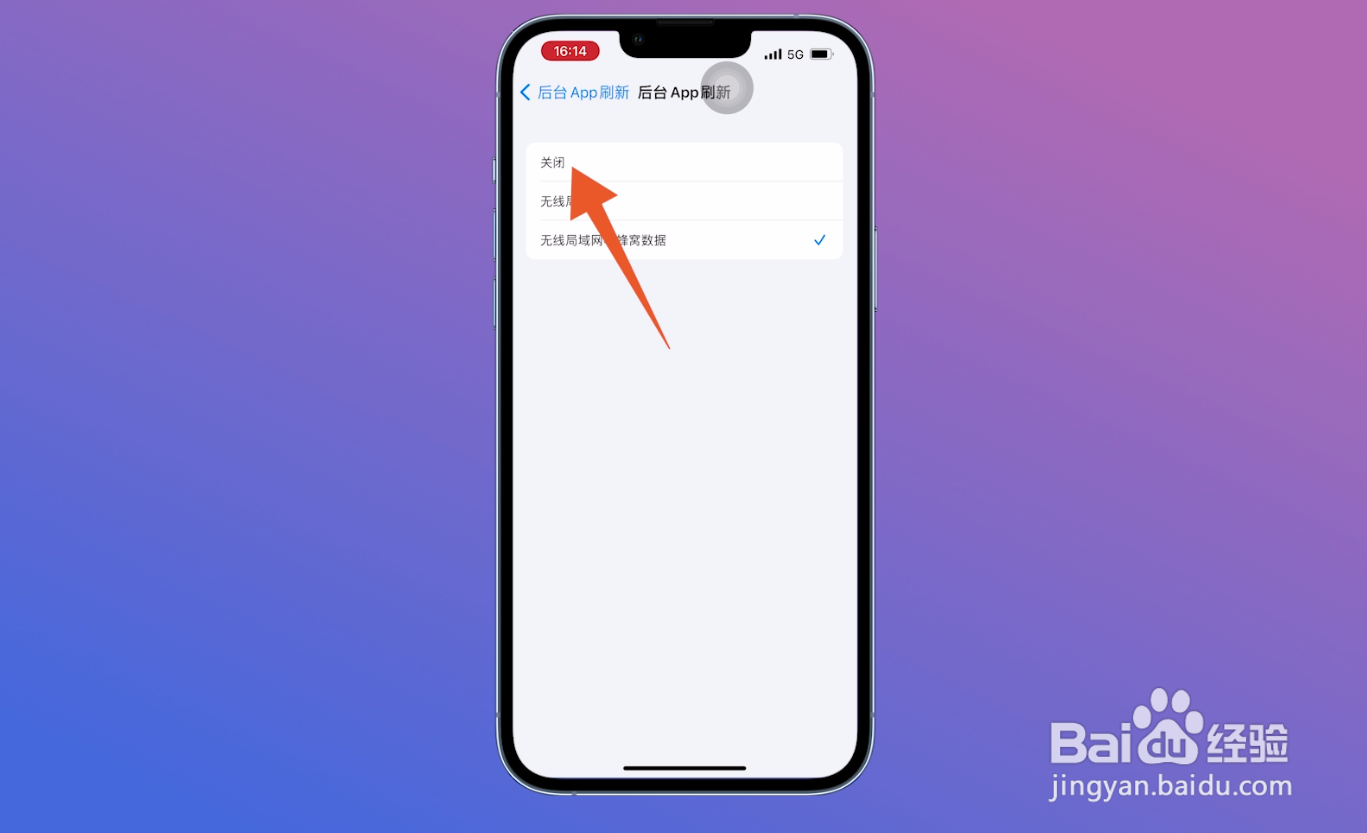
2、点击后台app刷新
在跳转的通用页面中,选择并点击【后台app刷新】。

3、点击关闭
打开新页面后点击上面的【后台app刷新,进入新页面后点击【关闭】即可。