Photoshop制作木制相框的详细方法

 时间:2026-02-12 11:02:25

1、启动桌面上的Adobe Photoshop。

Photoshop制作木制相框的详细方法

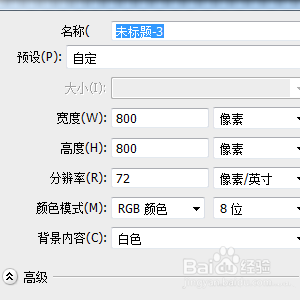
2、新建一个800*800的图层


Photoshop制作木制相框的详细方法

3、Ctrl+A对图层进行全选,菜单:选择-储存选区-确定


Photoshop制作木制相框的详细方法

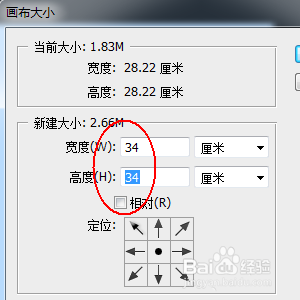
4、菜单:图像-画布大小,宽度和高度各增加6厘米


Photoshop制作木制相框的详细方法

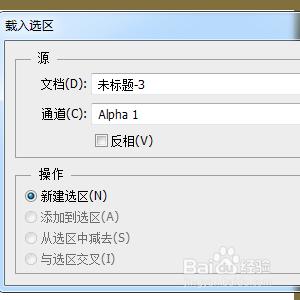
5、菜单:选择-载入选区-确定,再执行:选择-反向


Photoshop制作木制相框的详细方法

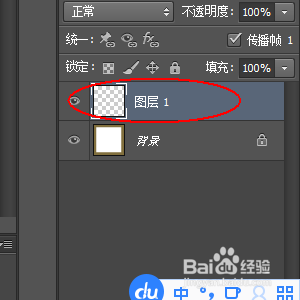
6、在图层面板上新建一个图层。


Photoshop制作木制相框的详细方法

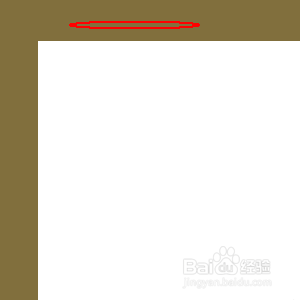
7、背景色设置为816f3d,菜单:编辑-填充-背景色


Photoshop制作木制相框的详细方法

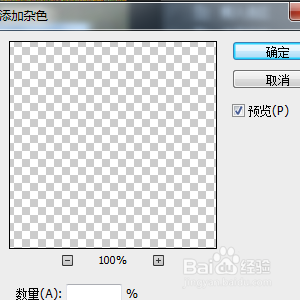
8、菜单:滤镜-杂色-添加杂色,确定


Photoshop制作木制相框的详细方法

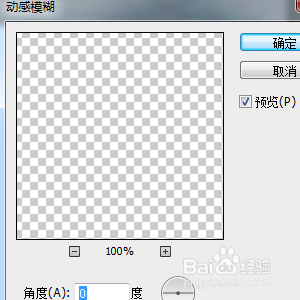
9、菜单:滤镜-模糊-动感模糊,角度为0 距离为30px


Photoshop制作木制相框的详细方法

10、添加图层样式-斜面与浮雕


Photoshop制作木制相框的详细方法

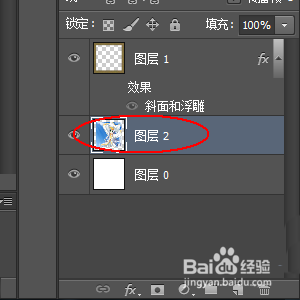
11、把照片粘贴过来,并调整好大小


Photoshop制作木制相框的详细方法

12、添加图层样式-内阴影


13、最终效果如图所示

Photoshop制作木制相框的详细方法

  • PS中如何抠透明玻璃杯?
  • ps用自定义形状工具画双帆小船
  • ps扁平化按钮怎么制作
  • 在ps中怎么设置内阴影效果?
  • ps如何给人物添加纹身
  • 热门搜索
    蜂酒的功效与作用 初一生物上册知识点 玉米粥的功效与作用 武汉的车牌号应是什么开头 租房子要注意什么 海龙的功效与作用 红豆汤的功效与作用 oppor17什么时候上市 火麻仁的作用 杜仲的功效与作用