Win10系统怎么加入局域网?

 时间:2026-02-16 02:27:30

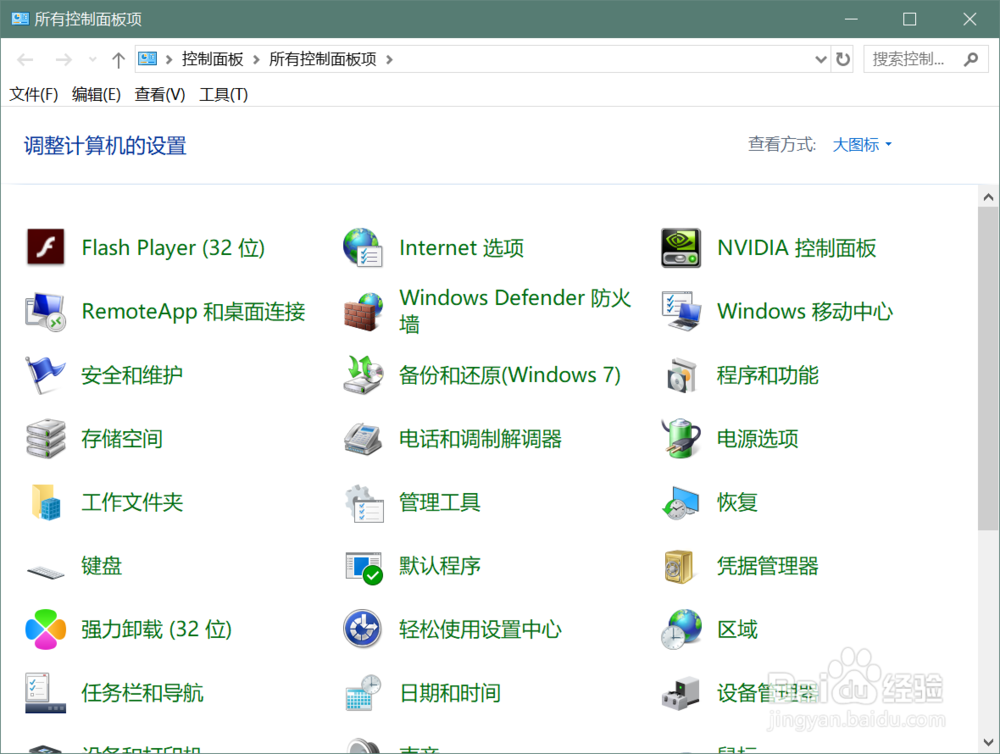
1、 打开Windows10系统的控制面板在“开始菜单中”--》“所有应用”--》“Windows系统”--》“控制面板”。
Win10系统怎么加入局域网?

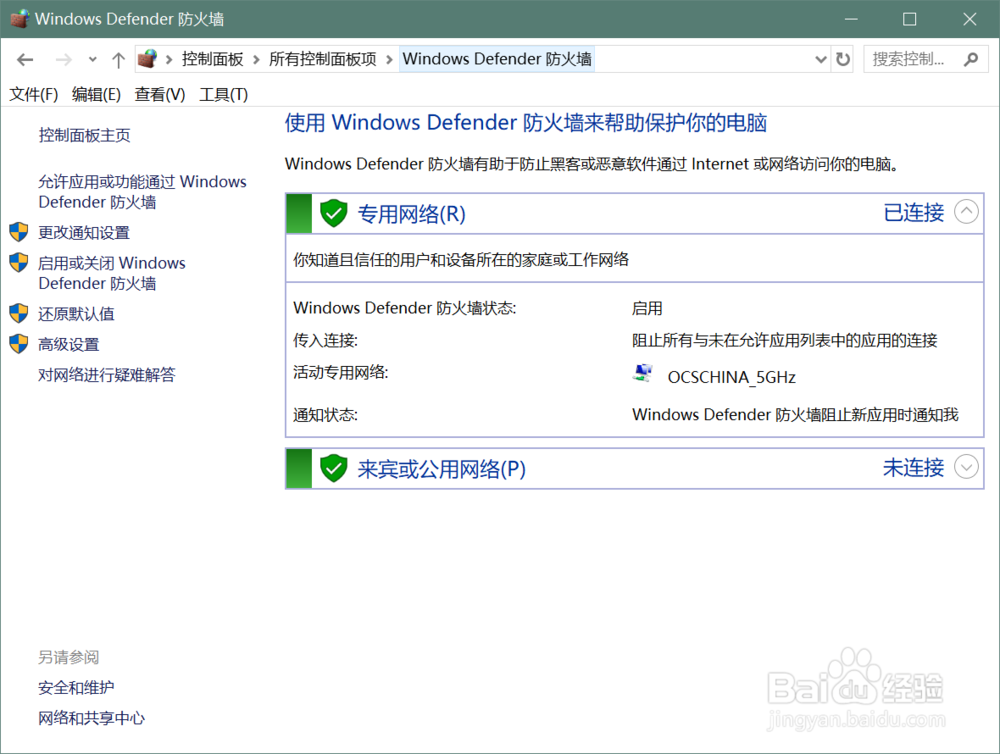
2、 进入控制面板后,打开Windows Defender 防火墙。

Win10系统怎么加入局域网?

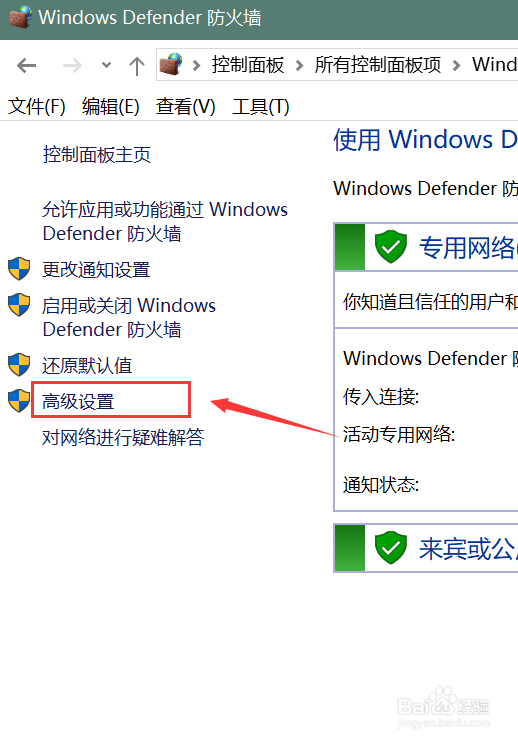
3、点击左侧菜单“高级设置”选项。

Win10系统怎么加入局域网?

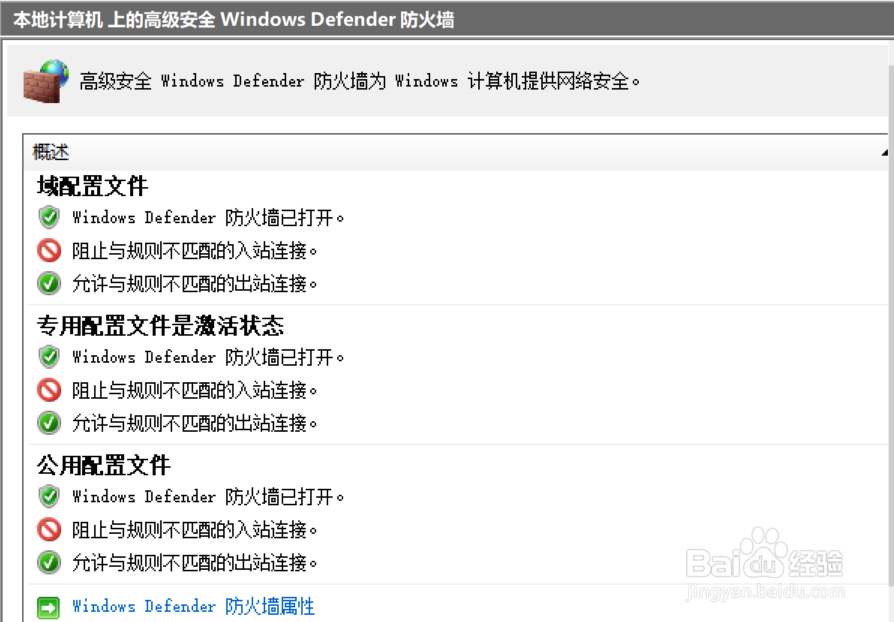
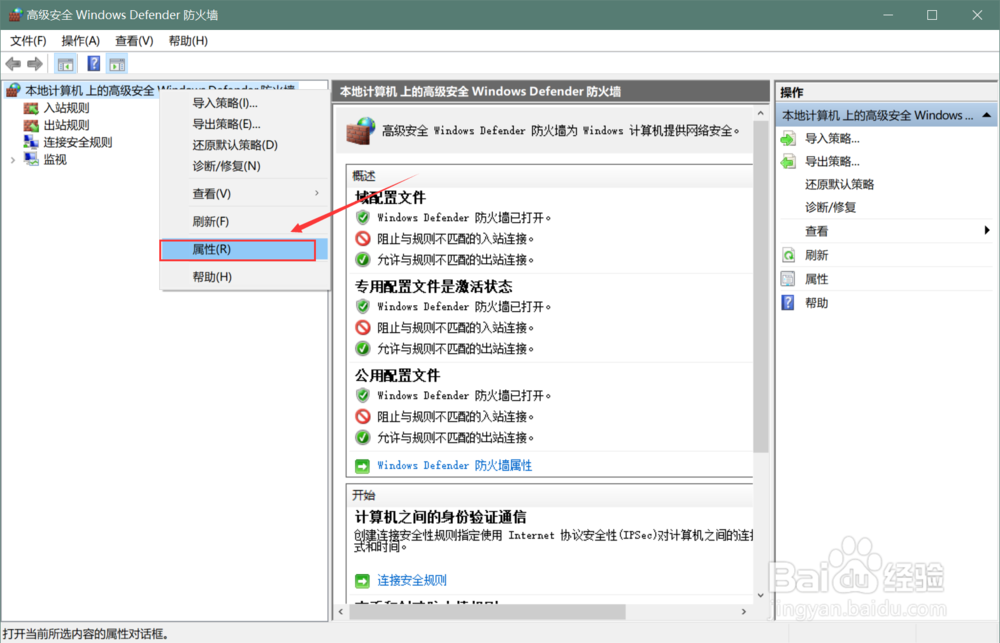
4、在“本地计算机上的高级安全 Windows 防火墙”在右侧点击“Windows 防火墙属性”选项。  
Win10系统怎么加入局域网?

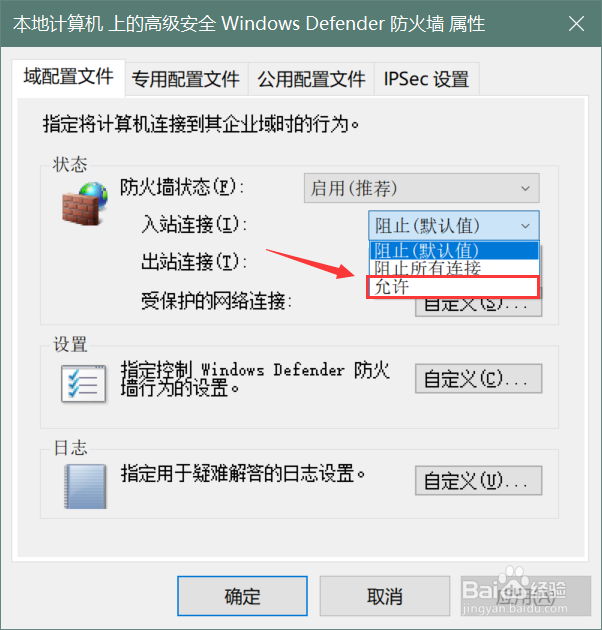
5、点击“域配置文件 --》 防火墙状态 --》入站链接”设为“允许”选项 ,
Win10系统怎么加入局域网?

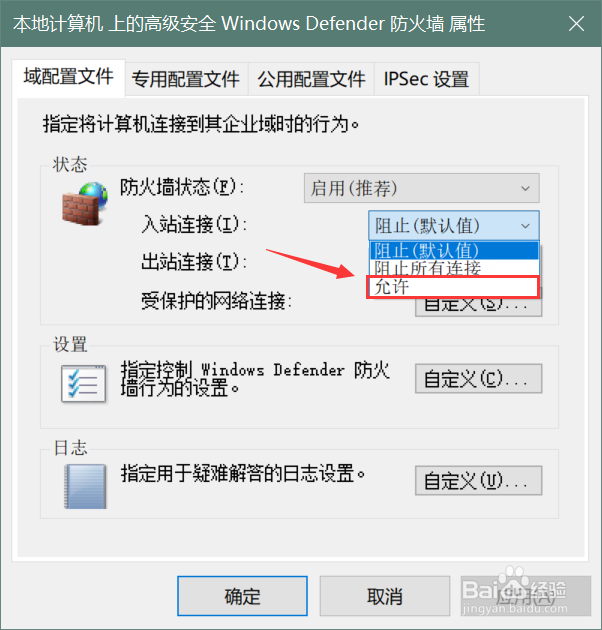
6、点击“专用配置文件,公用配置文件等 --》防火墙状态 --》入站链接”设为“允许”选项
Win10系统怎么加入局域网?

7、高级设置中的防火墙属性都为允许状态

Win10系统怎么加入局域网?

Win10系统怎么加入局域网?

8、完成,现在局域网内的IP就可以互相访问了。

  • win10系统如何加入局域网工作组?
  • win10怎么把网络设置成家庭网络
  • Windows10系统网络共享图文教程
  • Win10如何共享打印机
  • win10怎么把专用网络改成公用网络
  • 热门搜索
    如何开发大脑 女生声音怎么变好听 组织机构图怎么做 郑州旅游局 如何去痘 冬天如何钓鲫鱼 库页岛旅游 广汽本田凌派怎么样 江苏盐城旅游景点 核电站怎么发电