打印机共享后无法打印怎么办?

 时间:2026-02-14 05:48:04

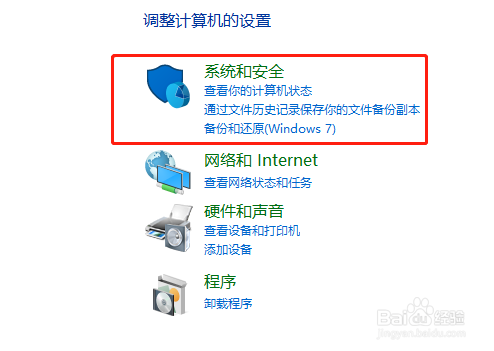
1、打开控制面板,在右上角切换查看方式为类别,然后找到并进入到系统和安全选项。
打印机共享后无法打印怎么办?

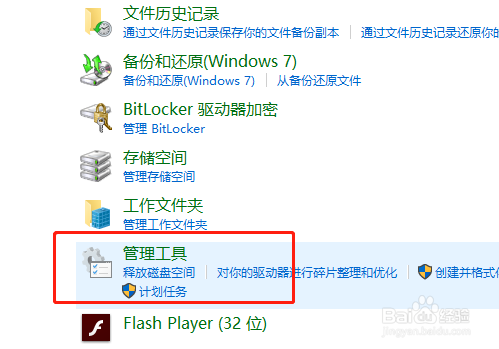
2、然后在新进入的窗口中找到管理工具,点击打开。

打印机共享后无法打印怎么办?

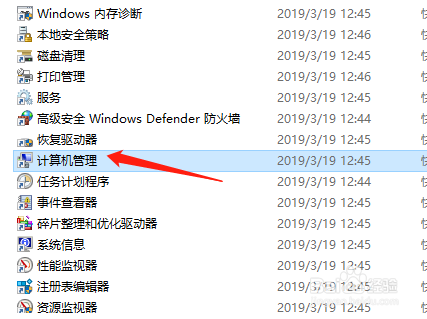
3、在管理工具页面列表下找到计算机管理,双击打开。

打印机共享后无法打印怎么办?

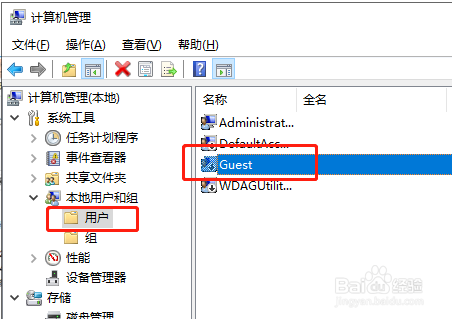
4、在计算机管理界面中,点击左侧的本地用户和组选项,然后点击“用户”文件夹,接着在右侧面板中双击Guest。
打印机共享后无法打印怎么办?

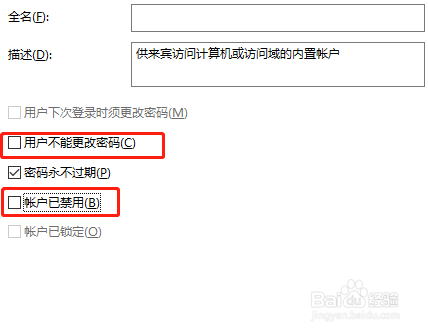
5、在Guest属性面板上,点击常规标签,然后在页面中取消勾选用户不能更改密码和帐户已禁用这两个选项。
打印机共享后无法打印怎么办?

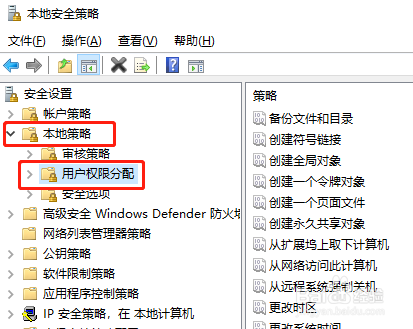
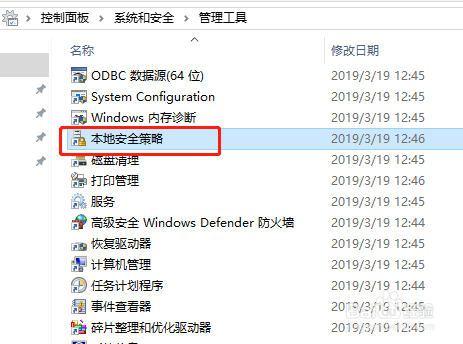
6、取消勾选后测试能否打印,如果问题依然没有被解决,返回管理工具页面,鼠标双击进入本地安全策略。
打印机共享后无法打印怎么办?

7、然后点击左侧的本地策略选项,在展开的菜单中选择用户权限分配。

打印机共享后无法打印怎么办?

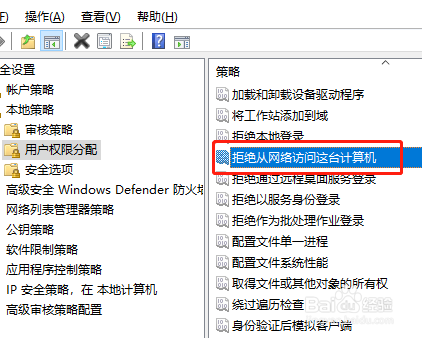
8、然后在右侧面板中找到拒绝从网络访问这台计算机,并且双击打开。

打印机共享后无法打印怎么办?

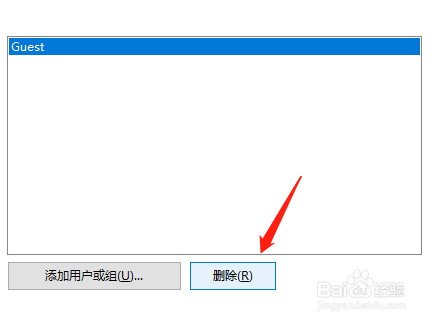
9、双击后会打开属性面板,点击Guest,然后点击删除,最后进行确定。

打印机共享后无法打印怎么办?

  • 打印机usb无法识别怎么办
  • WIN7系统共享打印操作无法完成(错误0x00000709)
  • 如何解决无法添加打印机问题
  • windows 10 如何设置无密码共享
  • win10怎么样关闭打印机服务 在哪里关闭打印服务
  • 热门搜索
    婴儿几个月可以竖抱 武昌理工学院怎么样 威海旅游必去景点 漠河旅游攻略 空调柜机怎么清洗 王者荣耀吕布怎么样 怎么样设置路由器 旅游城市标志 什么游戏可以挂机赚钱 沈阳工学院怎么样