【excel】中的ISBLANK函数如何使用?

 时间:2026-04-22 01:10:54

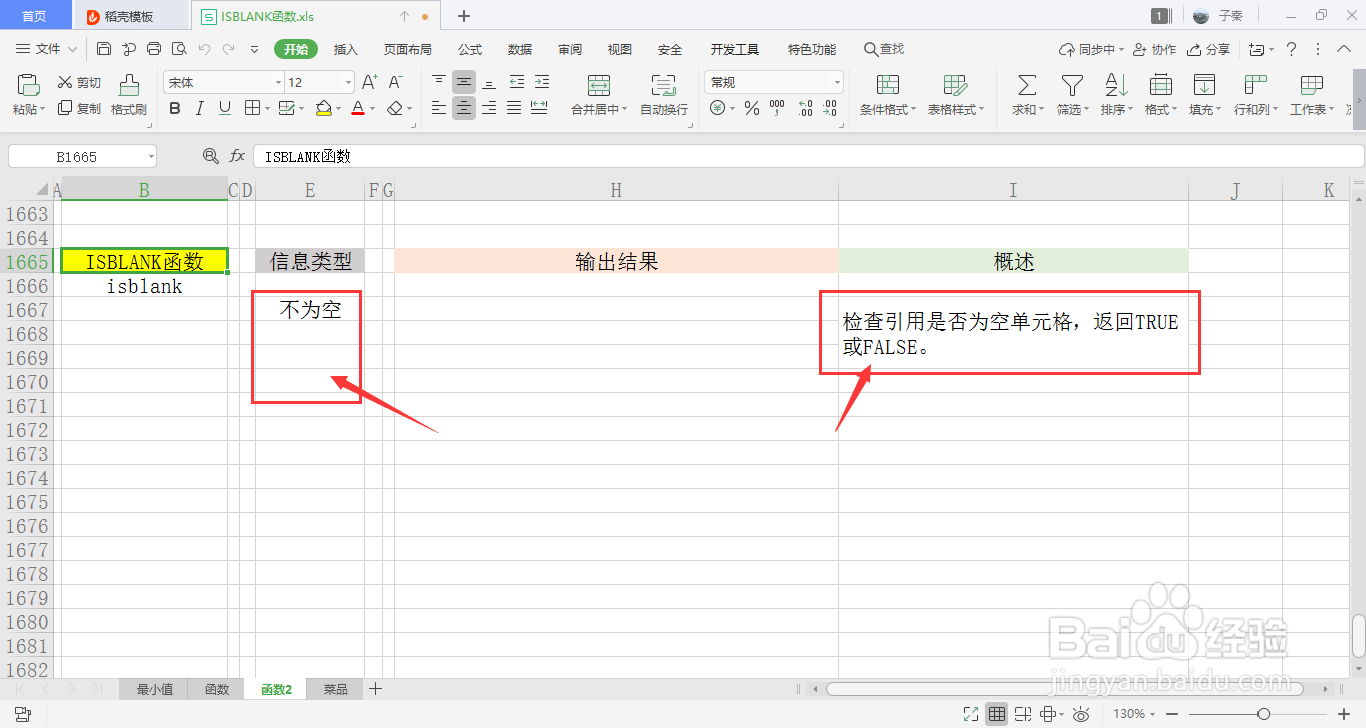
1、随便选择一张excel表格,双击打开。

【excel】中的ISBLANK函数如何使用?

2、可以看到表中有,用于之后的函数操作,还有一句关于此函数的简单概述。

【excel】中的ISBLANK函数如何使用?

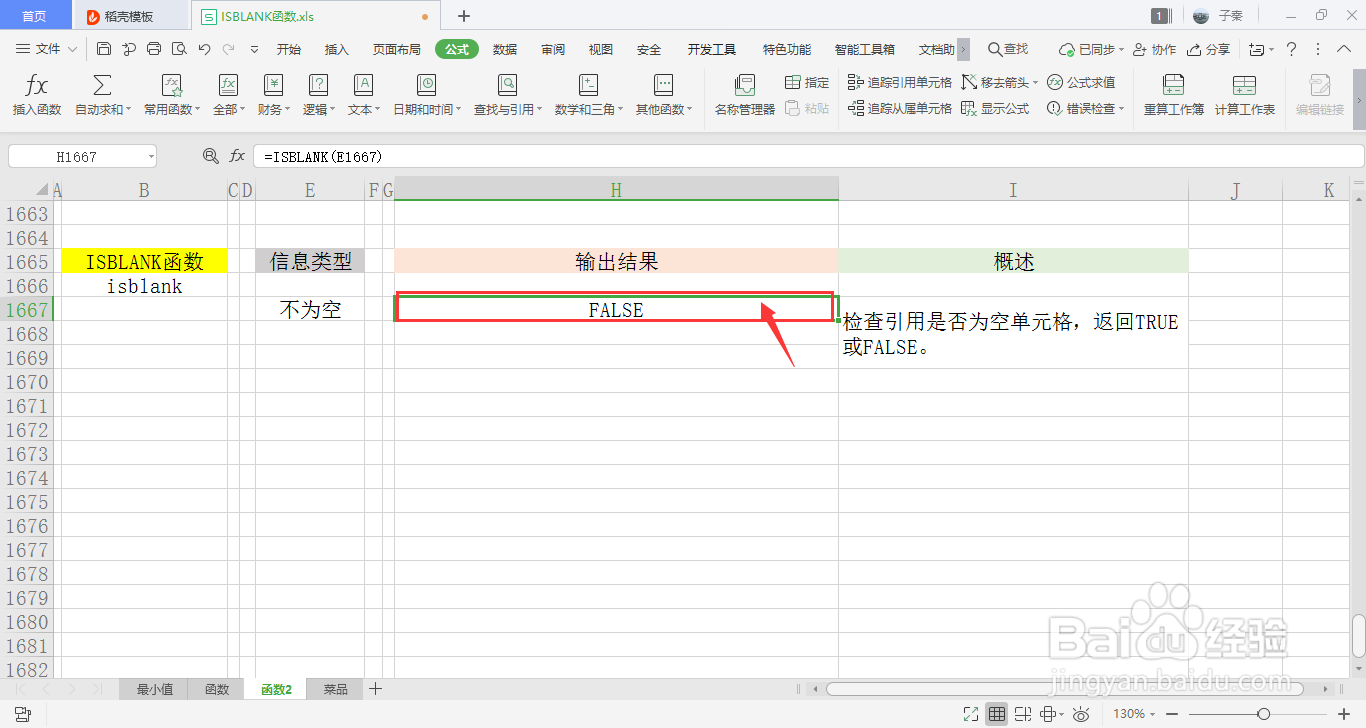
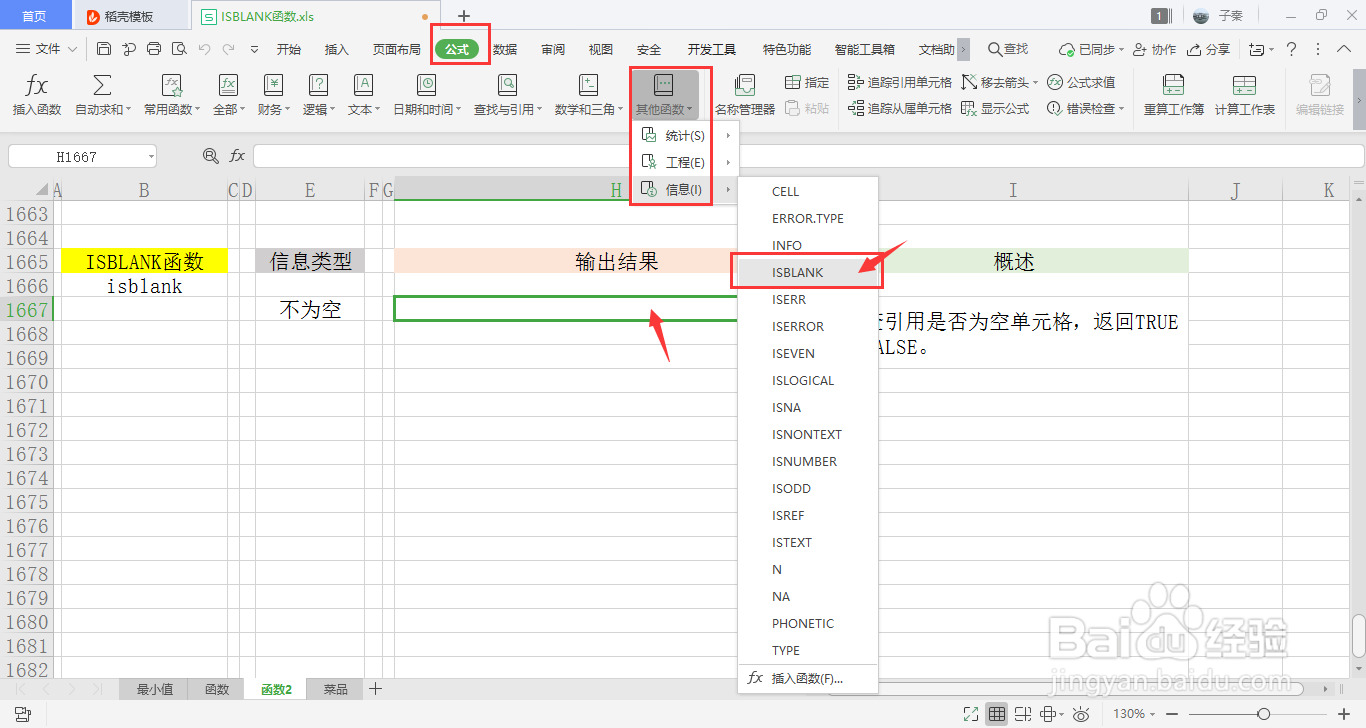
3、选中一个单元格用于存放输出结果,在菜单栏的公式下,打开其他函数中的信息下拉框,点击其中的ISBLANK函数。
【excel】中的ISBLANK函数如何使用?

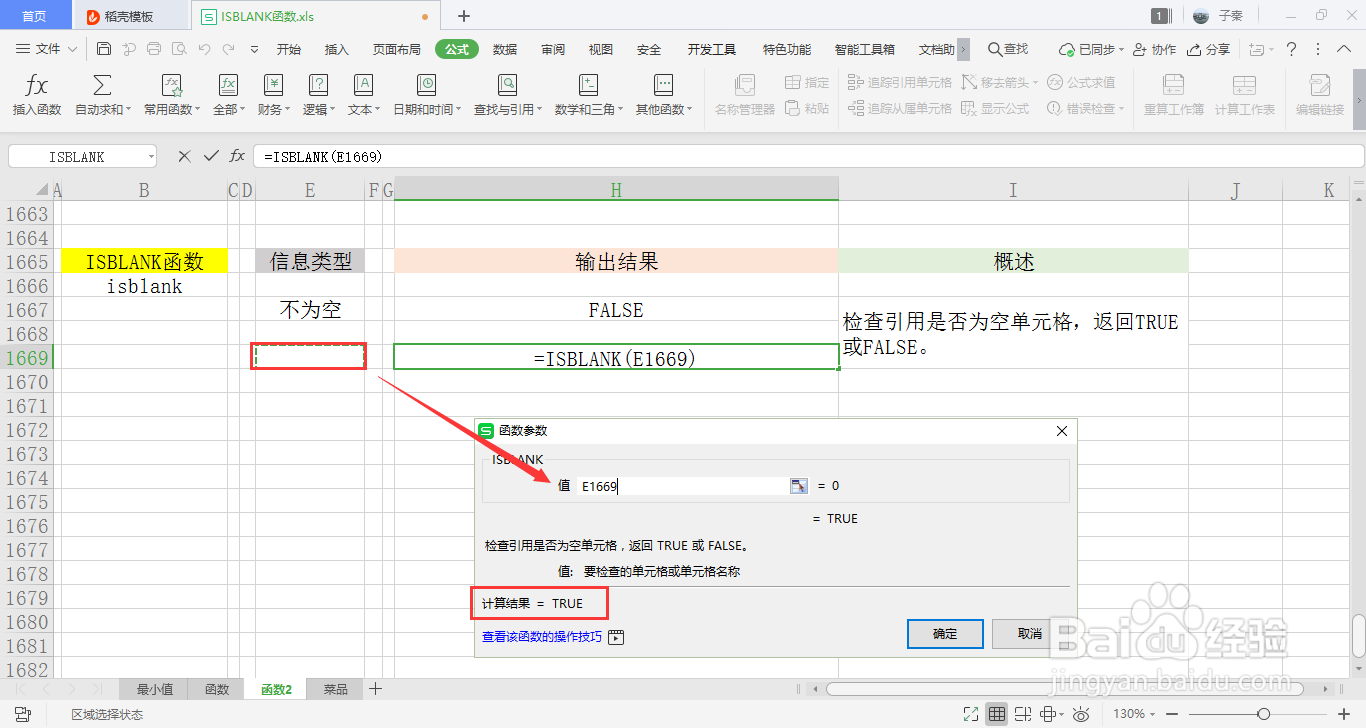
4、可以看到会弹出一个弹窗,里面有一个参数需要填入,即值。可以手动输入,也可以鼠标选中单元格的内容引用。

【excel】中的ISBLANK函数如何使用?

5、点击确定后,可以看到在单元格内输出了预期的结果。

【excel】中的ISBLANK函数如何使用?

6、再次变换参数内容进行第二次测试,同样的操作。

【excel】中的ISBLANK函数如何使用?

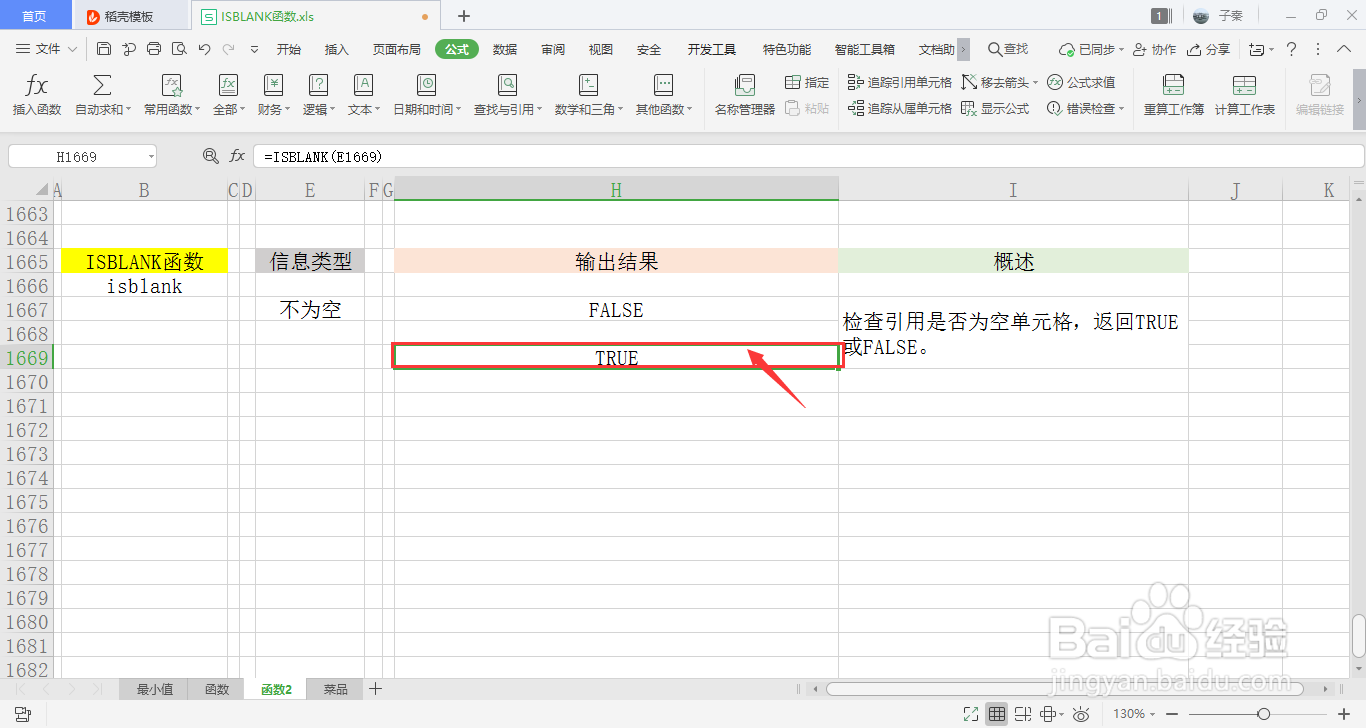
7、可以看到,单元格内输出的结果随之改变,和预期的结果一样。

【excel】中的ISBLANK函数如何使用?

  • Excel中怎么让下拉列表能够自动更新?
  • Excel中OK时显示绿色NG红色如何设置?
  • excel中,怎么制作三级联动下拉菜单?
  • 怎么设置密码保护Excel中包含公式单元格
  • excel怎样制作宏按钮
  • 热门搜索
    高考志愿怎么填 怎么才能生男孩 中央财经大学怎么样 短发怎么扎 晚上睡不着怎么回事 蓝色精粹怎么获得 西南政法大学怎么样 联想电脑怎么样 野生灵芝怎么吃 顺丰快递怎么样