Win10系统怎么解决无法使用打印机问题

 时间:2026-02-13 07:56:31

1、在电脑桌面上右键点击此电舍侮脑的图标,在弹出菜单中选择属性的菜单项。

Win10系统怎么解决无法使用打印机问题

2、然后在打开的系统窗口沃雁拒,点击设备管理器的菜单项。

Win10系统怎么解决无法使用打印机问题

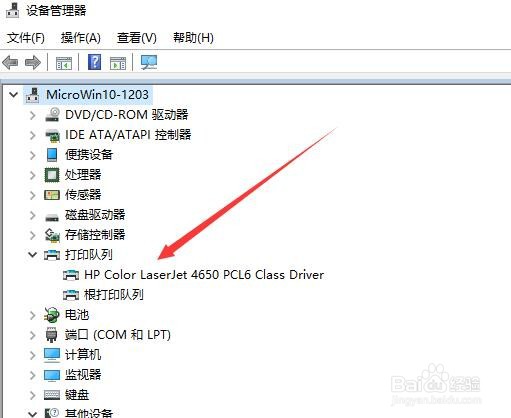
3、接下来在打开的设备管理器窗口中看一下打印机的驱动是否已正常安装。

Win10系统怎么解决无法使用打印机问题

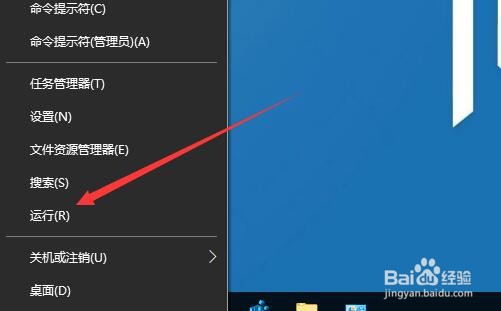
4、接下来我们再右键点击开始按钮,在弹出菜单中选择运行的菜单项。

Win10系统怎么解决无法使用打印机问题

5、然后在打开的运行窗口中输入命令services.msc,点击确定按钮运行该命令。

Win10系统怎么解决无法使用打印机问题

6、这时就会打开Win10的服务窗口,找到Print Spooler的服务项。

Win10系统怎么解决无法使用打印机问题

7、双击打开该服务项的属性窗口,启动该服务,同时设置启动类态婶型为自动的菜单项就可以了。

Win10系统怎么解决无法使用打印机问题

  • win10找不到打印机设备怎么办?
  • 激光打印机打印一张测试纸后就无法打印
  • W10打印机提示无法打印未安装打印机怎么解决?
  • Win10已安装打印机却找不到打印机设备怎么办?
  • win10系统怎么找到添加打印机的位置
  • 热门搜索
    熨怎么读 韫怎么读 郑多彬为什么自杀 直招士官为什么是个坑 靡怎么读 刀拍凉拌黄瓜怎么做好吃 电脑为什么没有声音 邵怎么读 膜法世家面膜怎么样 主要事迹怎么写