1、首先点击Excel软件,打开Excel表格 如图

2、对表格进行所需编辑 如图

3、在B2单元格中输入公式:=INDIRECT("A"&RANDBETWEEN(2,9)) 如图

4、输入公式后按回车键,制作年终抽奖小程序就完成了 如图
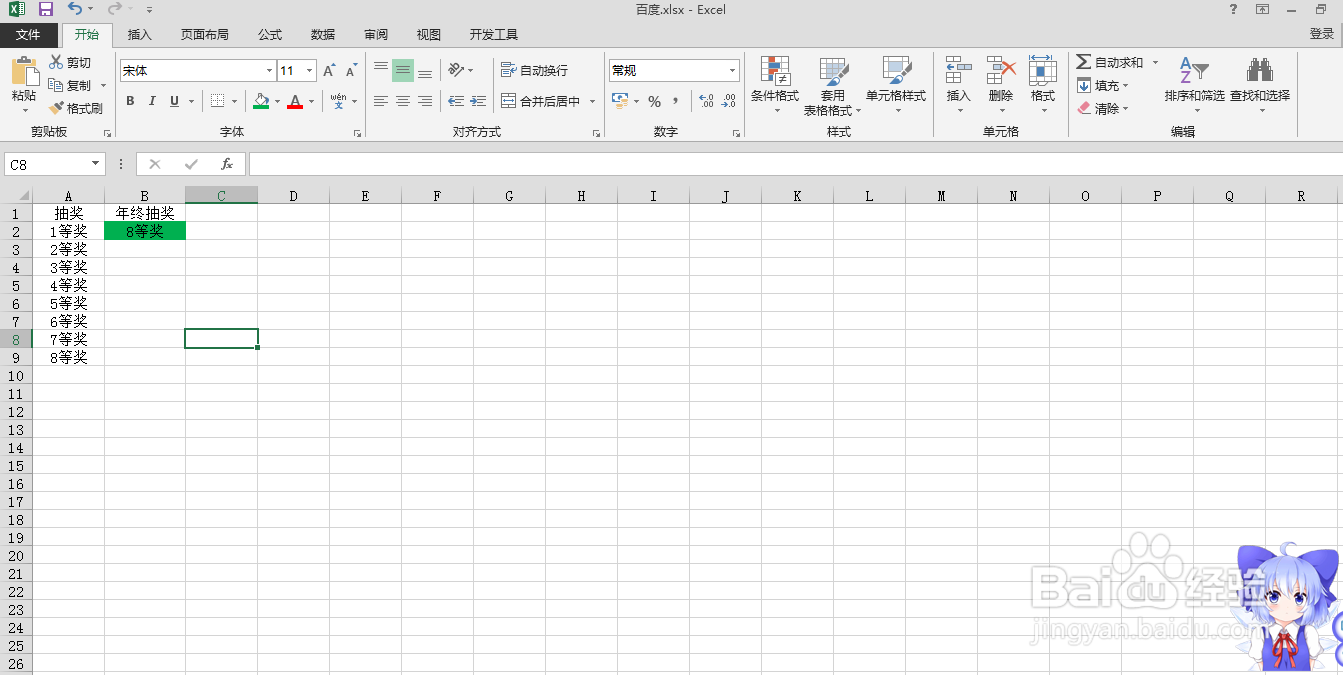
5、按F9键抽奖开始;同样按F9键抽奖结束如图

6、按下F9键B2单元格中内容就会随着变化 如图

时间:2026-04-23 09:31:04
1、首先点击Excel软件,打开Excel表格 如图
2、对表格进行所需编辑 如图
3、在B2单元格中输入公式:=INDIRECT("A"&RANDBETWEEN(2,9)) 如图
4、输入公式后按回车键,制作年终抽奖小程序就完成了 如图
5、按F9键抽奖开始;同样按F9键抽奖结束如图
6、按下F9键B2单元格中内容就会随着变化 如图
