1、新建一张幻灯片,这里我提前把其他部分内容编辑好。

2、点击工具栏形状下拉菜单,选择平行四边形形状。

3、在幻灯片上单击并拖动鼠标,绘制出一个平行四边形。
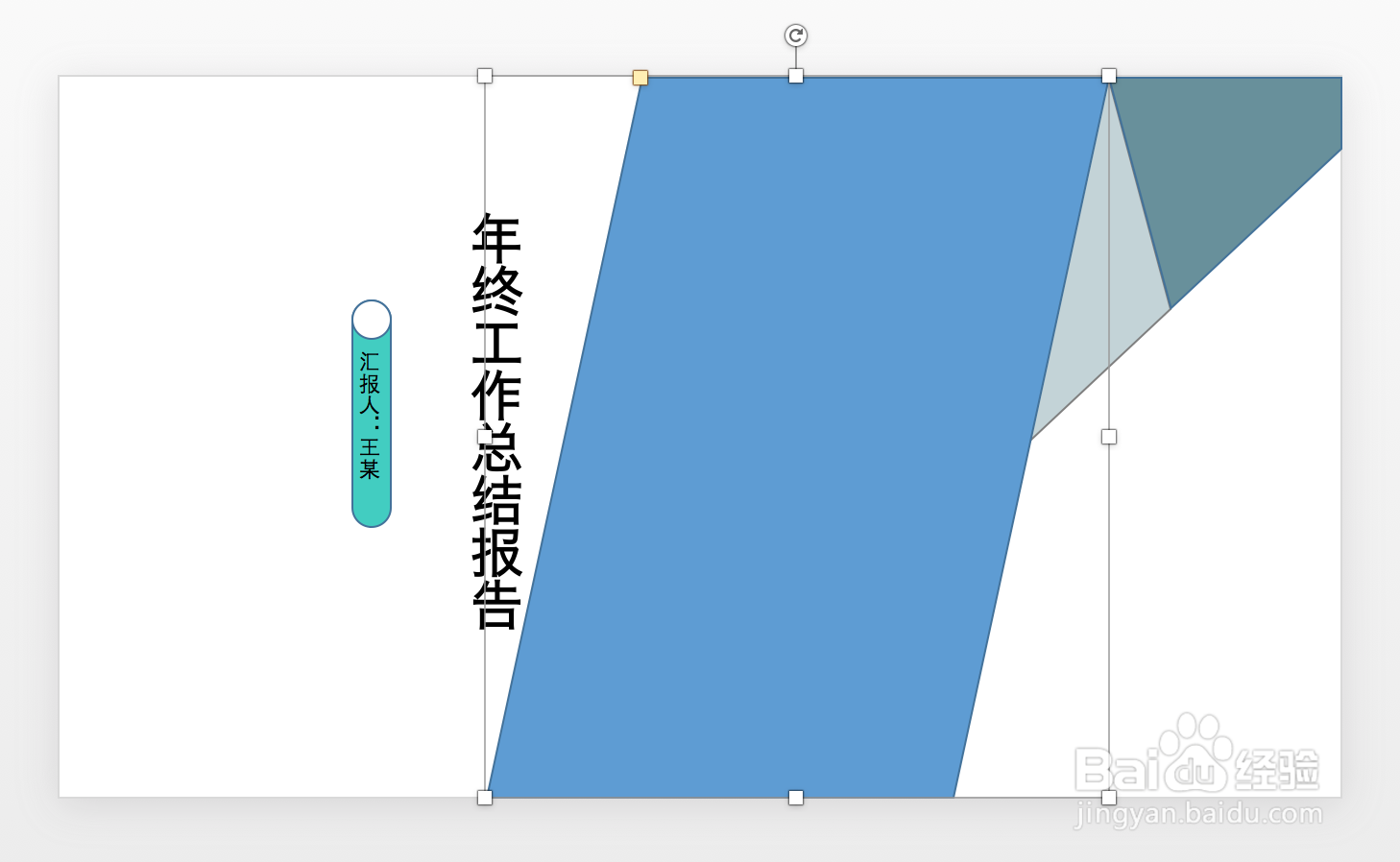

4、利用形状的边角构件,将形状调整的合适的位置和方向。

5、选中形状,点击右键,选择“设置形状格式”。

6、在形状选项,点击填充下拉菜单,点击“图片或纹理填充”。

7、在“插入图片来自”栏,点击“文件”,弹出选择插入图片对话框。
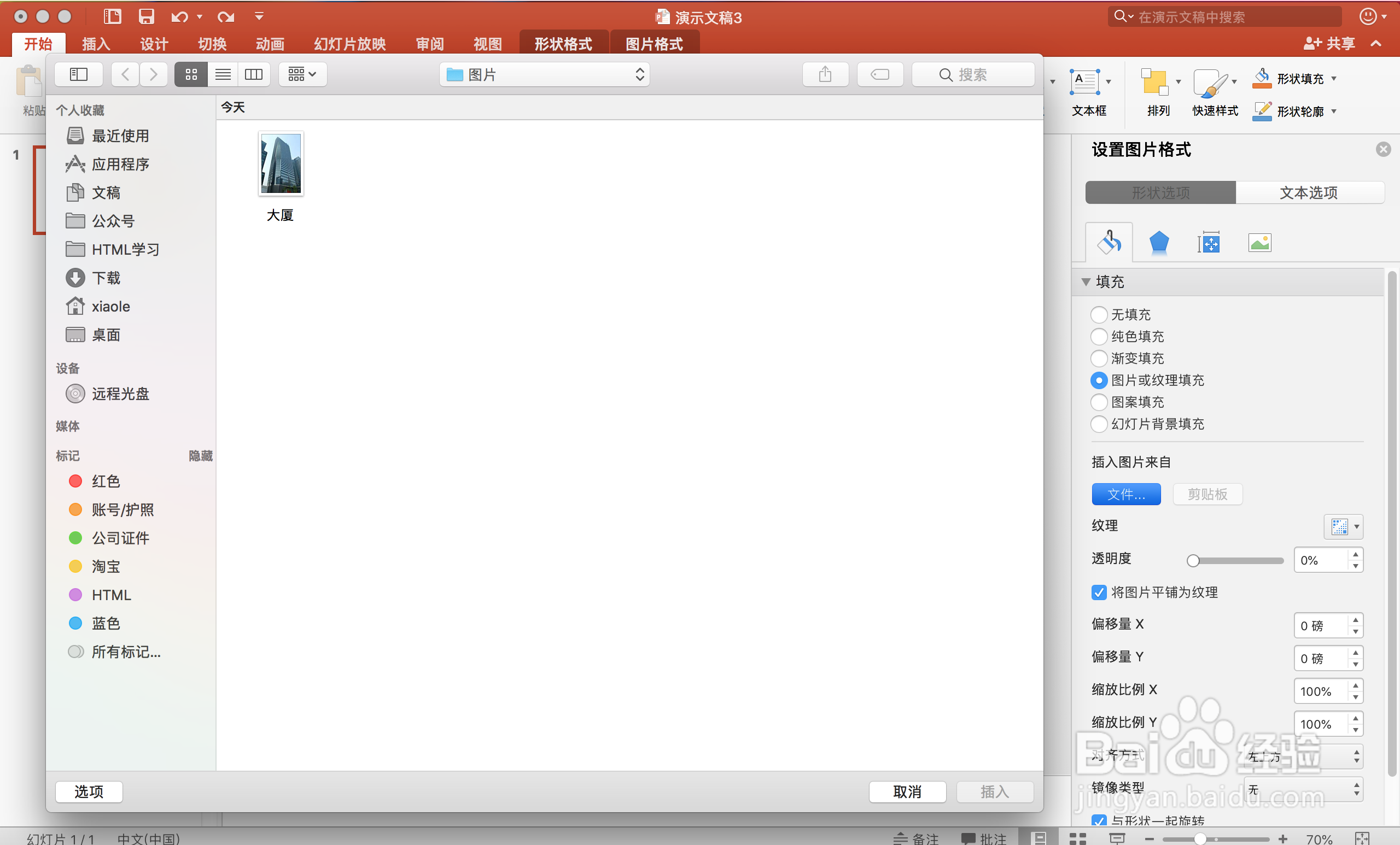
8、选择好图片后,点击插入,图片自动裁剪并填充到了形状内,将形状置于底层,完成最终幻灯片效果。


时间:2026-04-30 21:15:05
1、新建一张幻灯片,这里我提前把其他部分内容编辑好。
2、点击工具栏形状下拉菜单,选择平行四边形形状。
3、在幻灯片上单击并拖动鼠标,绘制出一个平行四边形。
4、利用形状的边角构件,将形状调整的合适的位置和方向。
5、选中形状,点击右键,选择“设置形状格式”。
6、在形状选项,点击填充下拉菜单,点击“图片或纹理填充”。
7、在“插入图片来自”栏,点击“文件”,弹出选择插入图片对话框。
8、选择好图片后,点击插入,图片自动裁剪并填充到了形状内,将形状置于底层,完成最终幻灯片效果。
