wps演示中如何制作几何型公司介绍封面

 时间:2026-05-02 15:57:22

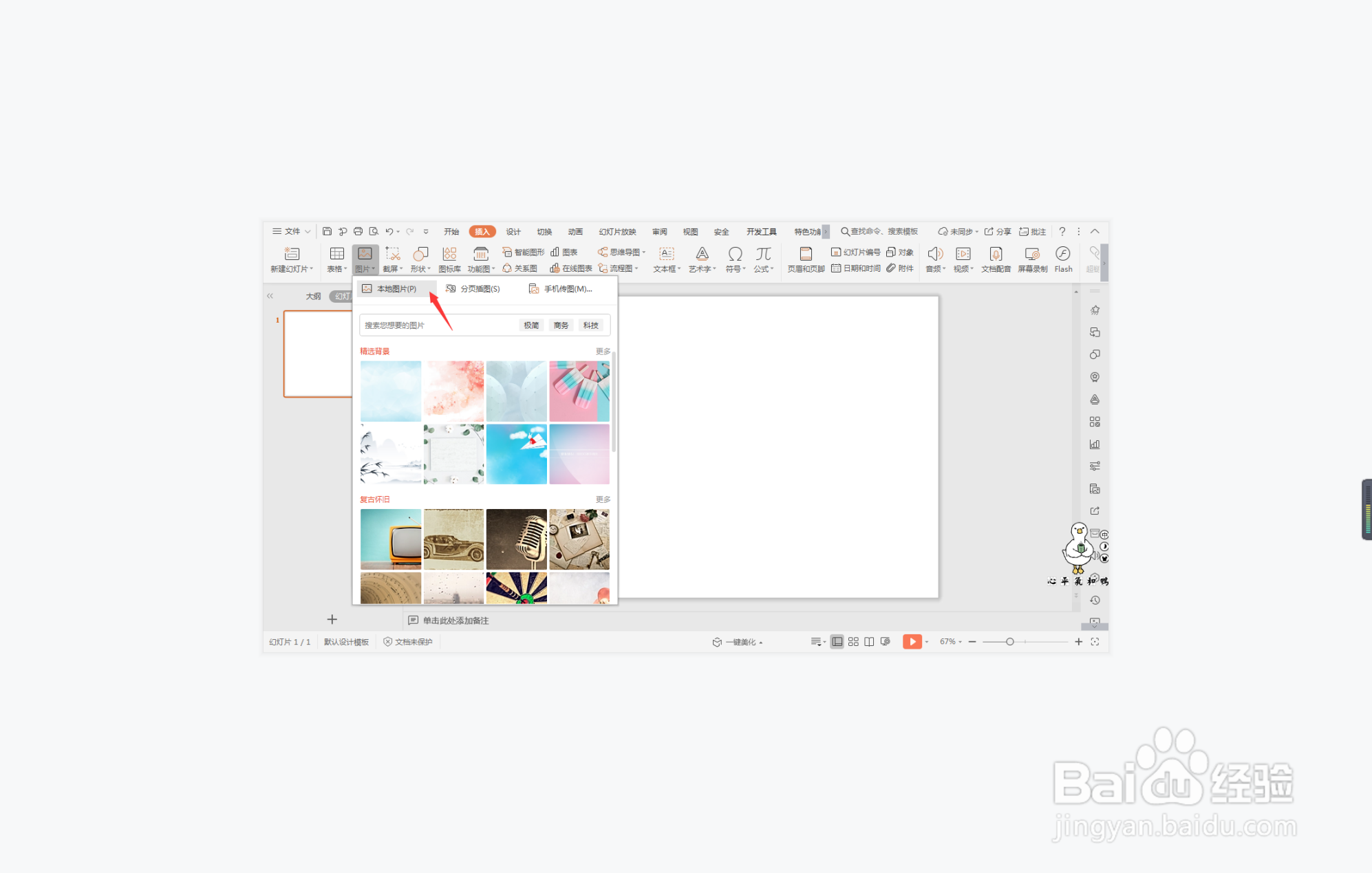
1、在插入选项卡中点击图片,选择本地图片,插入一张适合做背景的图片。
wps演示中如何制作几何型公司介绍封面

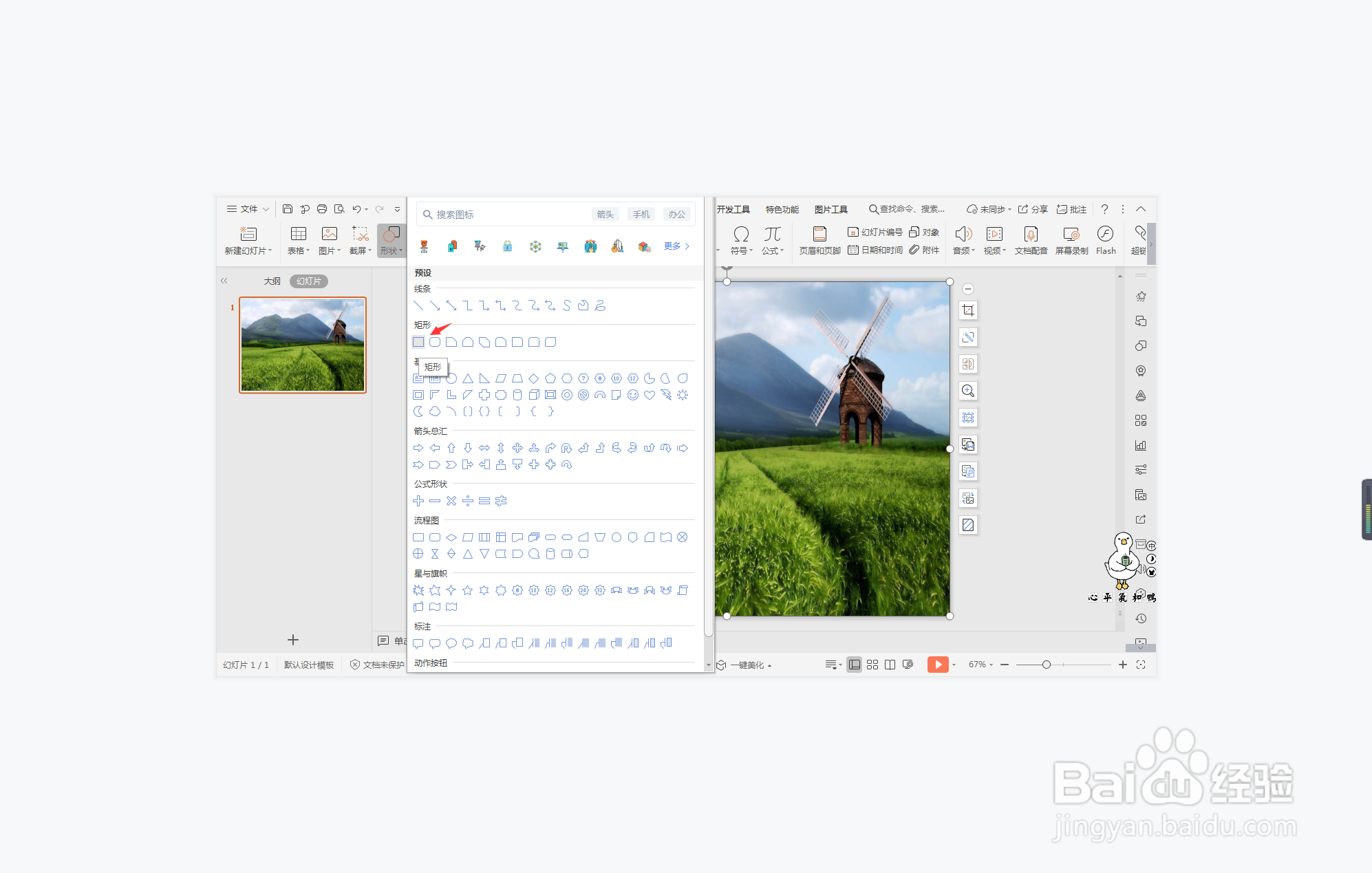
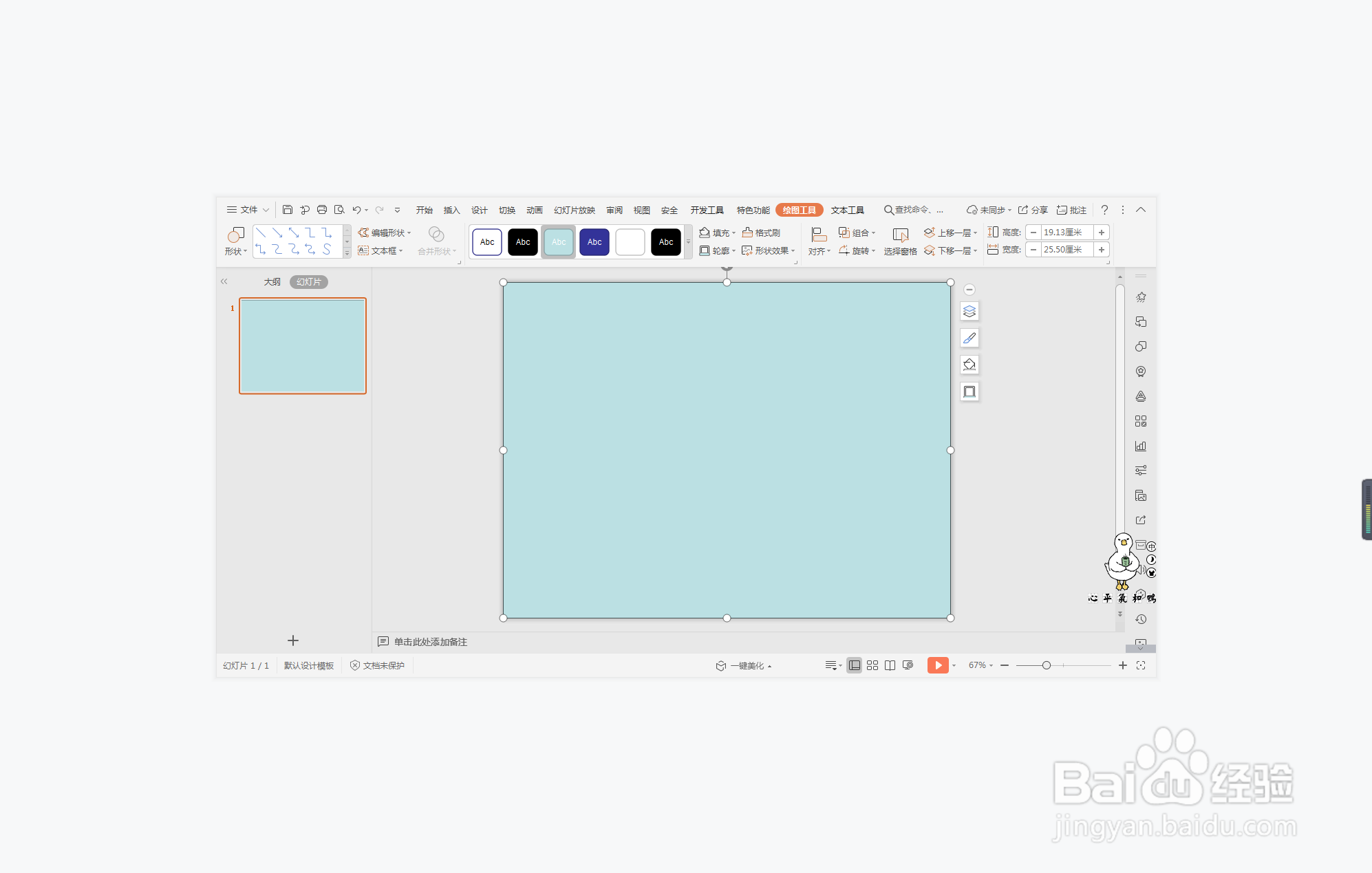
2、在插入选项卡中点击形状,选择其中的矩形,覆盖在背景图片上面。

wps演示中如何制作几何型公司介绍封面

wps演示中如何制作几何型公司介绍封面

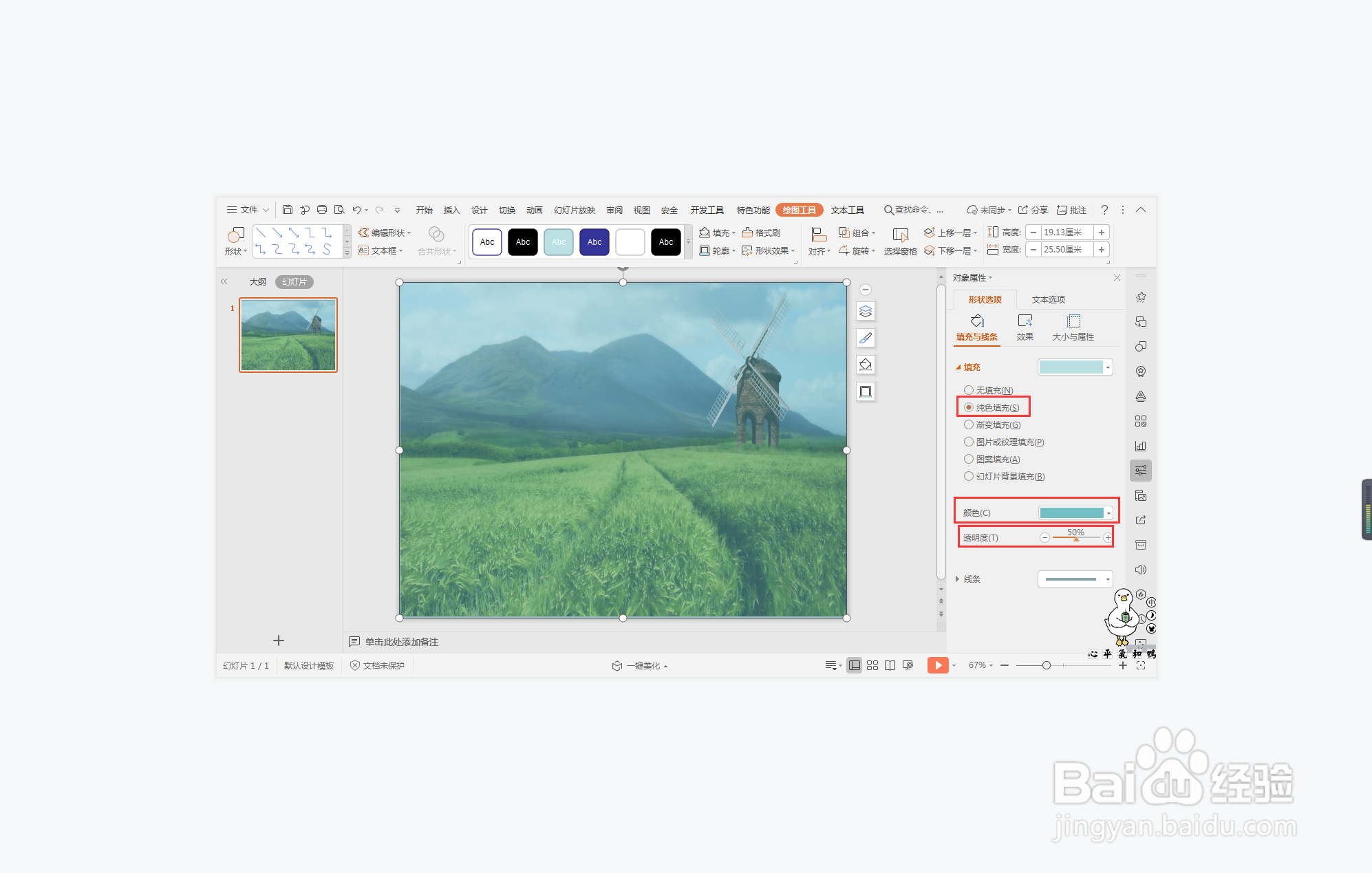
3、选中矩形,鼠标右键“设置对象格式”,在右侧弹出的属性设置窗格中,选择形状选项,在填充中勾选纯色填充,颜色设置为蓝色,透明度设置为50%。
wps演示中如何制作几何型公司介绍封面

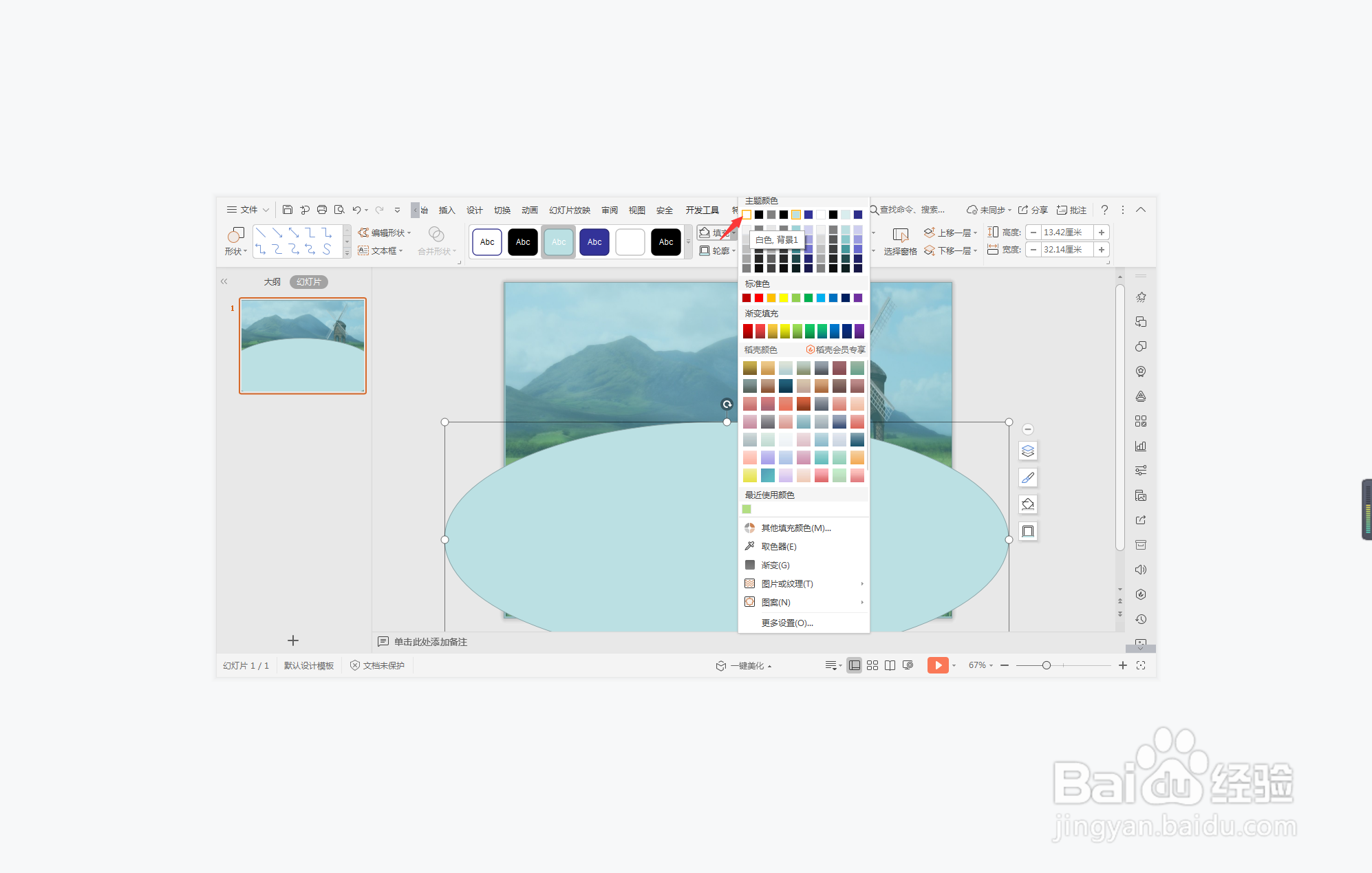
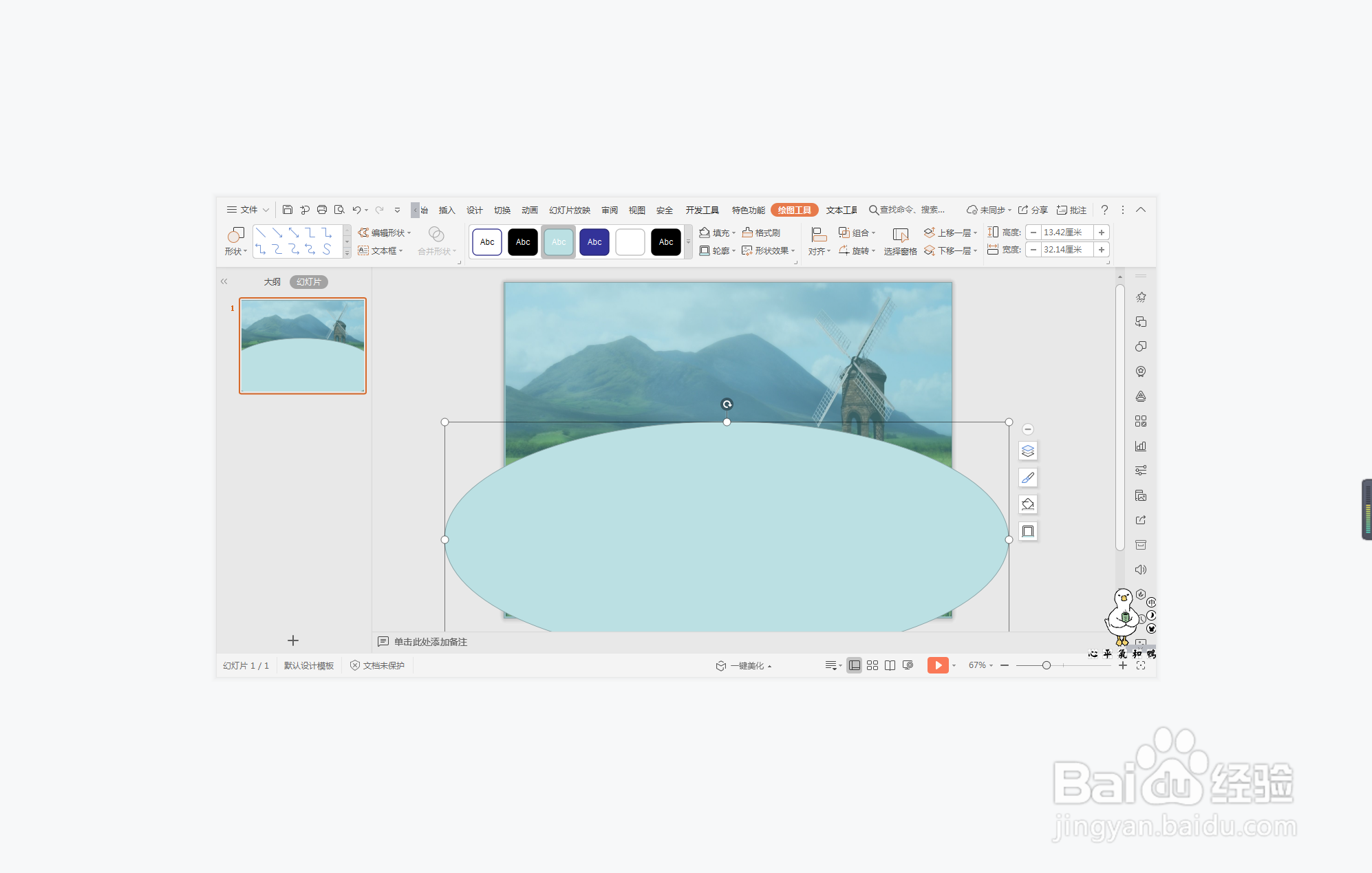
4、在插入选项卡中点击形状,选择其中的椭圆,在页面上绘制出形状,覆盖在页面的下半部分,颜色填充为灰色,按住ctrl键,鼠标拖动复制一个椭圆,颜色填充为白色,两个椭圆交错排布。
wps演示中如何制作几何型公司介绍封面

wps演示中如何制作几何型公司介绍封面

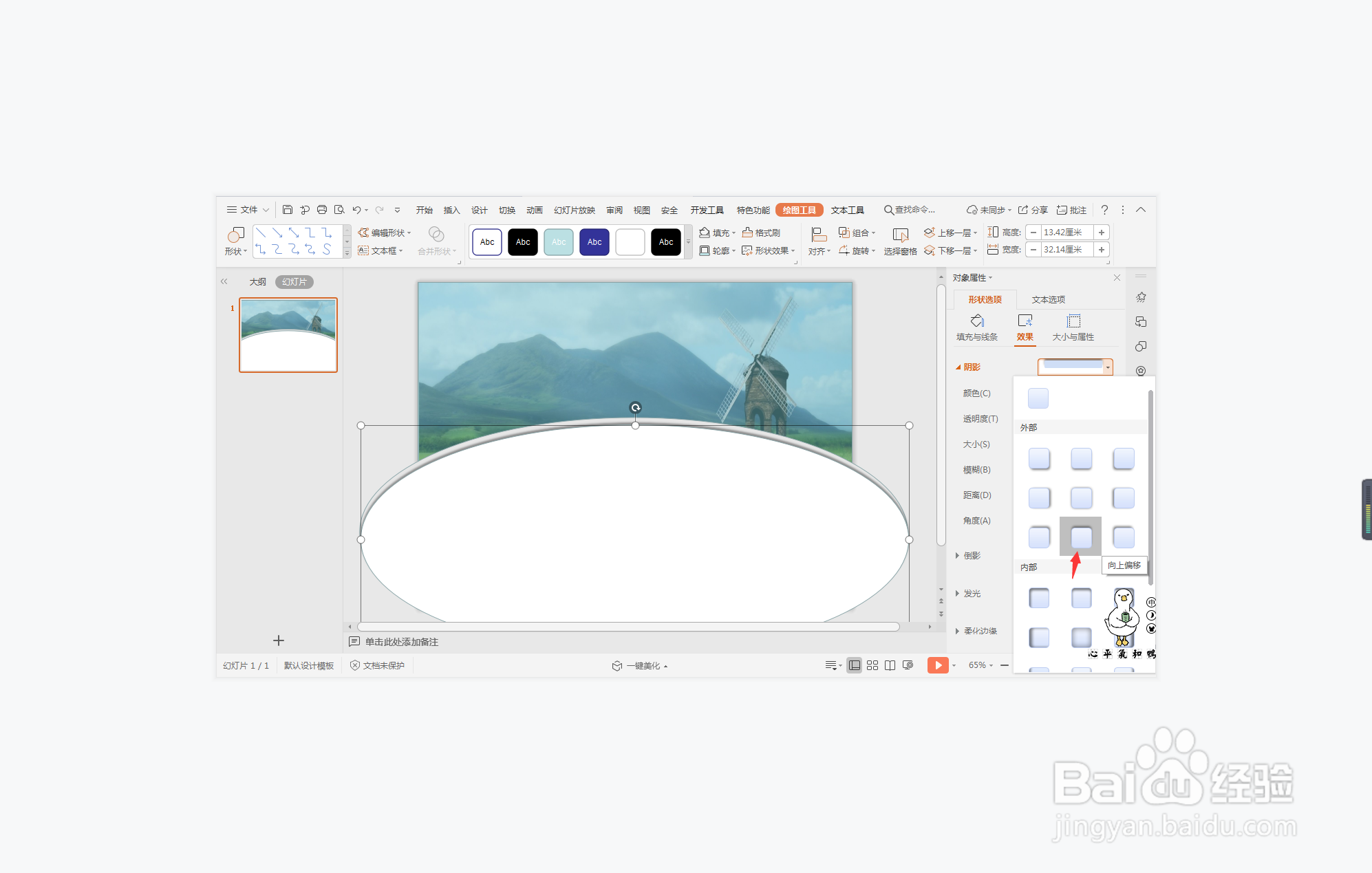
5、选中第二个椭圆,鼠标右键“设置对象格式”,在右侧弹出的属性设置窗格中,选择形状选项,点击效果,在阴影中添加一个“向上偏移”的效果。
wps演示中如何制作几何型公司介绍封面

6、在空白部分添加上公司的名称等文字,这样公司介绍封面就制作好了。

wps演示中如何制作几何型公司介绍封面

  • wps演示中如何制作橙色几何型封面
  • wps演示中如何制作灰绿几何型封面
  • wps演示中如何制作几何风公司介绍封面
  • wps演示中如何制作紫色几何商务型封面
  • wps演示中如何制作几何型论文答辩封面
  • 热门搜索
    云南丽江旅游攻略 青岛旅游攻略 新鲜铁皮石斛怎么吃 黑咖啡真能减肥吗 红烧海参 香蕉减肥法 黄山旅游攻略一日游 红烧鱼做法 怎么打通任督二脉 澳门攻略