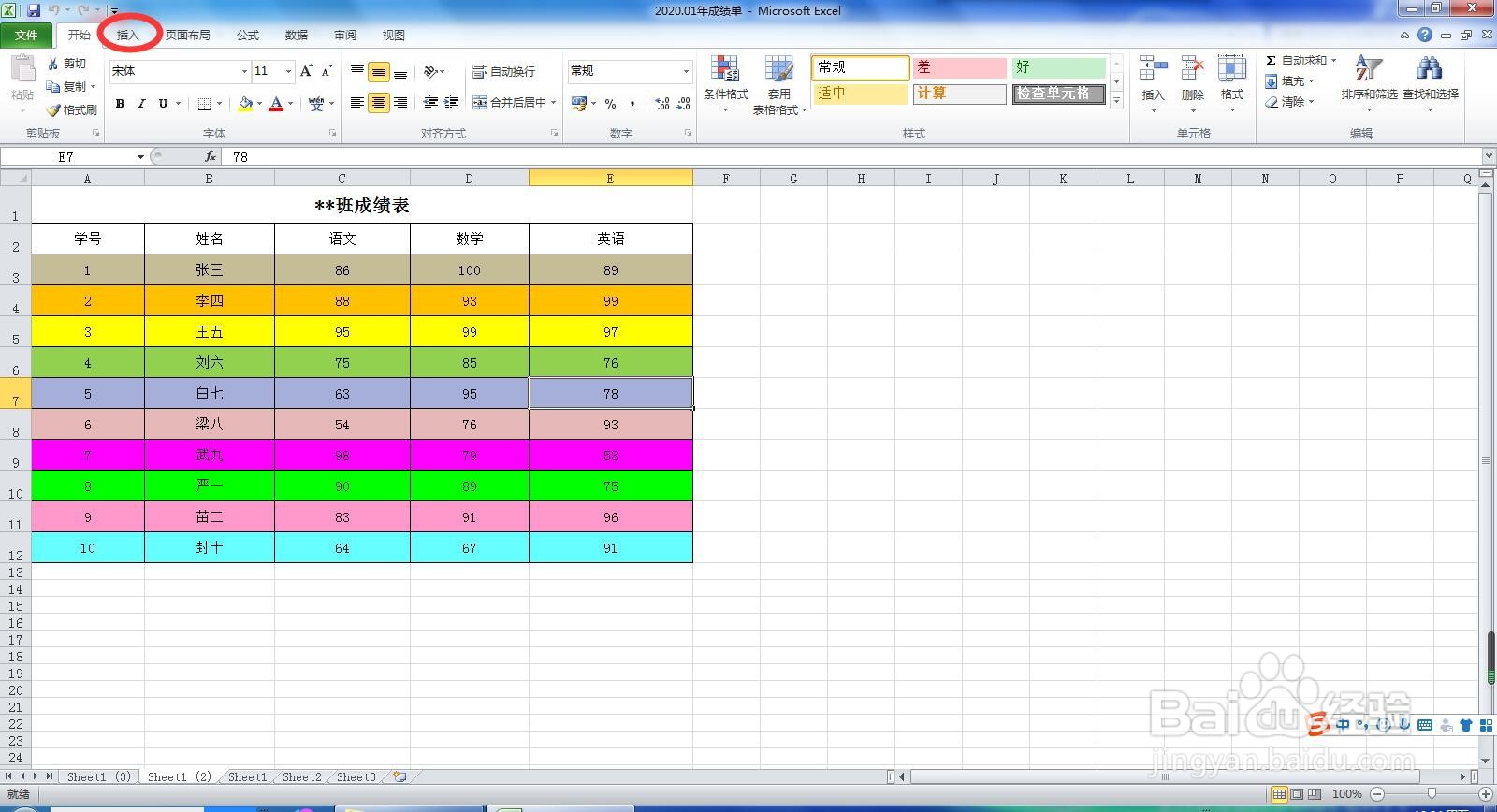
1、打开excel文件,在主页面,切换到“插入”选项卡。
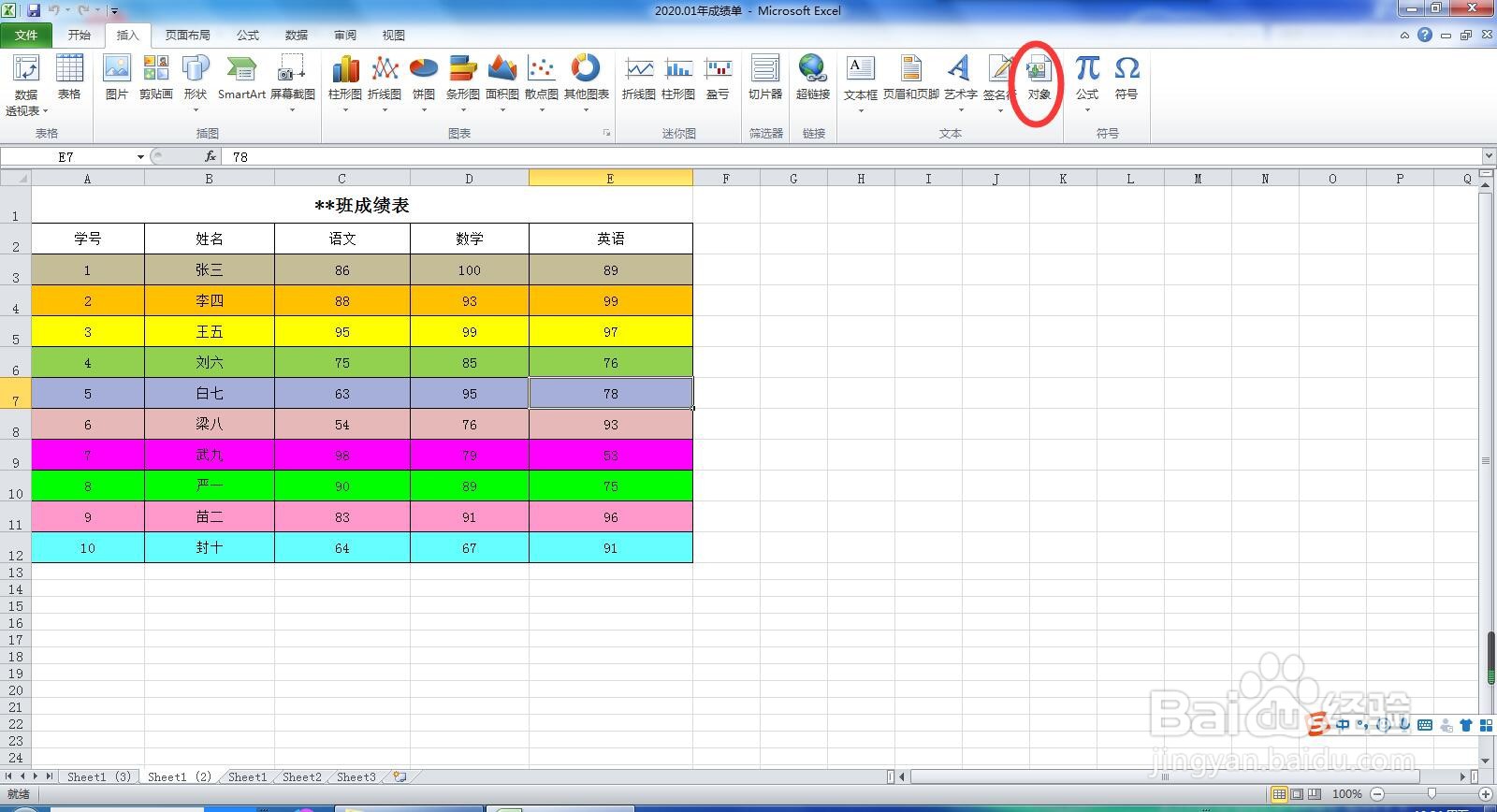
2、单击“文本”选项组里的“对象”按钮。
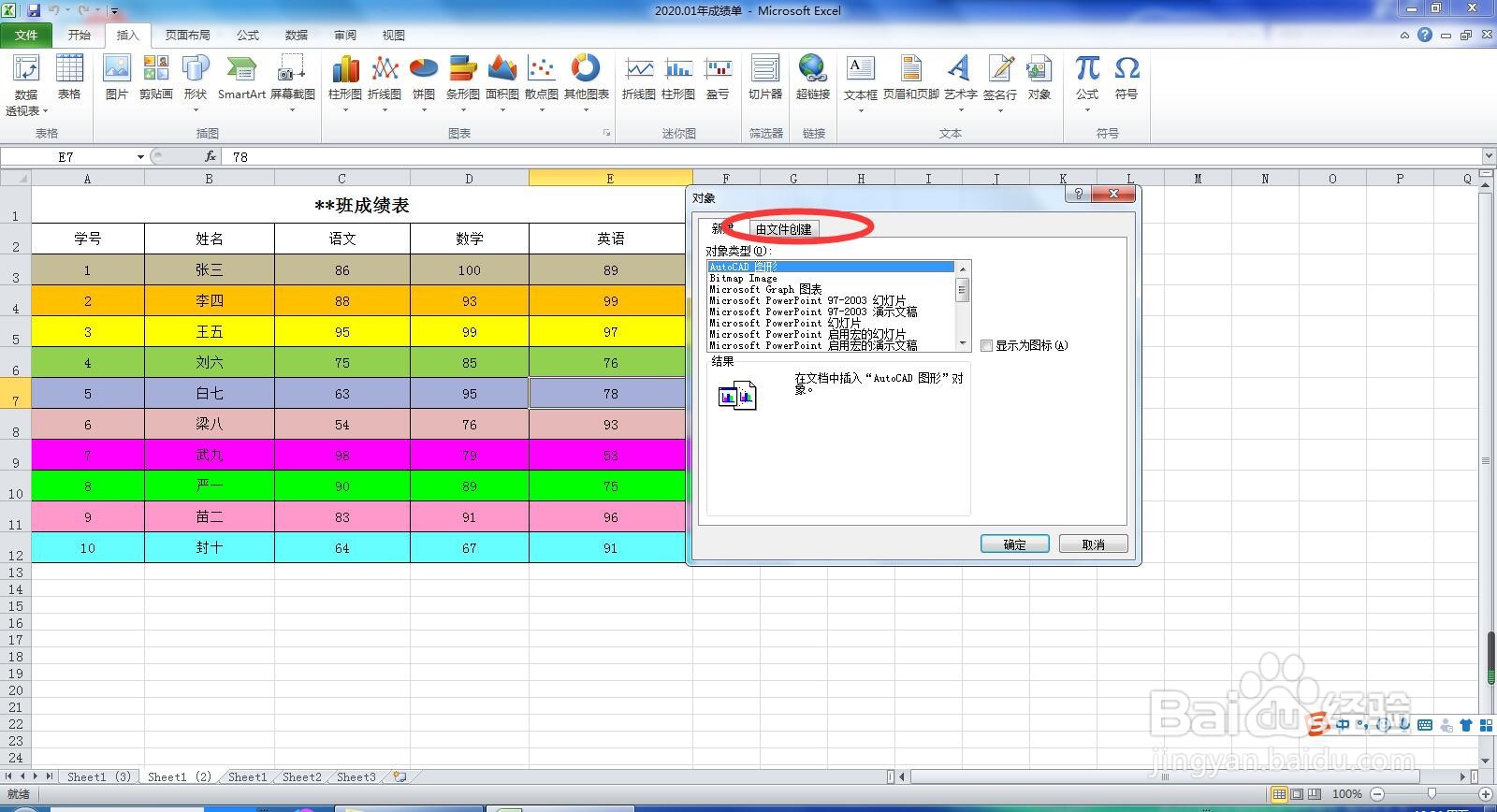
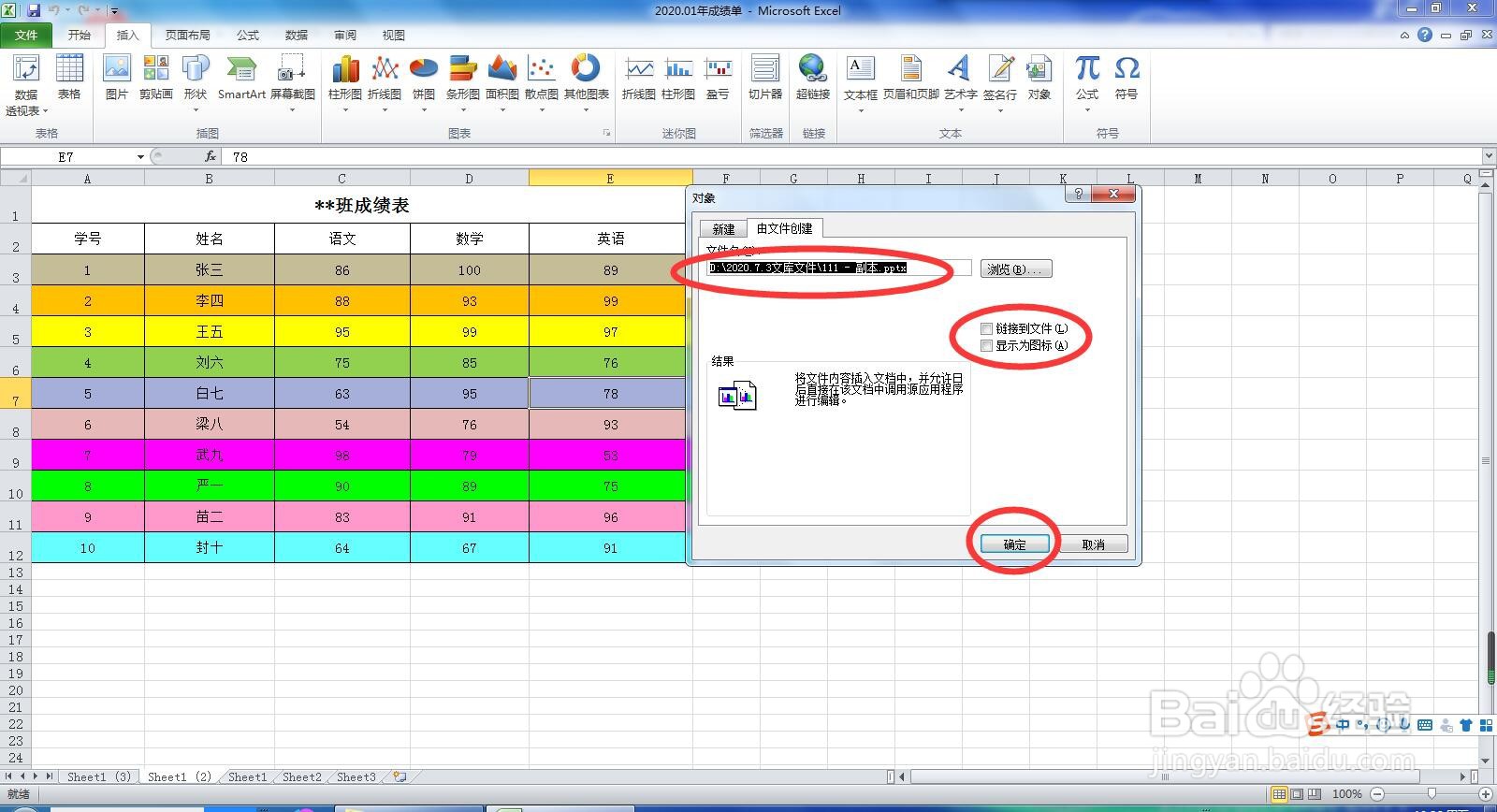
3、在弹出的”对象“对话框中,切换到”由文件创建“页面。
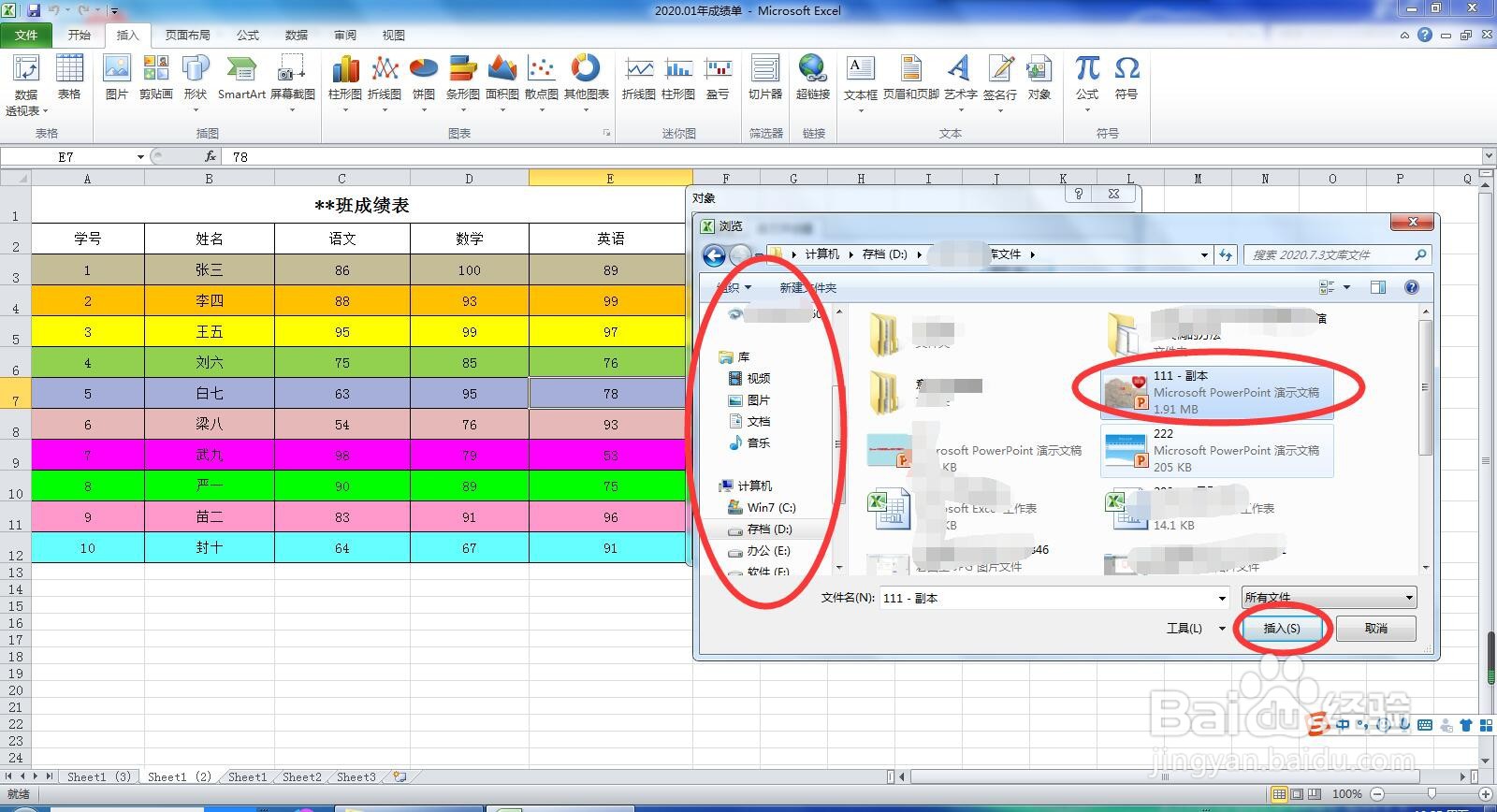
4、点击”浏览“按钮,在弹出的页面中,找到事先编辑好的ppt文件,选中并点击确定按钮。
5、退出到”页面“对话框后,根据使用需要勾选”链接到文件“和”显示为图标“。如果不需要,直接点击确定。
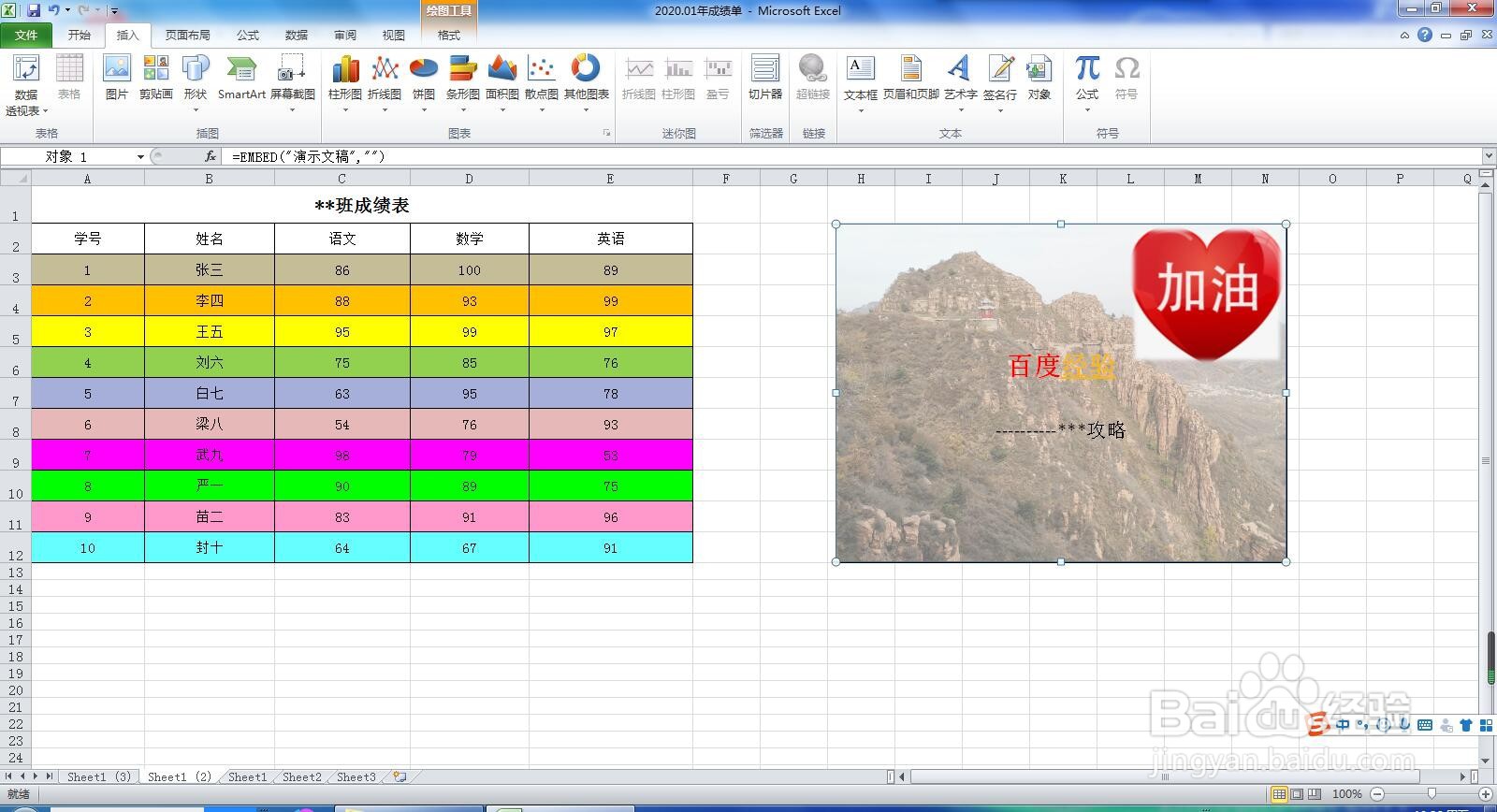
6、在excel文件页面会显示插入的ppt文件的第一张幻灯片。在需要调用幻灯片时,直接点击ppt页面,即可快速开始播放ppt幻灯片。
时间:2026-05-02 01:40:02
1、打开excel文件,在主页面,切换到“插入”选项卡。
2、单击“文本”选项组里的“对象”按钮。
3、在弹出的”对象“对话框中,切换到”由文件创建“页面。
4、点击”浏览“按钮,在弹出的页面中,找到事先编辑好的ppt文件,选中并点击确定按钮。
5、退出到”页面“对话框后,根据使用需要勾选”链接到文件“和”显示为图标“。如果不需要,直接点击确定。
6、在excel文件页面会显示插入的ppt文件的第一张幻灯片。在需要调用幻灯片时,直接点击ppt页面,即可快速开始播放ppt幻灯片。
