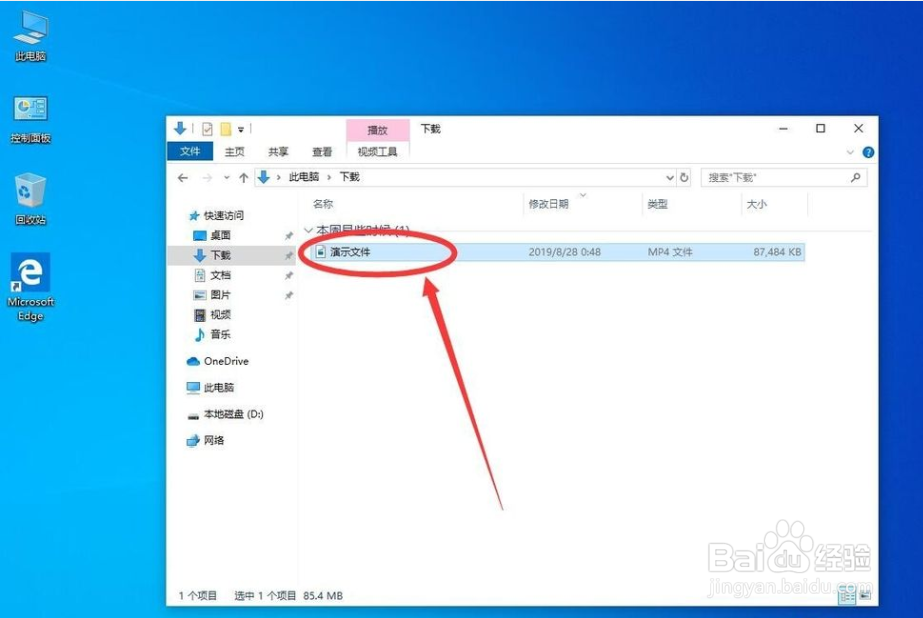
1、首先在要压缩的文件上点右键
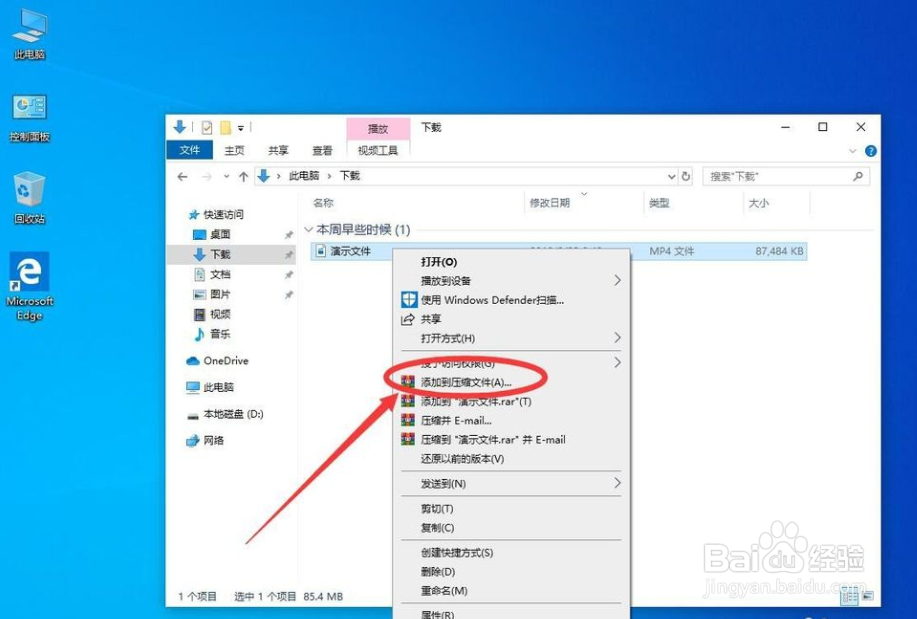
2、在打开的右键菜单中,选择“添加到压缩文件”
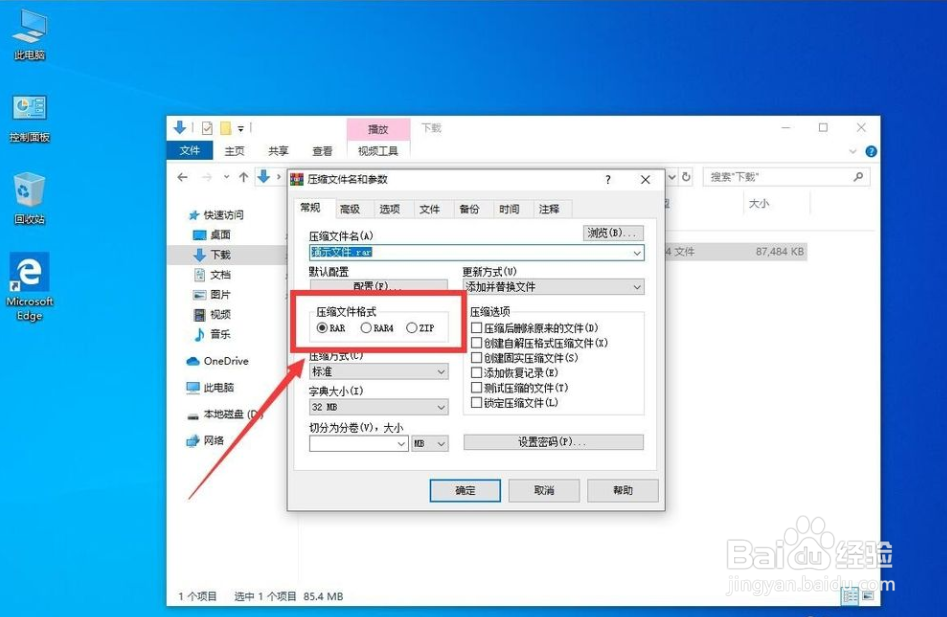
3、打开WinRAR参数设置界面后,找到“压缩文件格式”一栏
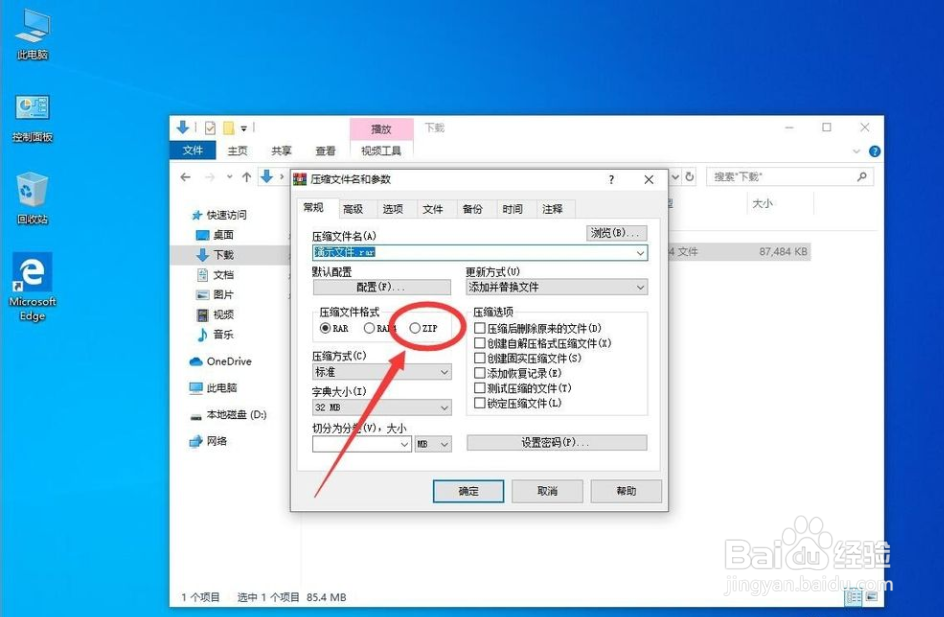
4、点击选择里面的“ZIP”
5、选择后,可以看到文件名称一栏里面,后缀名自动变成了.zip

6、然后点击下面的“确定”开始压缩文件

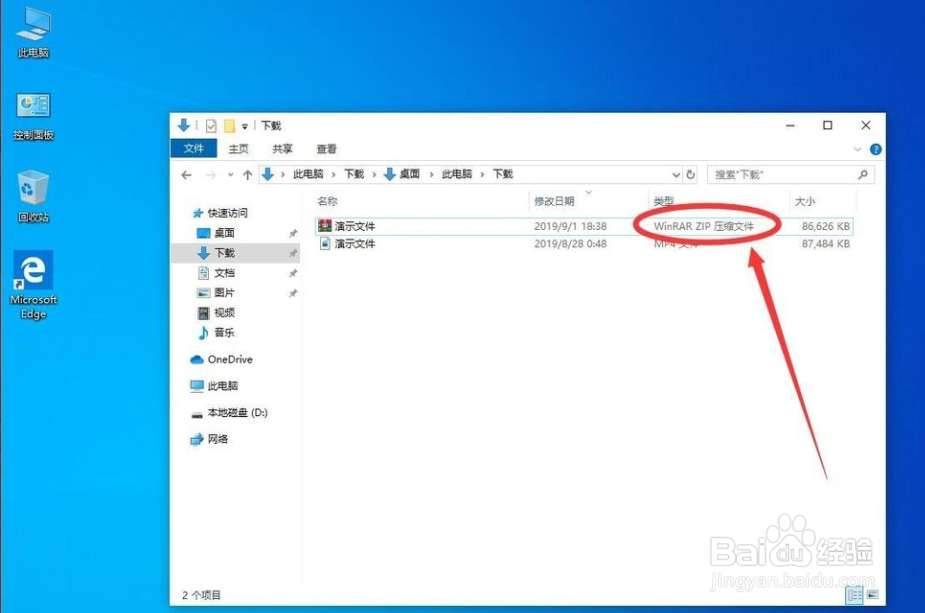
7、如图,这样压缩完成后,文件格式为zip文件
时间:2026-04-21 21:55:35
1、首先在要压缩的文件上点右键
2、在打开的右键菜单中,选择“添加到压缩文件”
3、打开WinRAR参数设置界面后,找到“压缩文件格式”一栏
4、点击选择里面的“ZIP”
5、选择后,可以看到文件名称一栏里面,后缀名自动变成了.zip
6、然后点击下面的“确定”开始压缩文件
7、如图,这样压缩完成后,文件格式为zip文件
