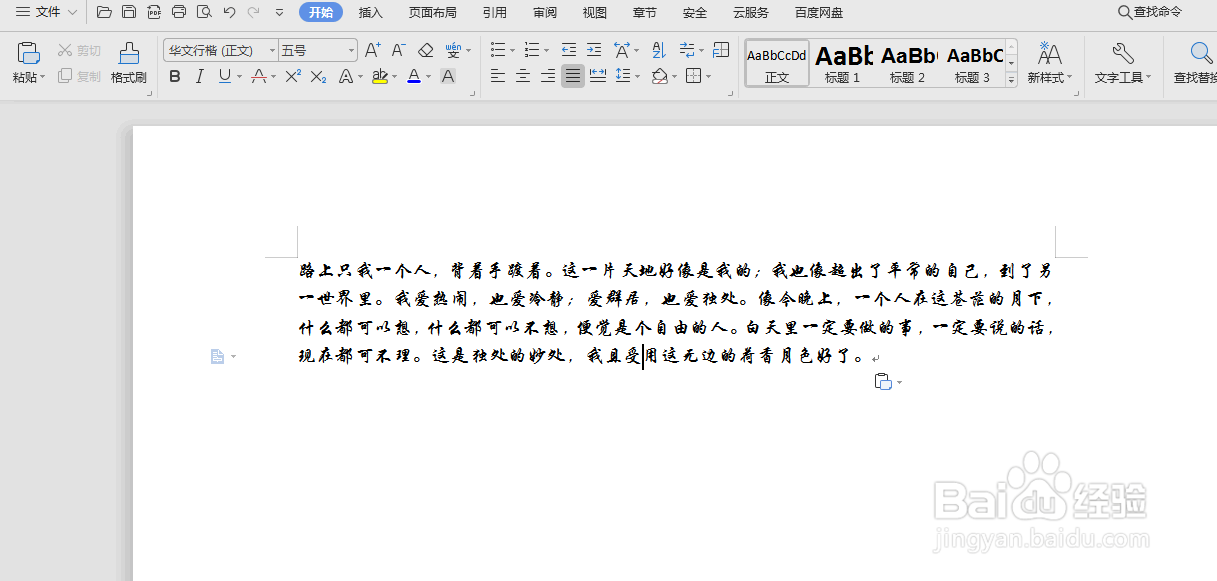
1、如图为含有内容的文档示例,具体如图所示:
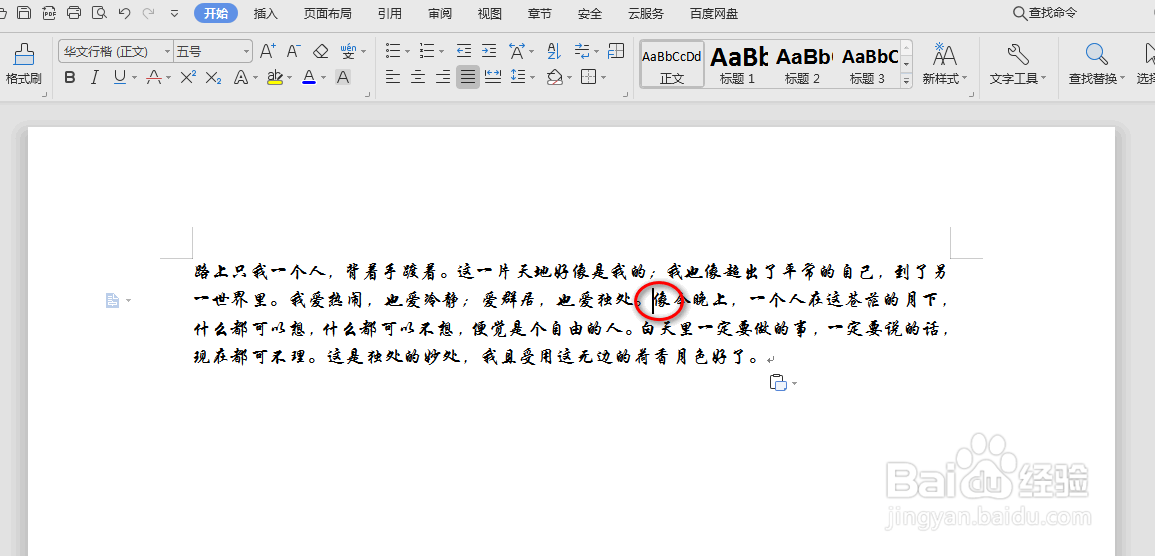
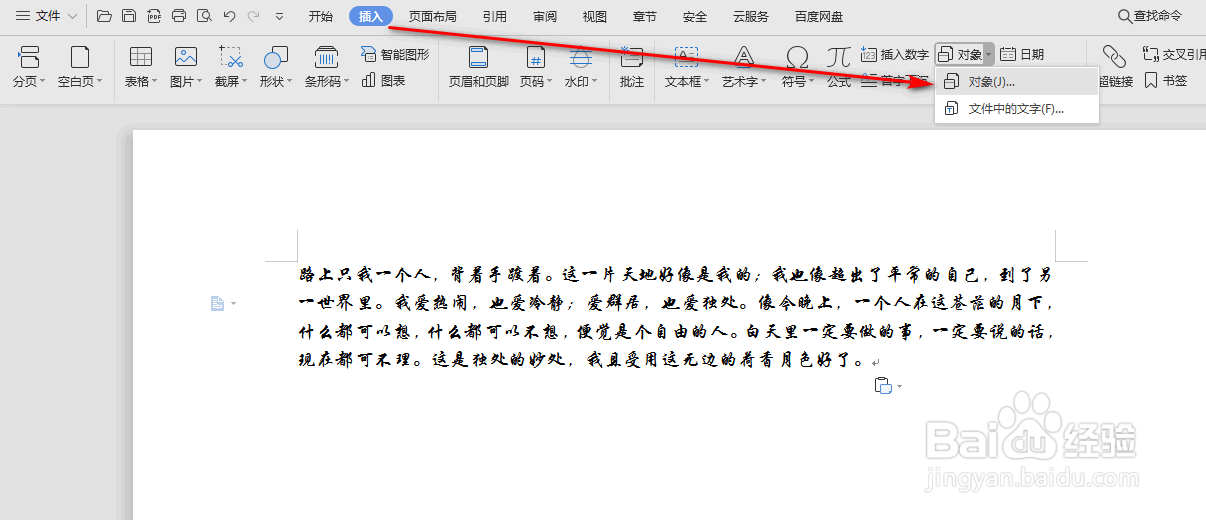
2、将鼠标光标移动到目标位置,并在插入选项卡下点击对象,具体如图所示:
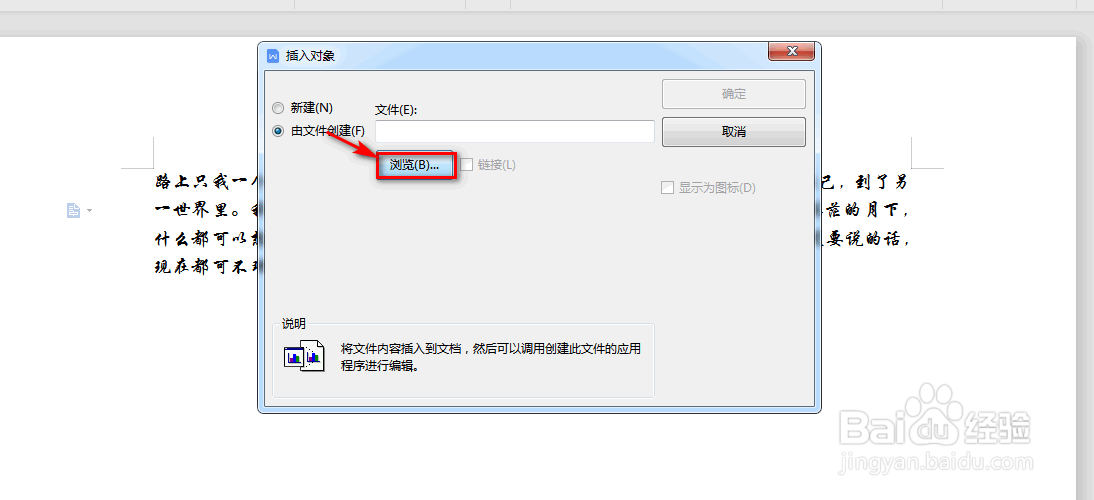
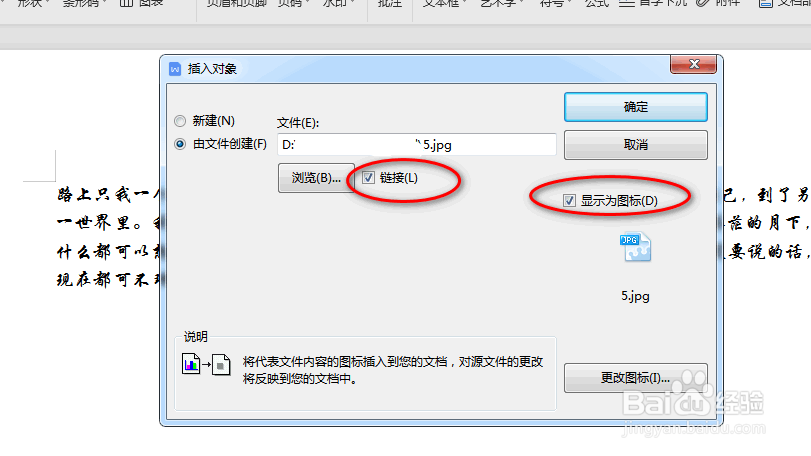
3、在出现的弹出框中,选中由文件创建,并点击浏览,然后从本地路径中,上传一张图片,具体如图所示:
4、接着,勾选“链接”与“显示为图标”,具体如图所示:
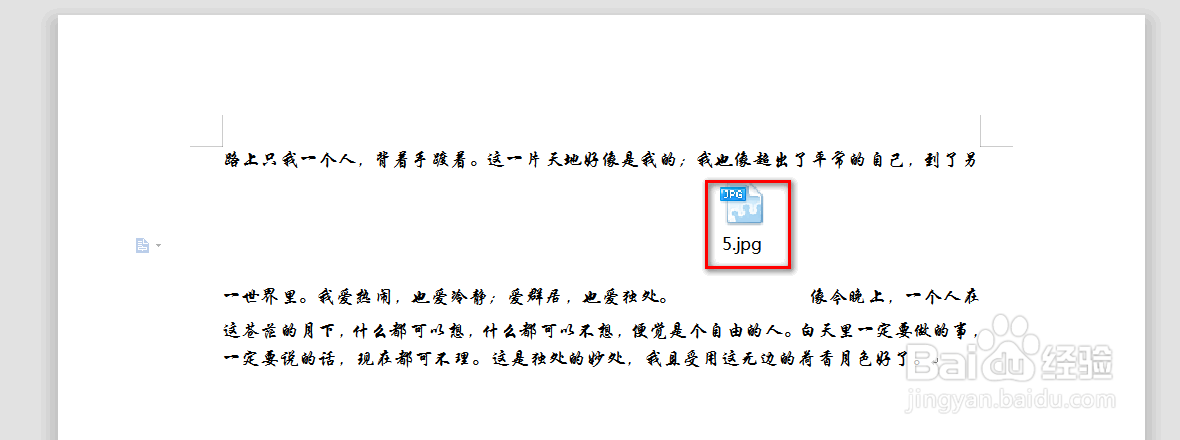
5、最后可以看到锁链图片已经插入成功,具体如图所示:
时间:2026-05-02 18:50:46
1、如图为含有内容的文档示例,具体如图所示:
2、将鼠标光标移动到目标位置,并在插入选项卡下点击对象,具体如图所示:
3、在出现的弹出框中,选中由文件创建,并点击浏览,然后从本地路径中,上传一张图片,具体如图所示:
4、接着,勾选“链接”与“显示为图标”,具体如图所示:
5、最后可以看到锁链图片已经插入成功,具体如图所示:
