Photoshop将银色P成金色的操作步骤

 时间:2026-02-13 01:12:52

1、启动桌面上的Adobe Photoshop。

Photoshop将银色P成金色的操作步骤

2、 以下面的这个银色吊坠为例子。


Photoshop将银色P成金色的操作步骤

3、用各种选择工具将吊坠选取出来,这里以【色彩范围】工具为示范,按CTLR+J单独将其提取出来为一个图层。

      

Photoshop将银色P成金色的操作步骤

4、点击图层下方【创建新的填充或调整图层】,在菜单中选择【渐变映射】。


Photoshop将银色P成金色的操作步骤

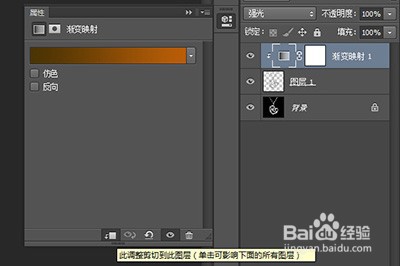
5、然后点击渐变属性,设置渐变的颜色。将左边的颜色块调整至棕色。右边颜色块调整至深黄色。


Photoshop将银色P成金色的操作步骤

6、 最后将图层以剪贴蒙板的形式紧贴到下方吊坠图层,并将图层的混合模式改为【强光】。
      

Photoshop将银色P成金色的操作步骤

7、一个金黄色的吊坠就生成啦。若觉得颜色不行的话,还可以进行调整哦,直到自己满意为止。

Photoshop将银色P成金色的操作步骤

  • PS怎么制作金属质感文字
  • PS中怎样模糊图片背景?
  • 在PS里面如何调整字体倾斜度?
  • PS如何裁剪图片?
  • ps如何制作国风复古流金纹理效果
  • 热门搜索
    什么牌子的羊奶粉好 嘴唇发黑什么原因 眼霜什么牌子好 互感器的作用 申字脸适合什么发型 去甲肾上腺素的作用 升麻的功效与作用 景物描写的作用 什么是空巢老人 反假币知识