1、启动桌面上的word

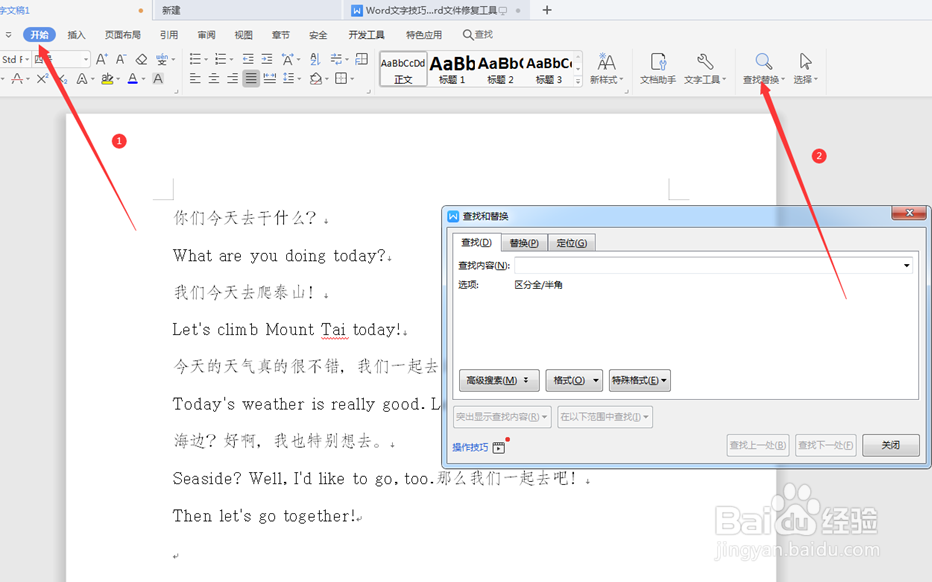
2、选择工具栏【开始】,在下拉菜单中选择【查找替换】,弹出对话框:
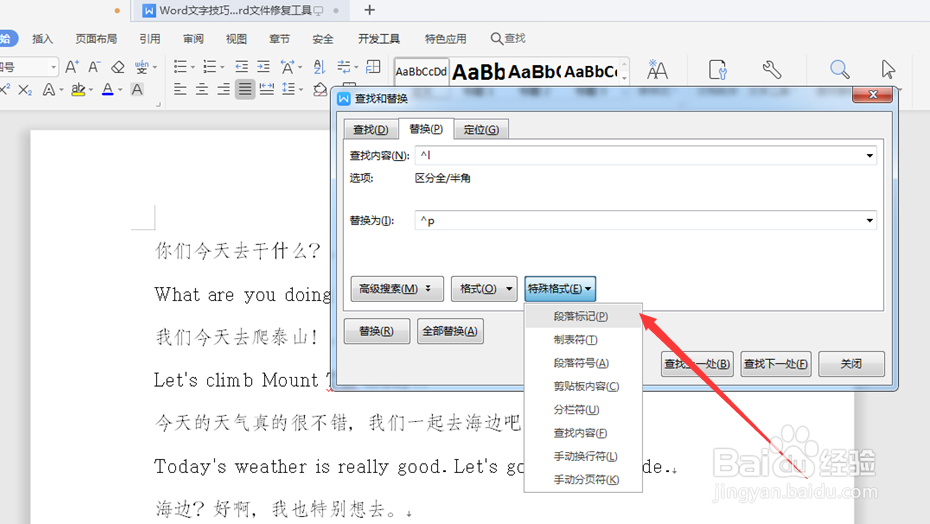
3、我们选择对话框中【特殊格式】:手动换行符,在替换为的选框中选择:段落标记。点击全部替换:
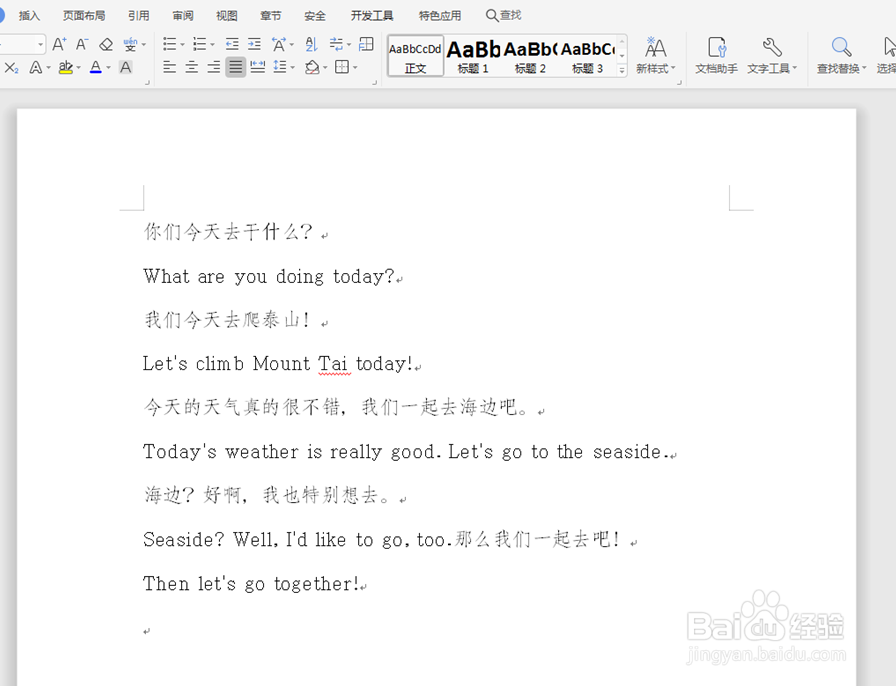
4、此时文档中所有的手动换行符全部换成了段落标记符:
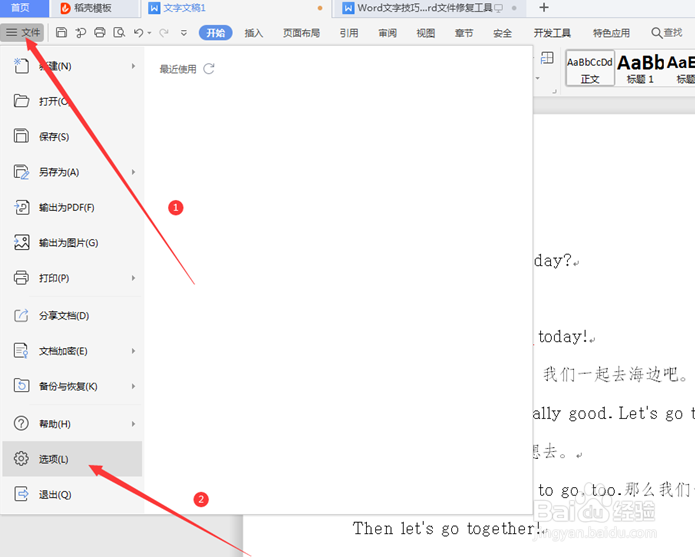
5、我们选择左上角的【文件】,在下拉菜单中选择【选项】:
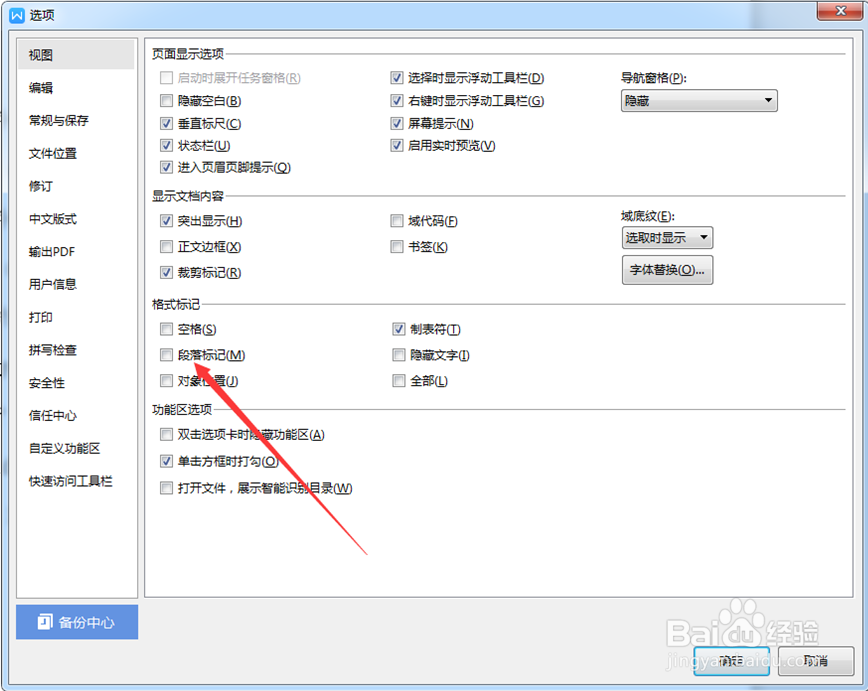
6、我们在弹出的选项对话框中,去掉“段落标记”处的“对号”:
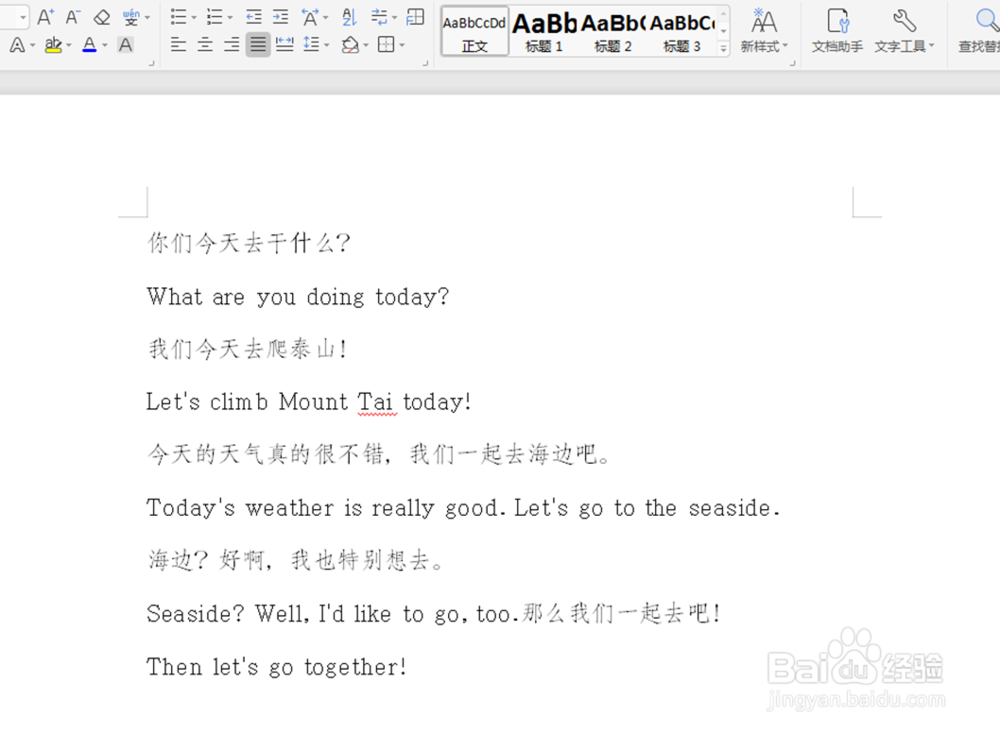
7、点击确定,我们发现整个文档包括手动换行符和段落标记在内的所有箭头全部去掉了:
时间:2026-04-23 09:37:59
1、启动桌面上的word
2、选择工具栏【开始】,在下拉菜单中选择【查找替换】,弹出对话框:
3、我们选择对话框中【特殊格式】:手动换行符,在替换为的选框中选择:段落标记。点击全部替换:
4、此时文档中所有的手动换行符全部换成了段落标记符:
5、我们选择左上角的【文件】,在下拉菜单中选择【选项】:
6、我们在弹出的选项对话框中,去掉“段落标记”处的“对号”:
7、点击确定,我们发现整个文档包括手动换行符和段落标记在内的所有箭头全部去掉了:
