1、第一步,在PS中打开要处理的图片,将图层转为智能对象。

2、第二步,打开图像-调整-阴影/高光,提高图片的明暗对比度。打开图像-调整-亮度/对比度,进一步提高图片对比度。


3、第三步,执行滤镜-模糊-表面模糊,让高对比度的色块过渡更均匀一些。执行滤镜-风格化-油画,描边样式拉到最大,给图片加上油画效果。


4、第四步,打开图像-调整-阴影/高光,勾选“显示更多选项”,展开设置面板,根据自己的喜好调整画面细节。

5、第五步,执行滤镜-锐化-USM锐化,提高图片清晰度。

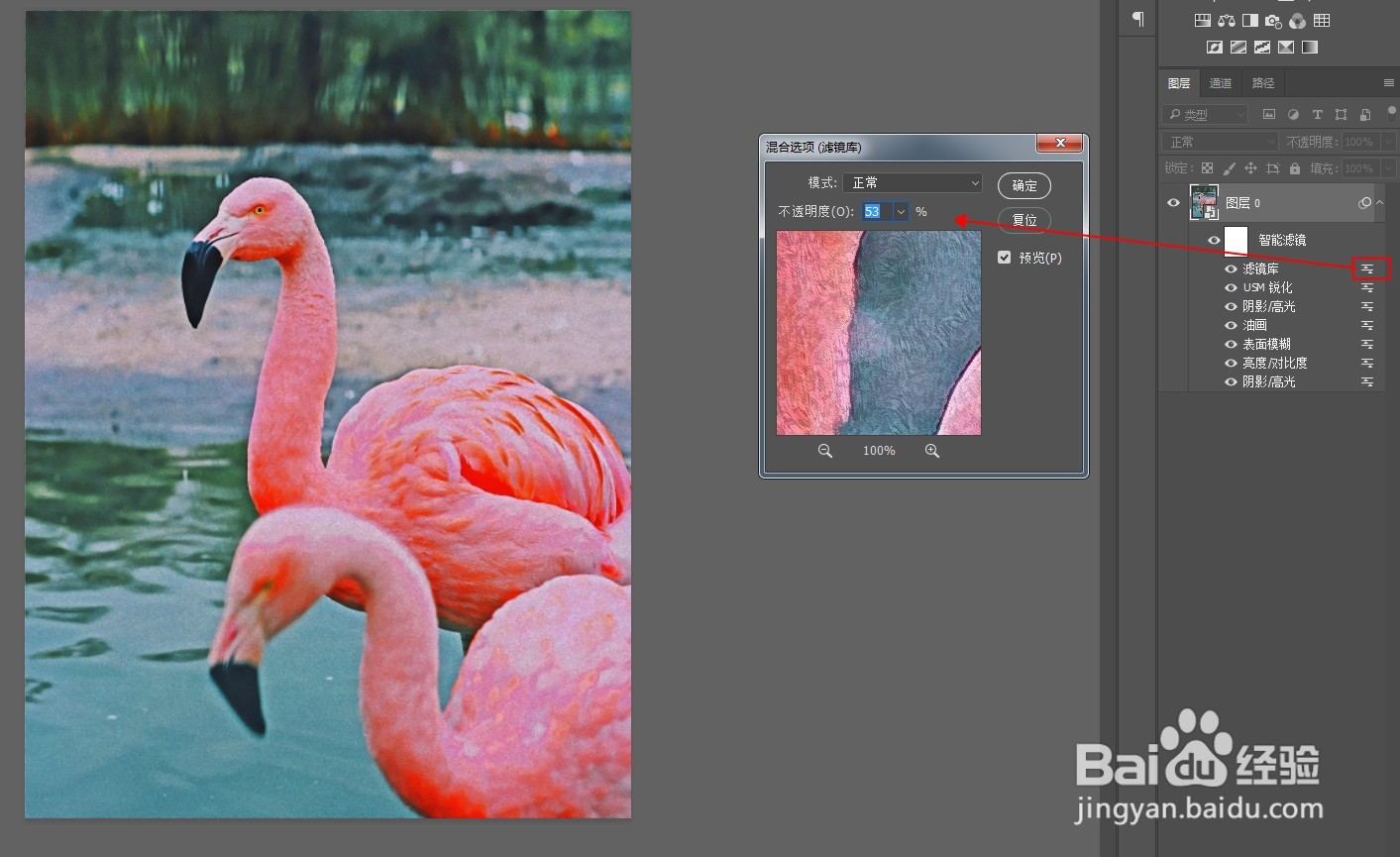
6、第六步,打开滤镜-滤镜库-选中干画笔,调整参数到合适,确定。双击图层下方滤镜库后方的设置图标,将不透明度降低一些。

7、第七步,最终效果对比如图:


1、在PS中打开要处理的图片,将图层转为智能对象。
2、打开图像-调整-阴影/高光,提高图片的明暗对比度。打开图像-调整-亮度/对比度,进一步提高图片对比度。
3、执行滤镜-模糊-表面模糊,让高对比度的色块过渡更均匀一些。执行滤镜-风格化-油画,描边样式拉到最大,给图片加上油画效果。
4、打开图像-调整-阴影/高光,勾选“显示更多选项”,展开设置面板,根据自己的喜好调整画面细节。
5、执行滤镜-锐化-USM锐化,提高图片清晰度。
6、打开滤镜-滤镜库-选中干画笔,调整参数到合适,确定。双击图层下方滤镜库后方的设置图标,将不透明度降低一些。
