苹果手机怎么更新升级到iOS14系统

 时间:2026-04-22 13:14:32

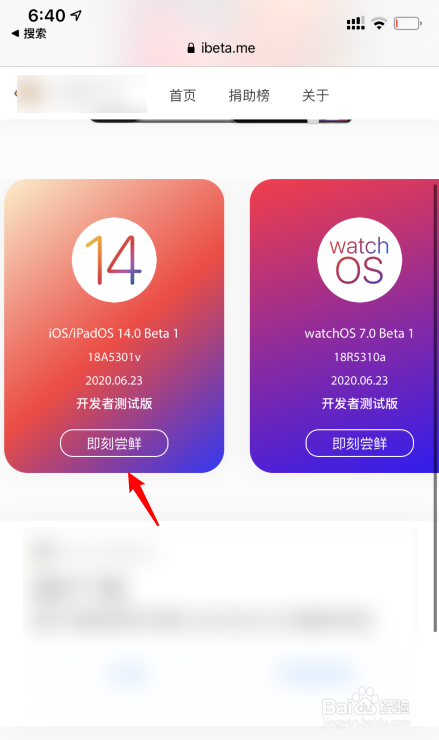
1、使用自带浏览器进入下方的网站,点击iOS14系统下方的即可尝鲜选项。
苹果手机怎么更新升级到iOS14系统

2、点击后,在弹出的提示内,点击好的选项。

苹果手机怎么更新升级到iOS14系统

3、点击后,选择允许的选项。

苹果手机怎么更新升级到iOS14系统

4、进入手机设置,点击已下载的描述文件。

苹果手机怎么更新升级到iOS14系统

5、进入后,点击右上方的安装选项。

苹果手机怎么更新升级到iOS14系统

6、点击后,输入手机的锁屏密码进行验证。

苹果手机怎么更新升级到iOS14系统

7、验证通过后,再次点击右上方的安装选项,完成安装。

苹果手机怎么更新升级到iOS14系统

8、之后,选择重新启动的选项,重启手机。

苹果手机怎么更新升级到iOS14系统

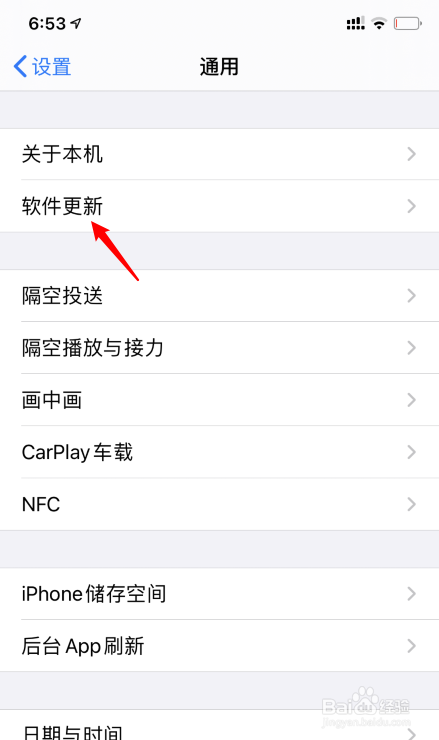
9、重启后,在设置内,点击软件更新的选项,即可更新到iOS14系统。

苹果手机怎么更新升级到iOS14系统

1、1.下载iOS14系统的描述文件。


2.进入手机设置,点击已下载的描述文件。

3.点击右上方的安装选项。

4.输入手机的锁屏密码进行验证。

5.再次点击右上方的安装选项,完成安装。

6.选择重新启动的选项,重启手机。

7.在设置内,点击软件更新的选项,即可更新到iOS14系统。

  • 苹果手机如何查看系列号?
  • 苹果x跑马灯怎么设置
  • iPhone怎么关闭最大兼容性
  • iPhone如何将系统升级到ios 11?
  • 在Apple store出现"您的APPLE ID已被停用“
  • 热门搜索
    我的世界id大全 斗罗大陆图片大全 反贪电视剧大全 儿童绕口令大全 湘菜菜谱大全 法门寺简介 四舍五入怎么算 彭丽媛简介 男网名大全 名言名句大全