如何利用Excel制作文件夹搜索目录

 时间:2026-02-12 16:24:29

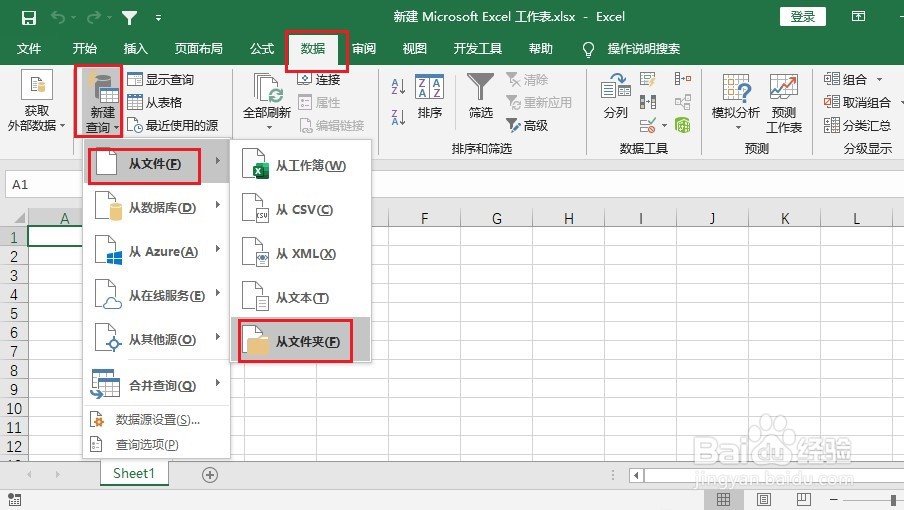
1、首先打开Excel表格,然后依次单击【数据】>【新建查询】>【从文件】>【从文件夹】。
如何利用Excel制作文件夹搜索目录

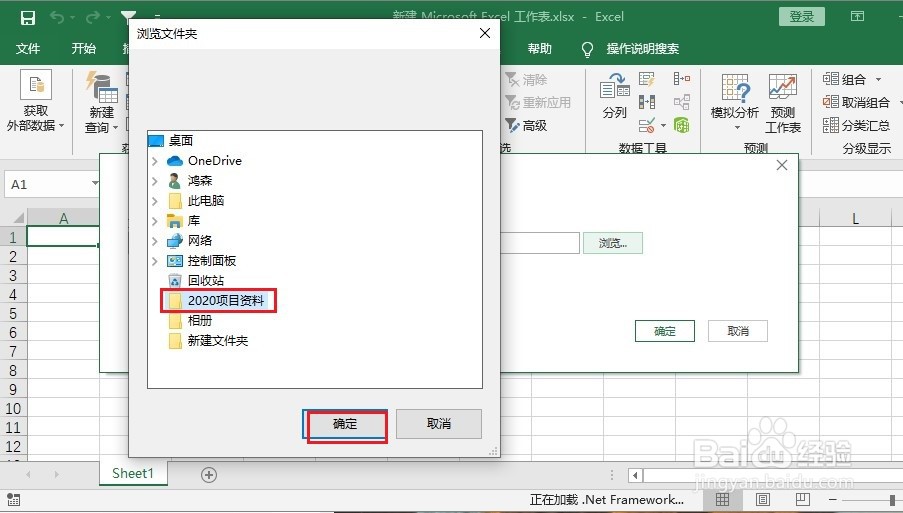
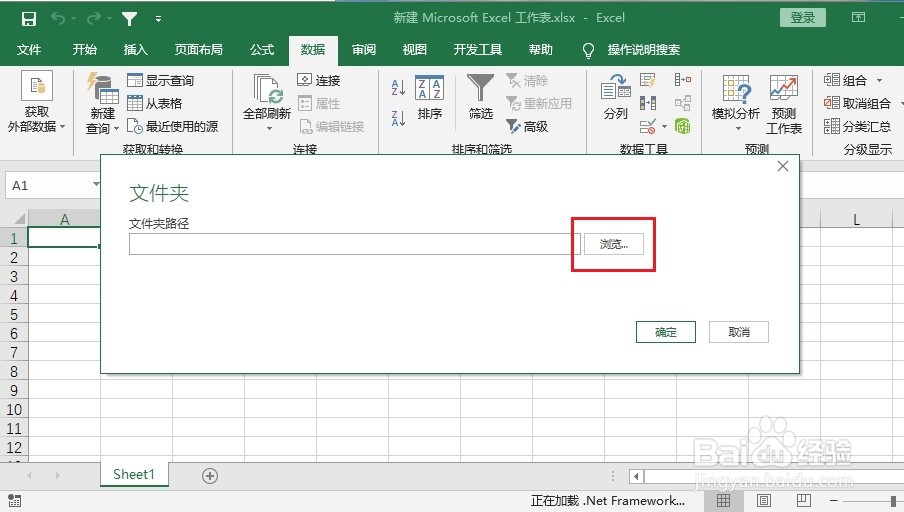
2、接着在弹出的【文件夹路径】对话框,点击【浏览】,找到文件夹的位置,再点击【确定】。
如何利用Excel制作文件夹搜索目录

如何利用Excel制作文件夹搜索目录

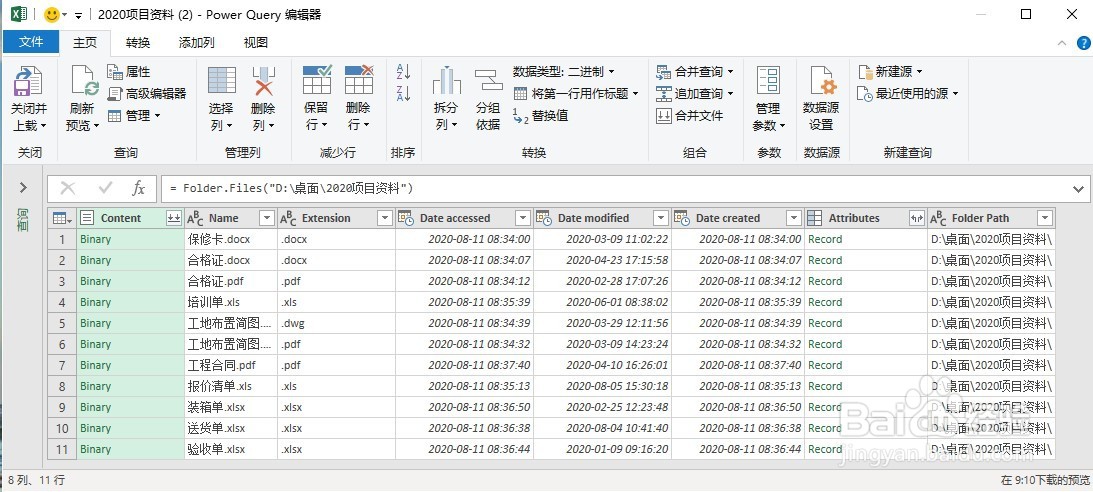
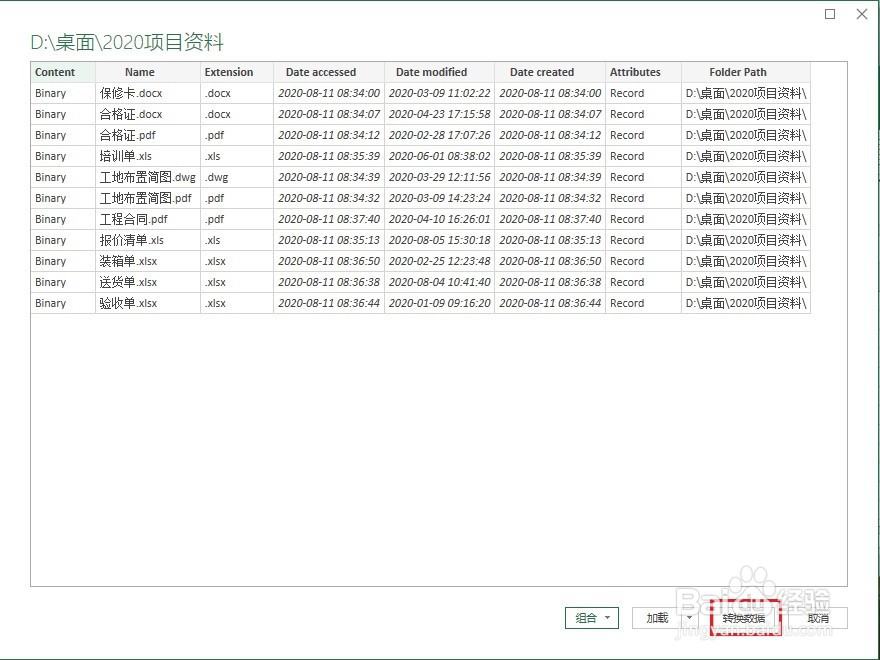
3、接着在弹出的对话框中,点击右下角的【转换数据】,打开数据查询编辑器。
如何利用Excel制作文件夹搜索目录

如何利用Excel制作文件夹搜索目录

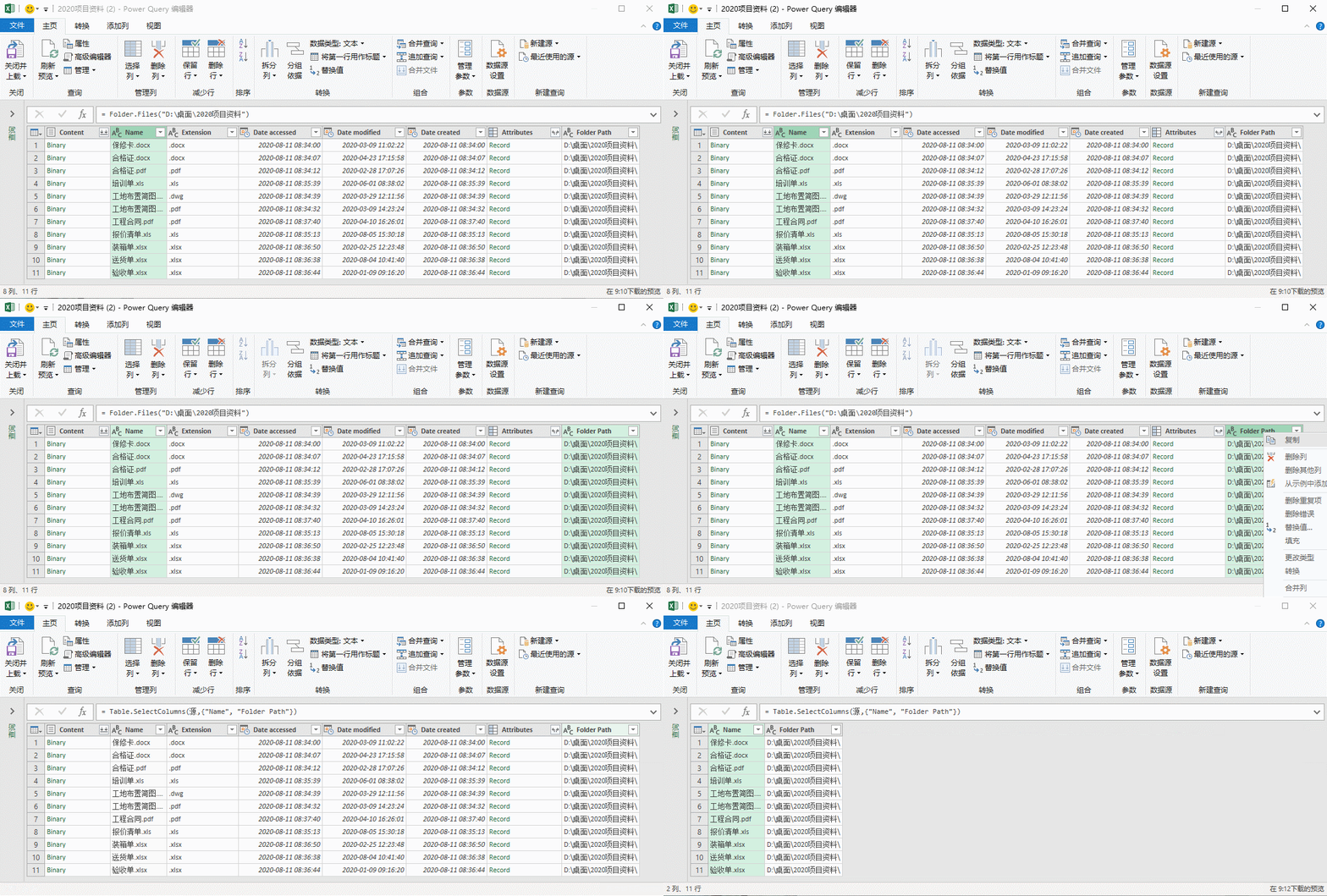
4、按住Ctrl键的同时,同时选中Name字段和Folder Path字段,右键选择【删除其他列】,将数据编辑器中的其他列删除掉。
如何利用Excel制作文件夹搜索目录

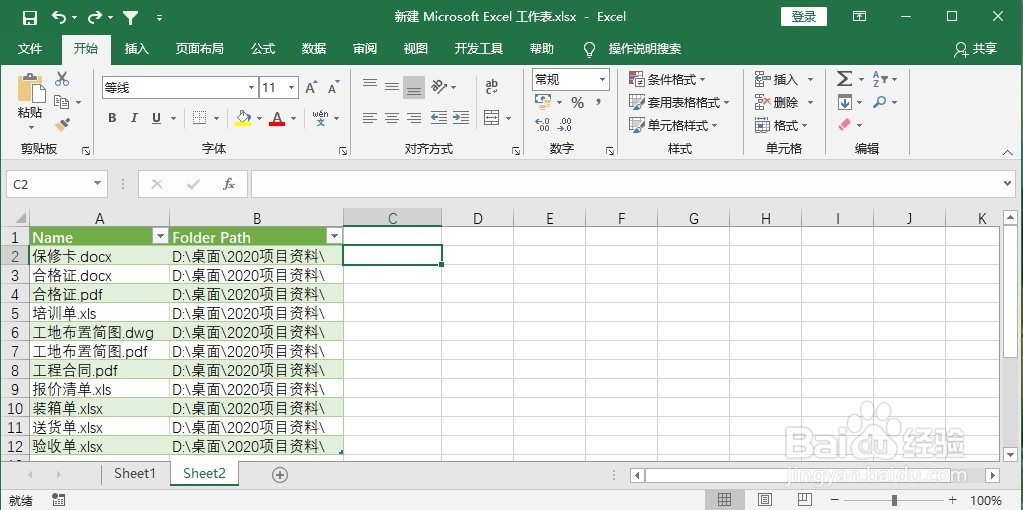
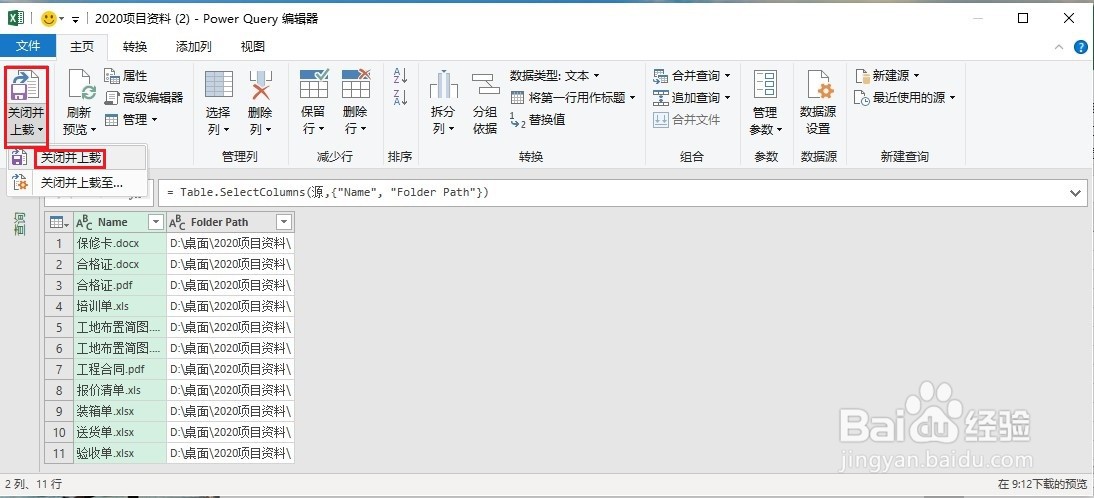
5、然后再单击左上角【关闭并上载】按钮,此时在Excel中已经加载出该文件夹下所有的文件列表和文件路径。
如何利用Excel制作文件夹搜索目录

如何利用Excel制作文件夹搜索目录

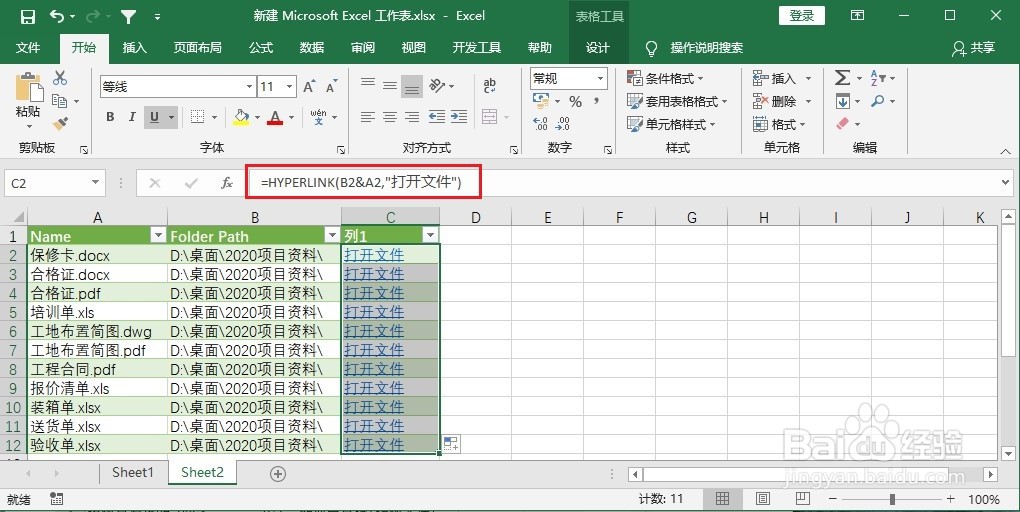
6、最后在C2单元格输入公式【=HYPERLINK(B2&A2,"打开文件")】,然后将公式下拉填充,我们的目录就创建完毕了,只需点击【打开文件】,就可以快速打开对应的文件。
如何利用Excel制作文件夹搜索目录

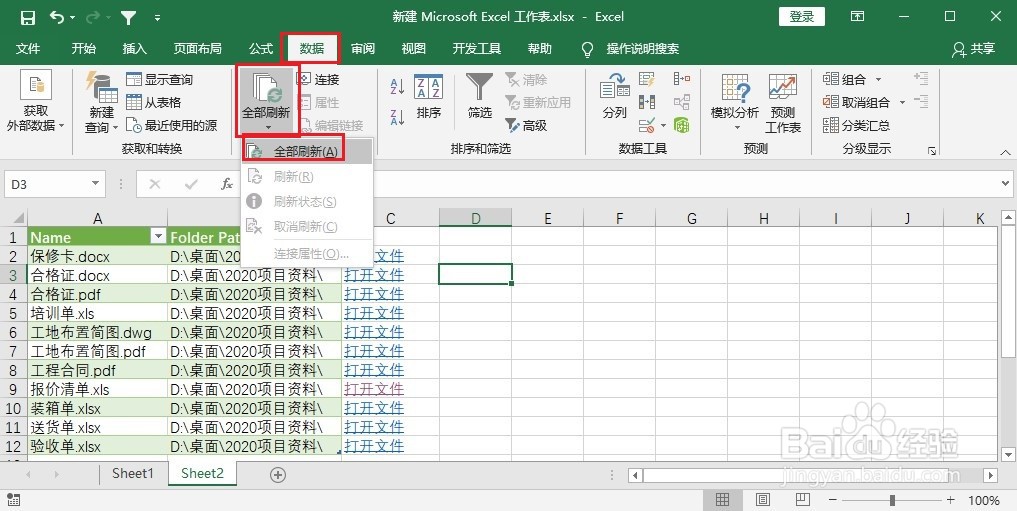
7、如若文件夹内增加了子文件夹或是文件有增减,只需在目录中单击【数据】就可以获得最新的文件列表。
如何利用Excel制作文件夹搜索目录

  • 如何全选Excel所有的工作表?
  • 如何快速选定Excel工作簿里的所有工作表
  • Excel无法下拉填充怎么办
  • Excel工作簿如何批量替换
  • Excel中多个Sheet如何一起打印
  • 热门搜索
    un拼音怎么读音声音 first怎么读 眼睛小怎么变大 脚崴了肿了怎么消肿 小米账号密码忘了怎么办 惠普打印机怎么用 高考成绩怎么查 明太鱼炖豆腐的做法 黄瓜炒鸡蛋怎么做 脑炎是怎么引起的