PPT怎样用图片制作创意时间轴

 时间:2026-02-12 08:16:39

1、点击PPT页面编辑区域上方的插入按钮,点开图片下拉箭头,选择此设备。

PPT怎样用图片制作创意时间轴

2、在弹出的插入图片对话框中按照图片的存储路径找到并选择图片,点击插入,将图片插入到PPT中。

PPT怎样用图片制作创意时间轴

3、再次点击页面编辑区域上方菜单栏中的插入,点开形状下拉箭头,选择如下图所示的曲线。

PPT怎样用图片制作创意时间轴

4、到图片上点住鼠标左键,任意绘制一条曲线。

PPT怎样用图片制作创意时间轴

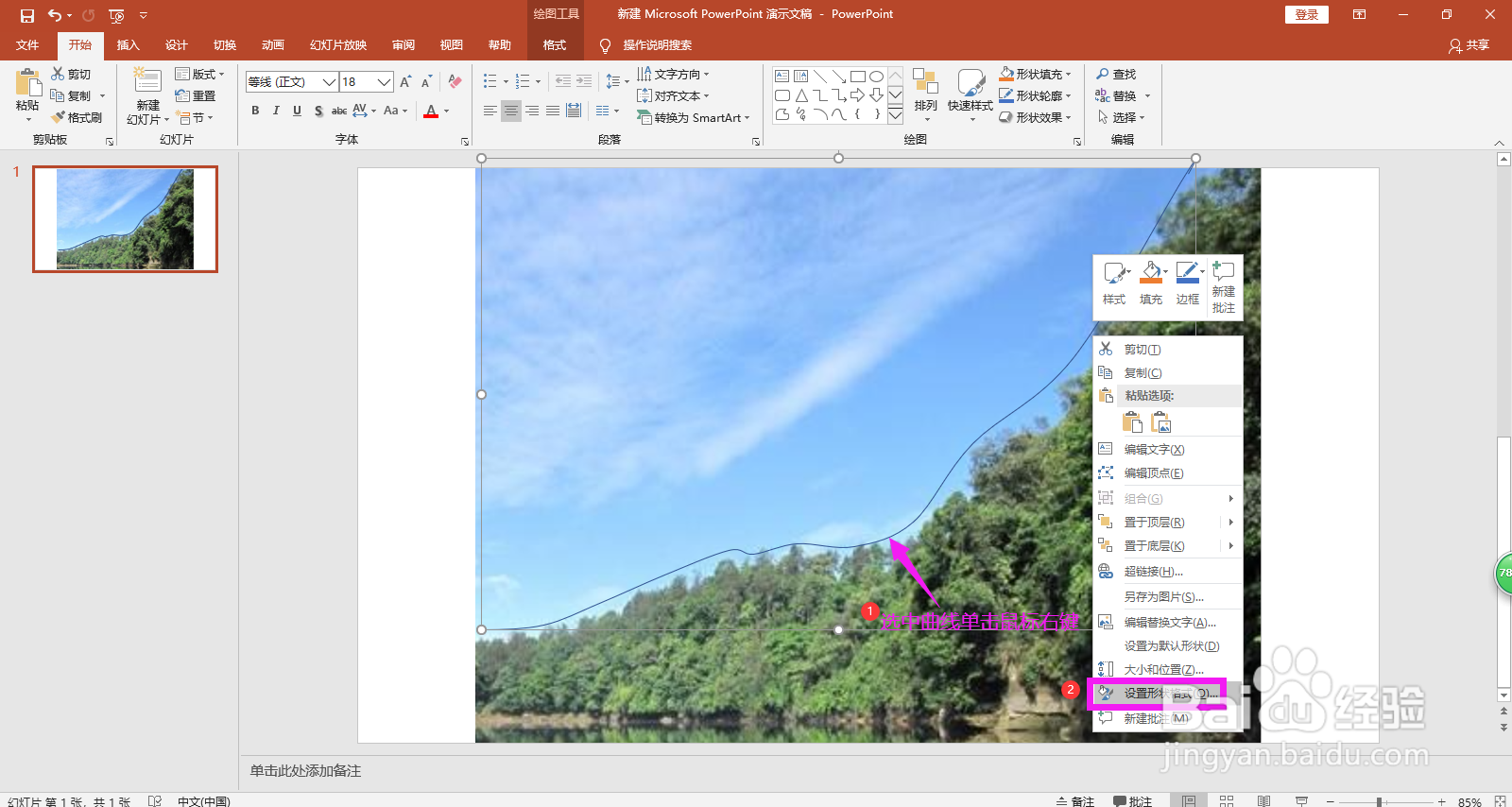
5、点击绘制的曲线,单击鼠标右键,选择设置形状格式。可以看到在右侧出现设置形状格式的选项。
PPT怎样用图片制作创意时间轴

6、点击颜色下拉箭头,选择一种颜色,这里选择红色。将下方宽度调到需要的宽度,这里调到2.5磅。

PPT怎样用图片制作创意时间轴

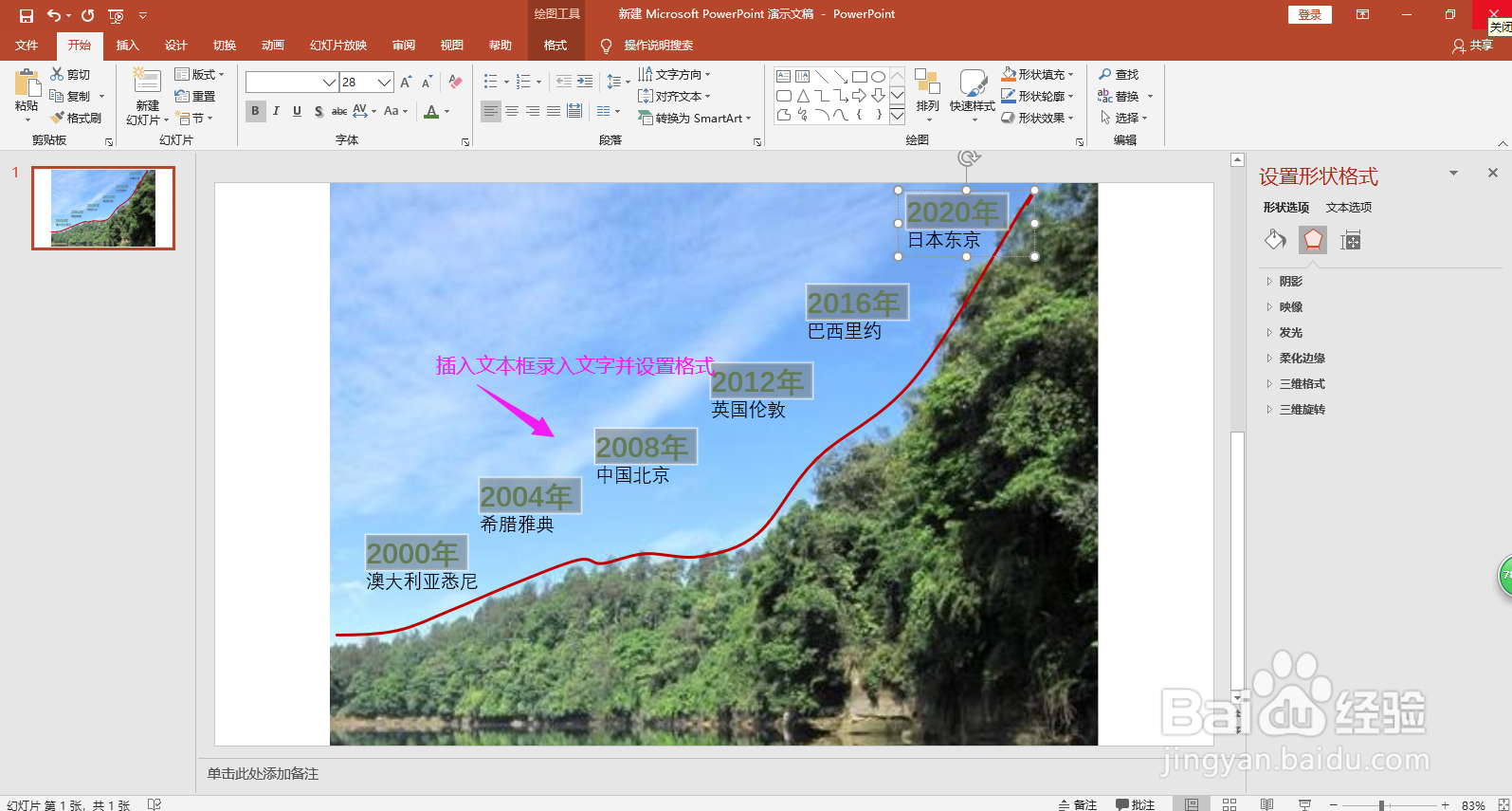
7、在曲线外侧区域根据需要插入文本框,输入文字,设置字体的颜色和大小,即可完成创意时间轴。字体/颜色和大小根据个人喜好设置即可。
PPT怎样用图片制作创意时间轴

PPT怎样用图片制作创意时间轴

  • 预算编制方法
  • PPT如何打印证件照
  • 早安隆回如何入选世界杯
  • 意向性治疗分配ITT与按完成方案分配PP
  • 0-3岁宝宝坐飞机的注意事项是什么?
  • 热门搜索
    什么是话题作文 山药的作用 跟雏子一起做运动 桔子的功效与作用 什么是债券基金 什么化作春泥更护花 高中物理知识点 高丽参的功效与作用及禁忌 精油的作用 提臀运动