在Excel中如何画趋势线并显示趋势线公式

 时间:2026-04-24 06:23:45

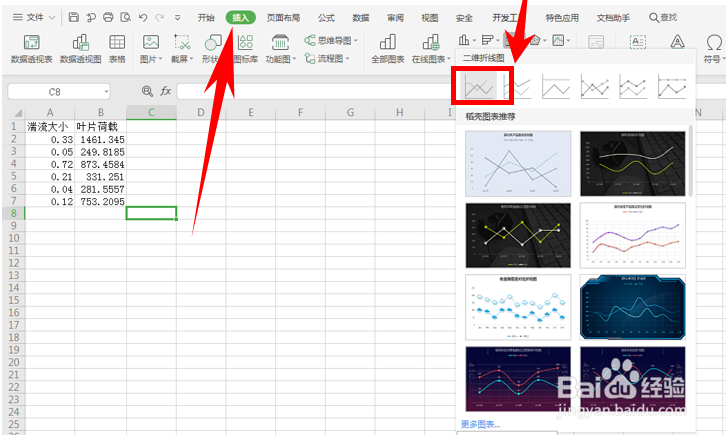
1、打开表格,然后按照图片中的顺序,依次点击插入-折线图-选择折线图样式,可以在以后的工作中选择自己喜欢的格式
在Excel中如何画趋势线并显示趋势线公式

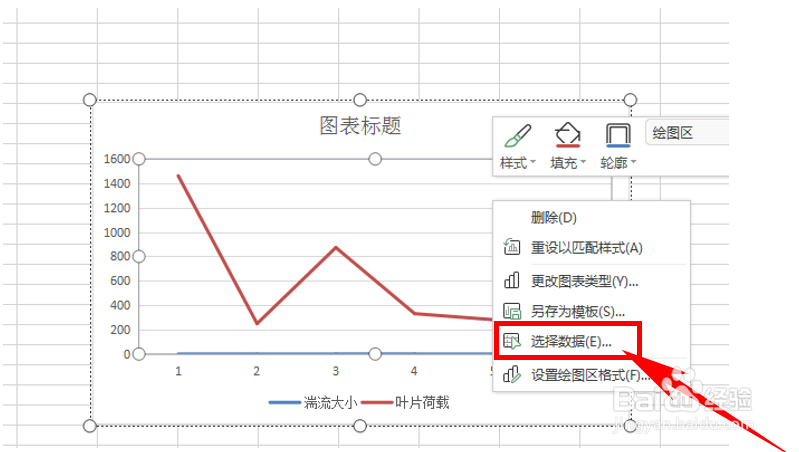
2、如下图所示,右键单击图表,单击选择数据,跳出的是界面如图所示:

在Excel中如何画趋势线并显示趋势线公式

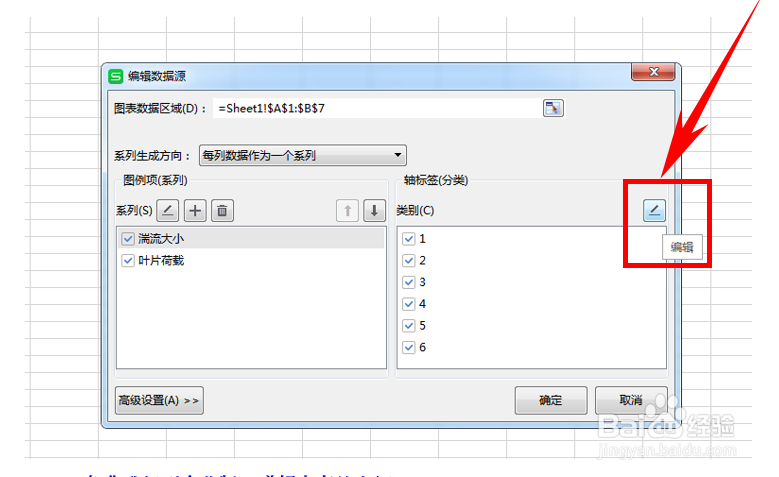
3、单击选择数据弹出编辑数据源对话框,我们开始编辑x轴数据,单击如图所示的“编辑”:
在Excel中如何画趋势线并显示趋势线公式

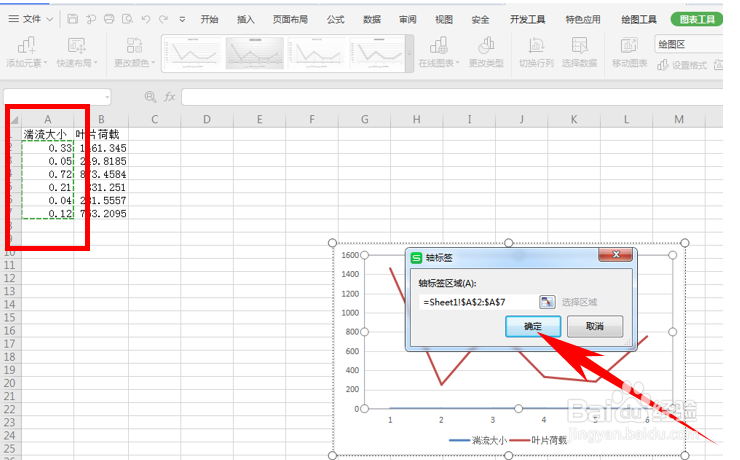
4、选择湍流区域,直接用鼠标拖拽就可以,并单击确定:

在Excel中如何画趋势线并显示趋势线公式

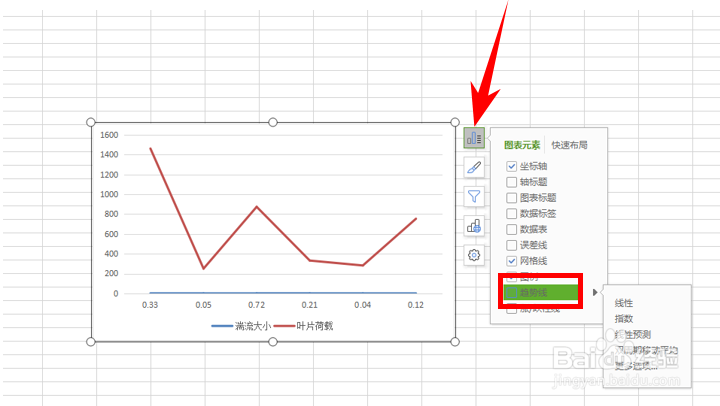
5、图表的数据都已经选择成功了,我们选择添加趋势线。单击趋势线–线性,弹出添加趋势线对话框,选择叶片荷载并确定:
在Excel中如何画趋势线并显示趋势线公式

6、选择趋势线并双击,在右侧选择显示公式:

在Excel中如何画趋势线并显示趋势线公式

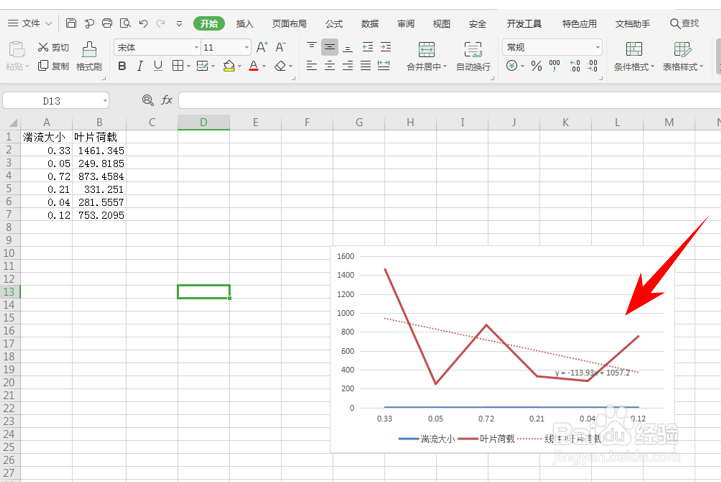
7、这样我们就完成了在Excel中画趋势线并显示趋势线公式:

在Excel中如何画趋势线并显示趋势线公式

  • excel选择一部分点添加趋势线的方法图
  • 怎么在Excel中画趋势线并显示趋势线公式?
  • Excel图表如何计算趋势线上任意点的值和坐标
  • 为Excel图表添加趋势线
  • Excel如何制作带直线的散点图
  • 热门搜索
    计提折旧怎么算 交换机路由器 路由器ap模式 苦瓜泡水喝的功效 怎样发朋友圈 客厅窗帘怎么选 苹果文件夹在哪里 腹肌怎么练最快图解 gt720显卡怎么样 怎么显示文件的扩展名