华为手机如何设置锁屏及解锁

 时间:2026-02-15 00:49:10

1、进入华为手机的设置界面,点击安全和隐私

华为手机如何设置锁屏及解锁

2、进入安全和隐私界面,点击锁屏密码

华为手机如何设置锁屏及解锁

3、进入锁屏密码界面,点击设置锁屏密码

华为手机如何设置锁屏及解锁

4、进入锁屏密码输入界面,点击其他密码类型

华为手机如何设置锁屏及解锁

5、密码类型总共4种:4位数字、自定义数字、图案、混合,选择任意类型;

示例为:混合密码;

华为手机如何设置锁屏及解锁

6、进入密码设置界面,输入锁屏密码,点击继续

华为手机如何设置锁屏及解锁

7、进入确认密码界面,再次输入密码,点击确定

华为手机如何设置锁屏及解锁

8、点击确定后,华为手机锁屏密码就设置成功了

把手机锁屏,然后把页面从下方往上滑动一下

华为手机如何设置锁屏及解锁

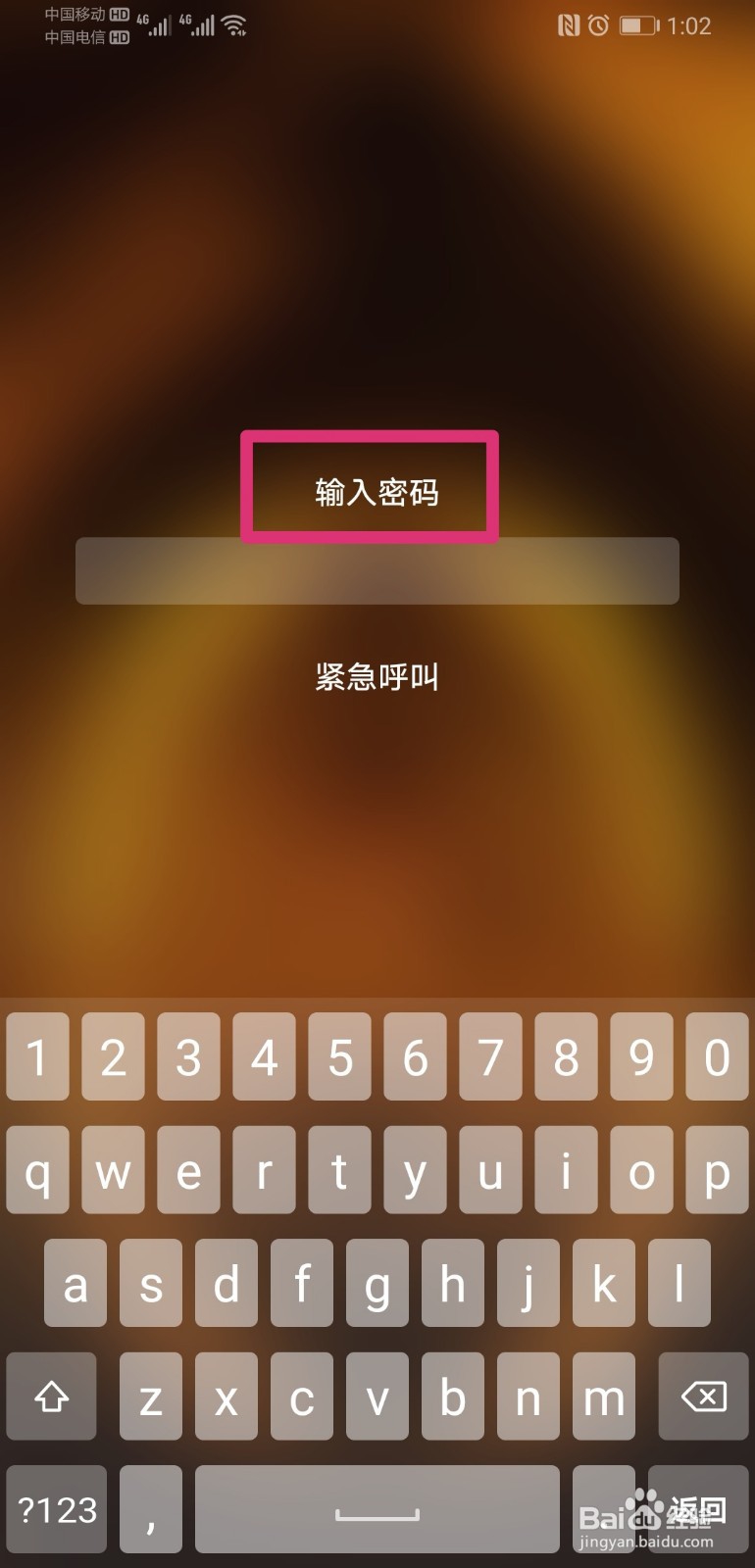
9、进入华为解锁界面,输入锁屏密码即可解锁手机。 

华为手机如何设置锁屏及解锁

10、设置锁屏总结:

1、进入手机设置,点击安全和隐私;

2、点击锁屏密码,再点击设置锁屏密码;

3、选择锁屏密码类型,设置好密码即可。 

华为手机如何设置锁屏及解锁

11、手机解锁总结:

1、手机锁屏,把页面从下往上滑动;

2、输入锁屏密码,即可解锁手机了。

华为手机如何设置锁屏及解锁

  • 华为手机怎么关闭锁屏拨打电话功能
  • 华为p40手机紧急呼叫怎么关闭
  • 怎么样关闭华为p20手机中的“循环滑动”
  • 华为手机锁屏取消紧急呼叫
  • 如何把华为手机的虚拟按键调出来?
  • 热门搜索
    吉他图片大全 莴笋叶的做法大全 树叶手工制作图片大全 玉米粉的做法大全 桌面图标怎么变大 qq名字大全 爱奇艺怎么下载电影 连衣裙用英语怎么写 花蛤的做法大全 女性宫寒怎么调理