BANDICAM的自动结束录制时间怎么调整

 时间:2026-04-24 17:51:33

1、首先在电脑桌面中双击“BANDICAM”软件可启动。

BANDICAM的自动结束录制时间怎么调整

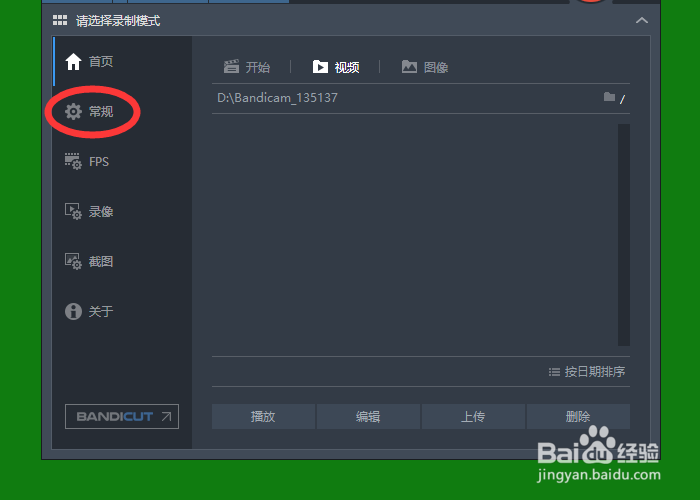
2、在BANDICAM界面对话框中单击“常规”选项卡。

BANDICAM的自动结束录制时间怎么调整

3、在常规选项中在自动结束录制栏中单击“设置”按钮。

BANDICAM的自动结束录制时间怎么调整

4、打开自动结束录制对话框中在自动结束录制栏中选择“按录制时长”选项。

BANDICAM的自动结束录制时间怎么调整

5、然而在后面可激活了单击“时间的位置”。

BANDICAM的自动结束录制时间怎么调整

6、打开最大录制时间对话框中输入录制的结束时间限制后再单击“确定”按钮。

BANDICAM的自动结束录制时间怎么调整

7、返回到自动结束录制对话框中可在录制完后栏设置后再单击“确定”按钮。

BANDICAM的自动结束录制时间怎么调整

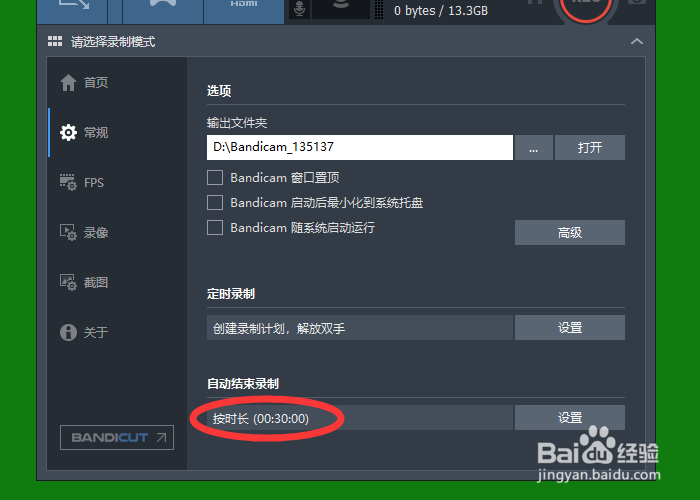
8、返回到BANDICAM界面常规选项中在自动结束录制栏中可看到限时录制结束的时间。
BANDICAM的自动结束录制时间怎么调整

  • win10系统疑难解答界面在哪里
  • E480在Win10的最佳设置
  • 关于电脑原厂驱动如何下载并安装
  • 电脑关机后风扇还在转怎么办
  • Fedora 怎么安装微信
  • 热门搜索
    怎么注册淘宝小号 旅游开发 凉拌秋葵的做法 cf怎么卡箱子 五一旅游 电脑怎么定闹钟 专业特长怎么写 河源旅游 u盘提示格式化怎么办 大嵛山岛旅游攻略