苹果11怎么截屏?苹果怎么截图?

 时间:2026-04-24 16:16:16

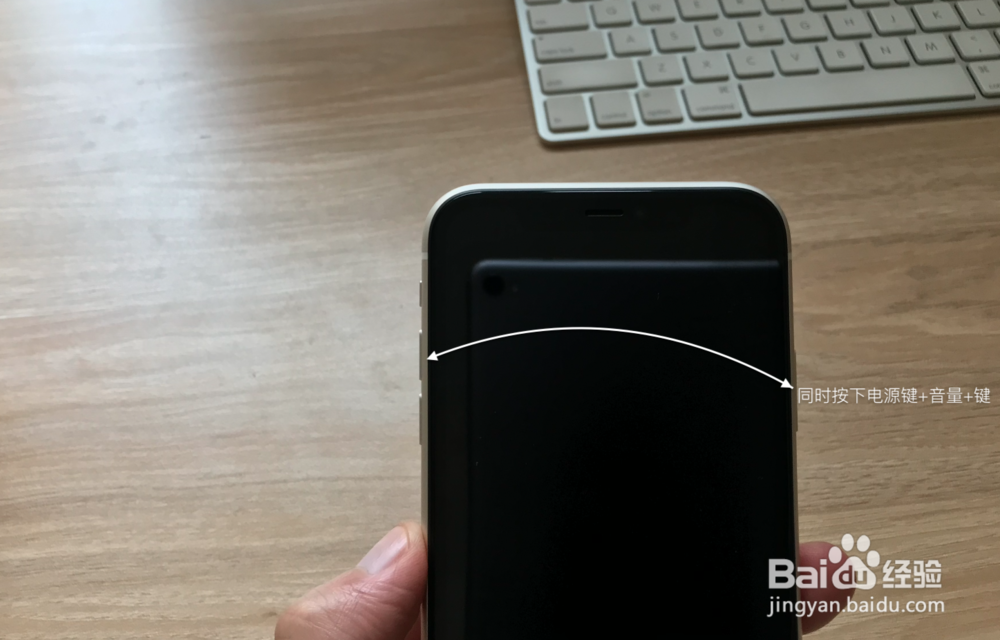
1、如图所示,同时按下电源键+音量+键,可以对当前屏幕进行截图。
苹果11怎么截屏?苹果怎么截图?

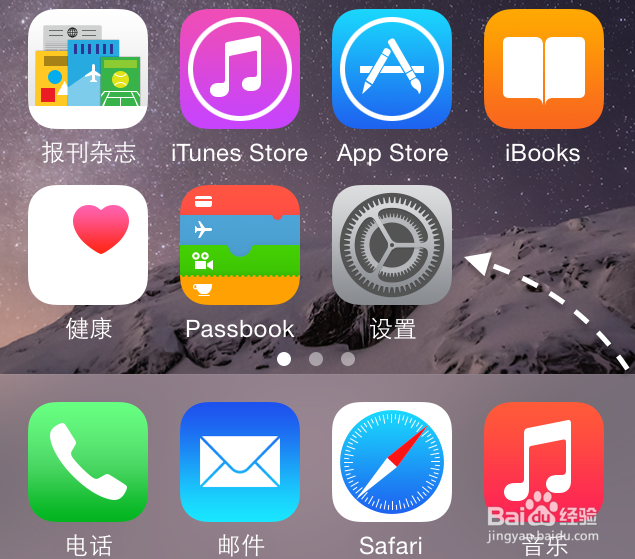
1、上面的方法简单又方便,在这里还为大家介绍另外一种方法。首先请打开手机上的「设置」应用。
苹果11怎么截屏?苹果怎么截图?

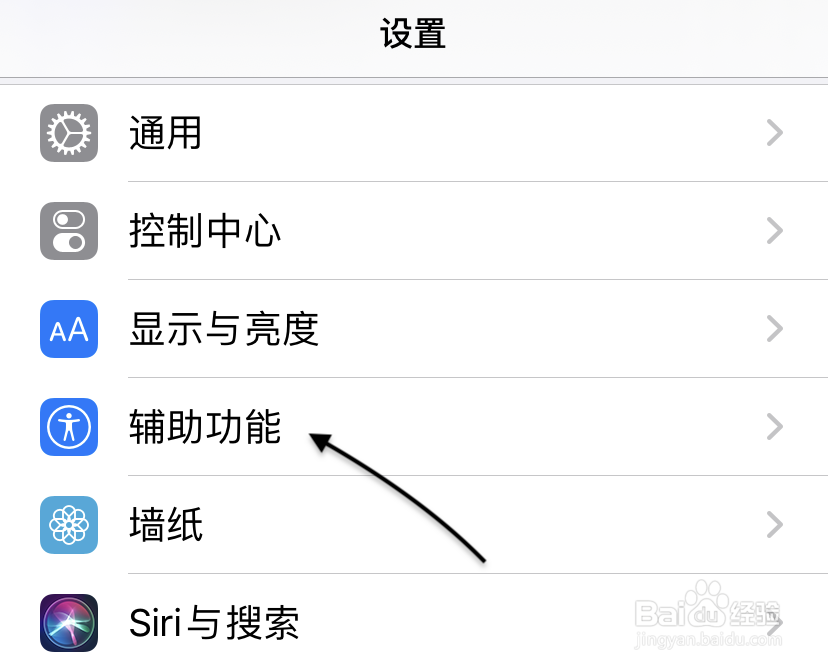
2、在设置列表中找到「辅助功能」选项,点击进入。

苹果11怎么截屏?苹果怎么截图?

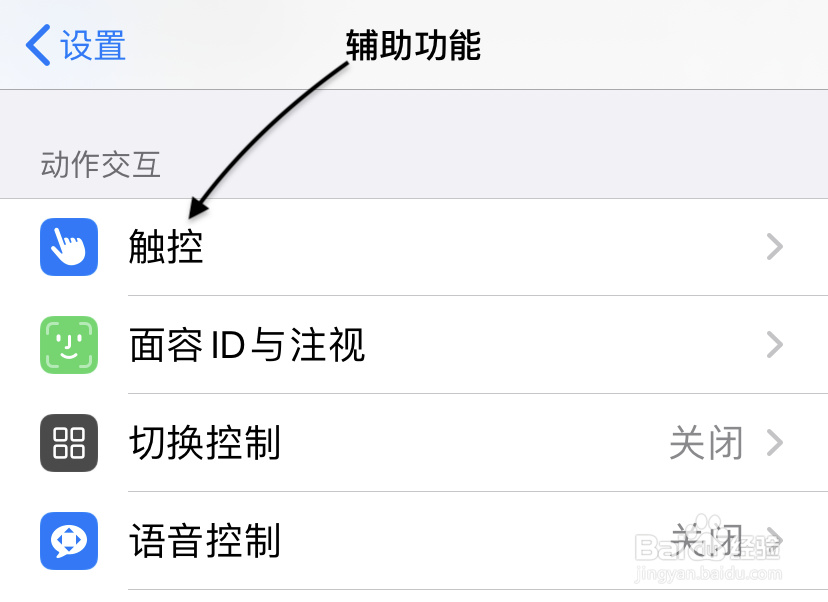
3、接下来请点击「触控」一栏,如图所示。

苹果11怎么截屏?苹果怎么截图?

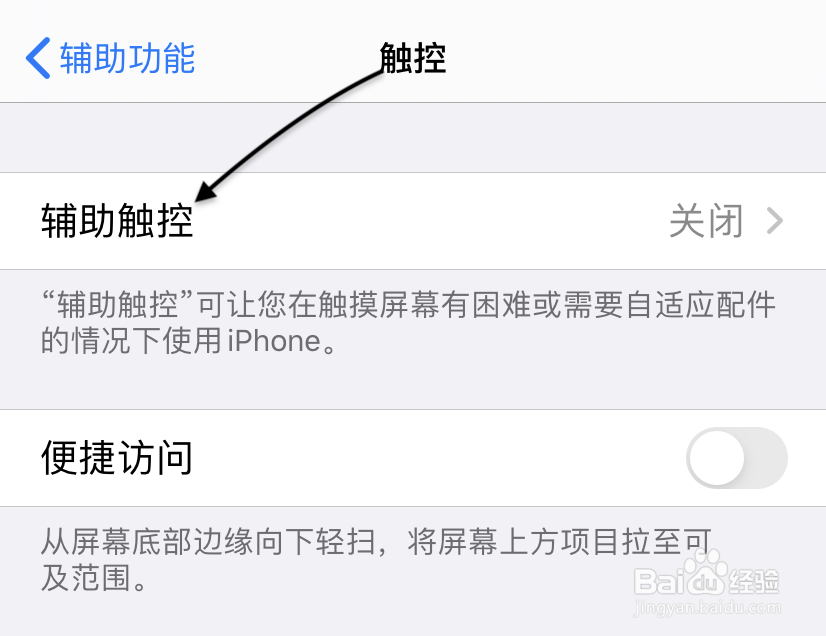
4、在触控中再点击「辅助触控」选项,如图所示。

苹果11怎么截屏?苹果怎么截图?

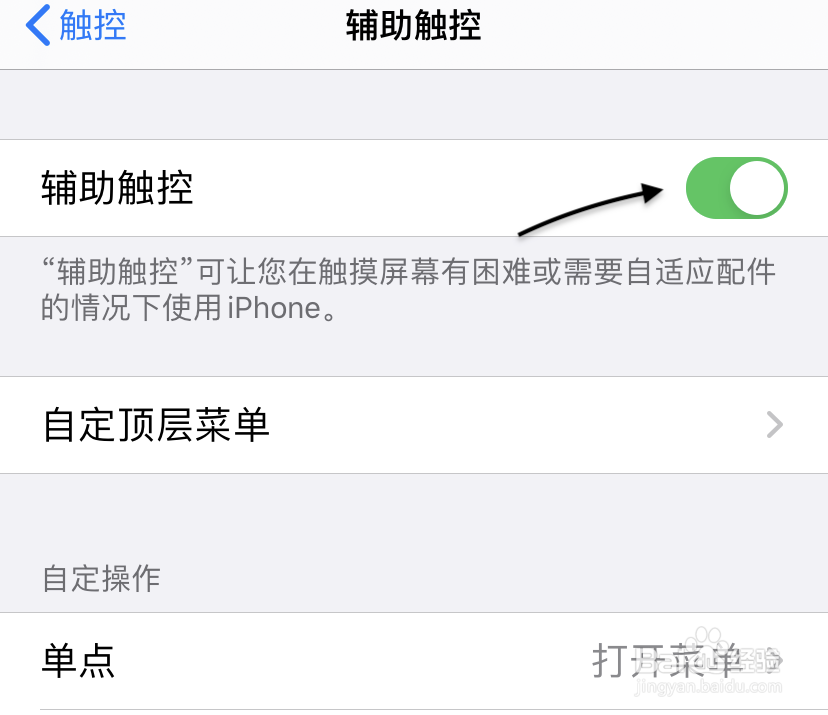
5、随后请打开「辅助触控」按钮,如图所示。然后,我们会在屏幕上看到一个有辅助功能的小圆圈。接下来请继续点击「自订顶级菜单」选项。
苹果11怎么截屏?苹果怎么截图?

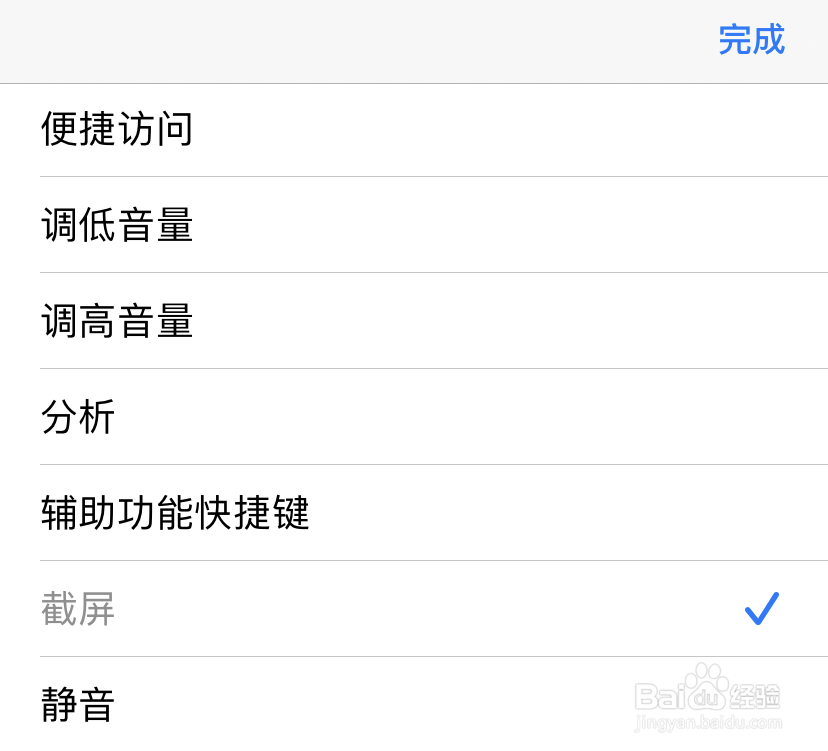
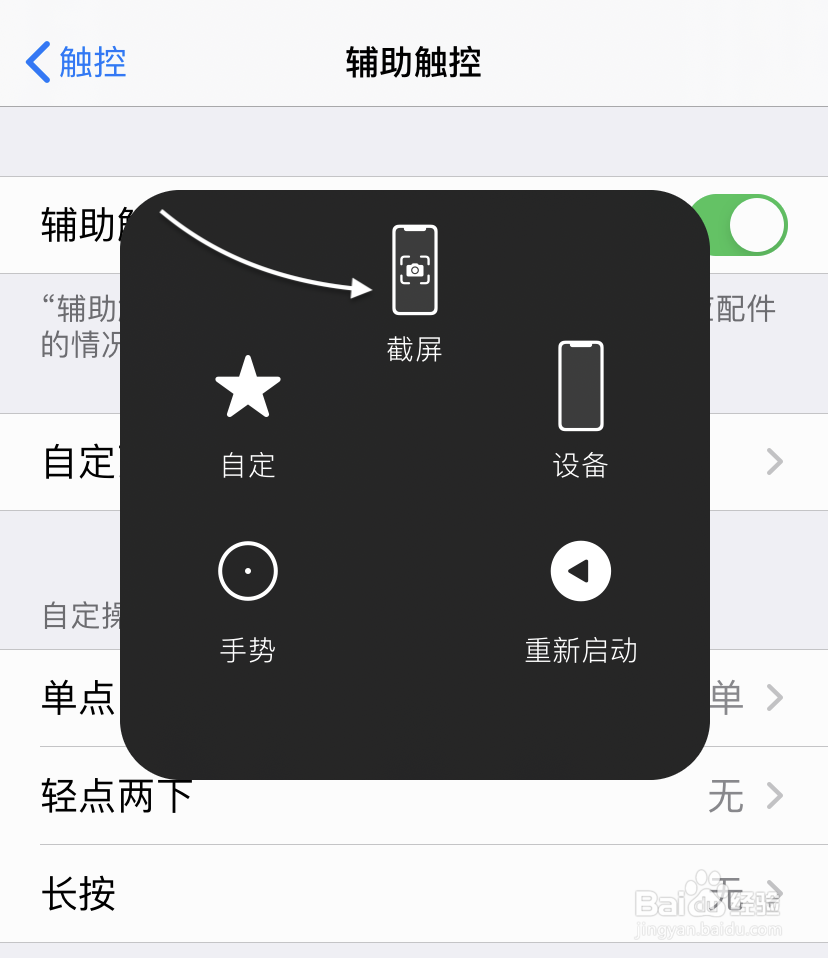
6、然后随意点击一个图标,把它更换为「截屏」功能,如图所示。

苹果11怎么截屏?苹果怎么截图?

7、以后,当想要截图的时候,直接点击小圆圈,然后再点击「截屏」就能对当前屏幕截图了。
苹果11怎么截屏?苹果怎么截图?

8、最后,截图的图片都会被存储到苹果手机的照片应用中。

  • 手机卡在手机里面显示没有手机卡
  • lol云顶之弈战地机甲羁绊攻略
  • 如何让今天天气的风速单位为米每秒
  • 吃什么水果容易胖
  • 早晨第一杯水
  • 热门搜索
    红玛瑙的功效与作用 生花生的功效与作用 买什么手机好用又便宜 石韦的功效与作用 十万个冷知识 核桃粉的功效与作用 苹果的功效和作用 韭菜和什么不能一起吃 关于地震的知识 法律法规知识