Win7系统插上耳机,没有声音怎么办

 时间:2026-02-16 13:24:33

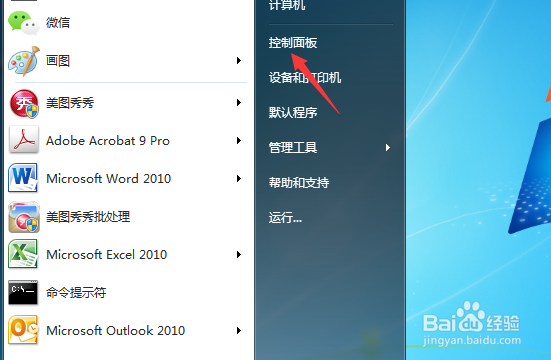
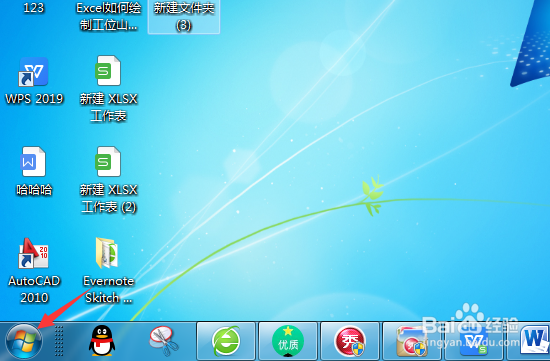
1、打开电脑,点击左下角【开始菜单】。

Win7系统插上耳机,没有声音怎么办

2、接着,打开【控制面板】功能。

Win7系统插上耳机,没有声音怎么办

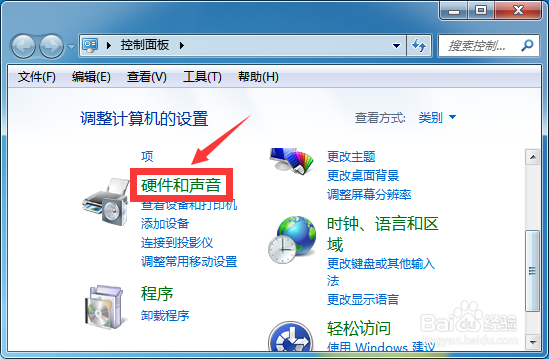
3、在控制面板界面,点击【硬件和声音】

Win7系统插上耳机,没有声音怎么办

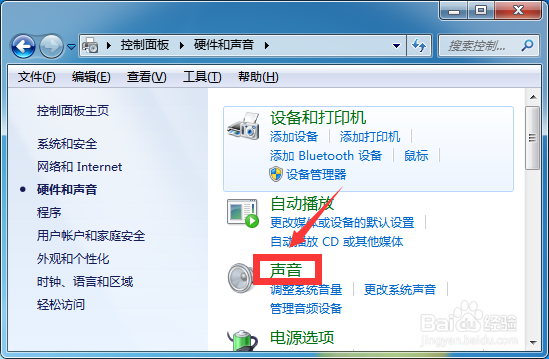
4、之后点击【声音】选项,如图所示。

Win7系统插上耳机,没有声音怎么办

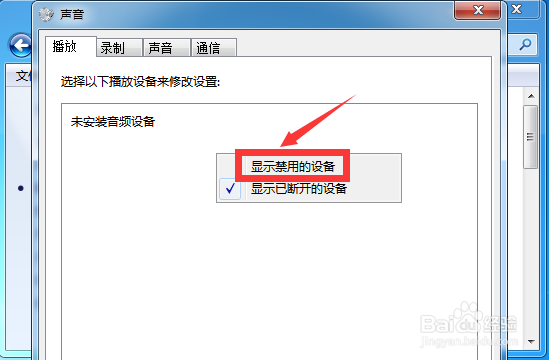
5、在声音界面会显示【未安装音频设备】,此时右击空白部分,点击【显示禁用的设备】。
Win7系统插上耳机,没有声音怎么办

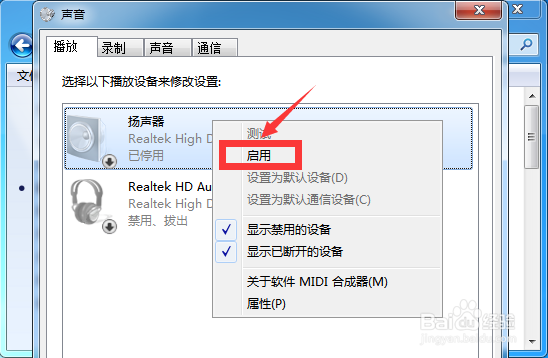
6、鼠标右击被禁用的设备,点击【启用】选项。

Win7系统插上耳机,没有声音怎么办

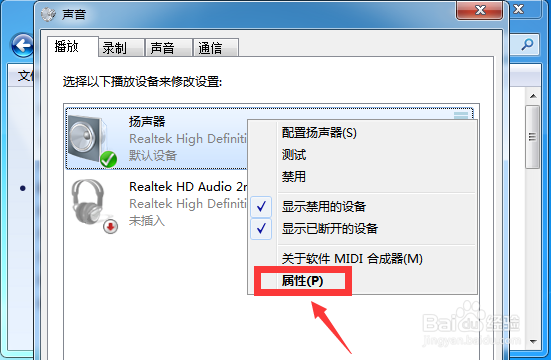
7、启用之后,继续右击,然后点击【属性】。

Win7系统插上耳机,没有声音怎么办

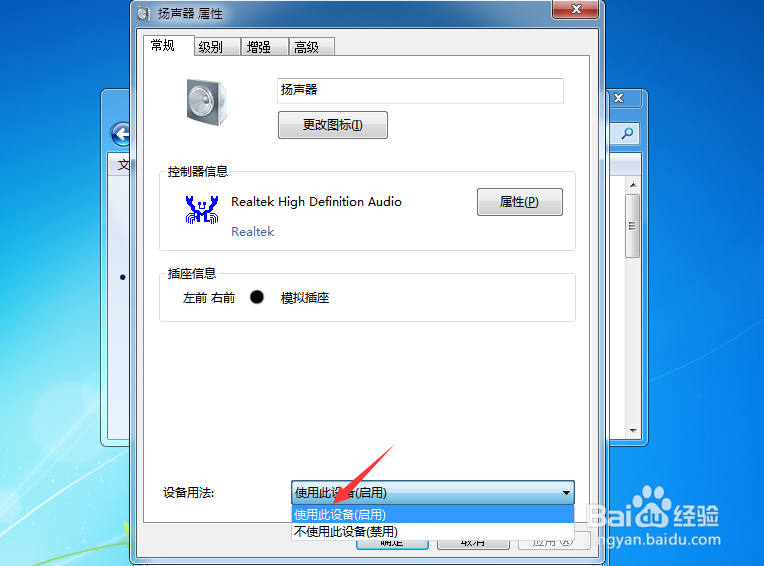
8、把设备用法设置为【使用此设备(启用)】,点击【确定】。

Win7系统插上耳机,没有声音怎么办

1、1.点击左下角【开始菜单】,打开【控制面板】。

2.之后点击【硬件和声音】->【声音】。

3.鼠标右击,点击【显示禁用的设备】。

4.接下来继续右击,点击【属性】选项。

5.设备用法选择【使用此设备(启用)】,点击【确定】。

  • win10电脑前面耳机插孔没声音
  • win7显示扬声器耳机或者耳机已拔出解决方法
  • 台式电脑耳机没有声音怎么办?如何设置?
  • photoshop提示配置错误的解决操作
  • Windows 10系统如何添加字体
  • 热门搜索
    宝宝睡眠不好怎么办 燕麦减肥法 农行信用卡怎么样 喝牛奶减肥 白衬衫怎么搭配 红烧土豆鸡块 哺乳期可以减肥吗 九江学院怎么样 南岳衡山旅游攻略 吃什么早餐可以减肥