使用优酷mkv视频格式转码为3gp视频格式

 时间:2026-02-18 10:36:57

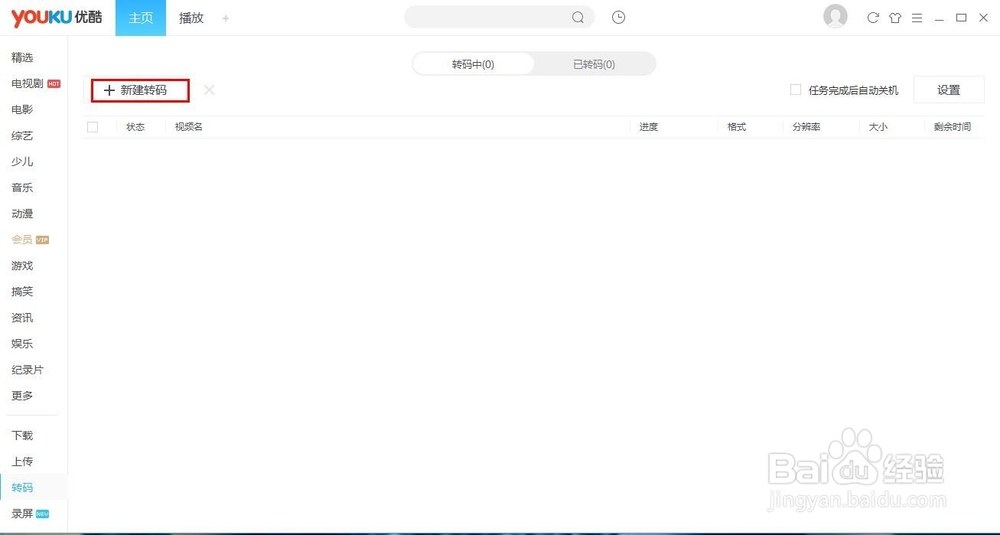
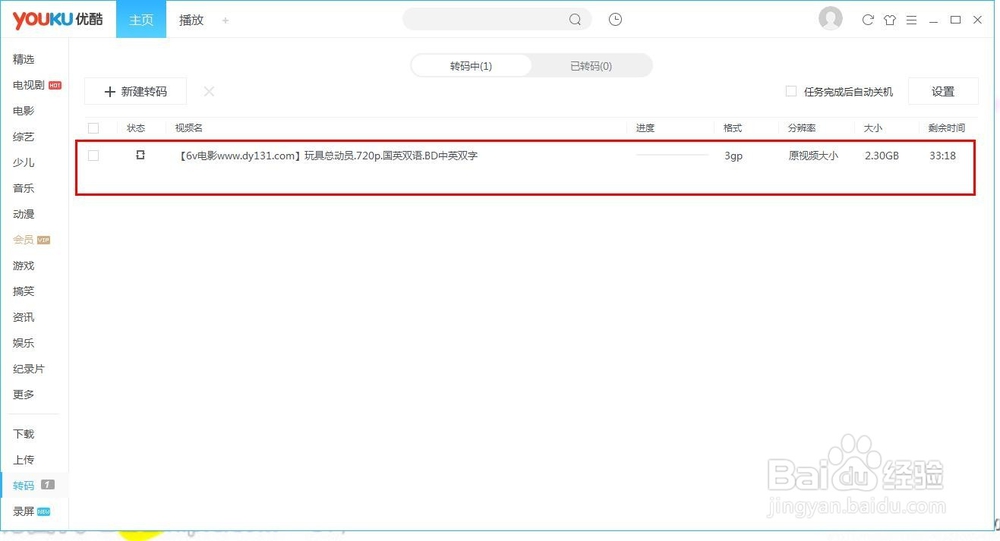
1、打开优酷视频播放软件,点击转码,进入转码对话框中

使用优酷mkv视频格式转码为3gp视频格式

2、点击转码后,点击新建转码,进入新建转码对话框中

使用优酷mkv视频格式转码为3gp视频格式

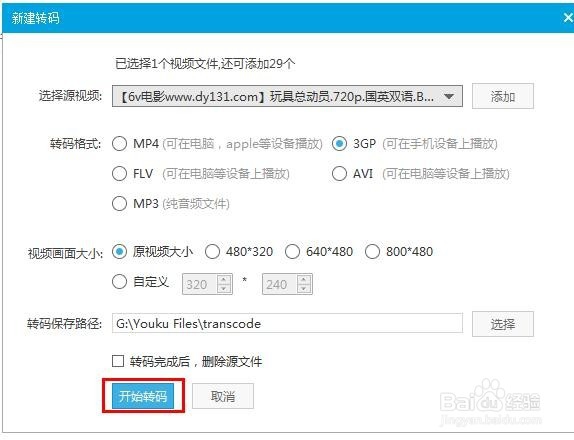
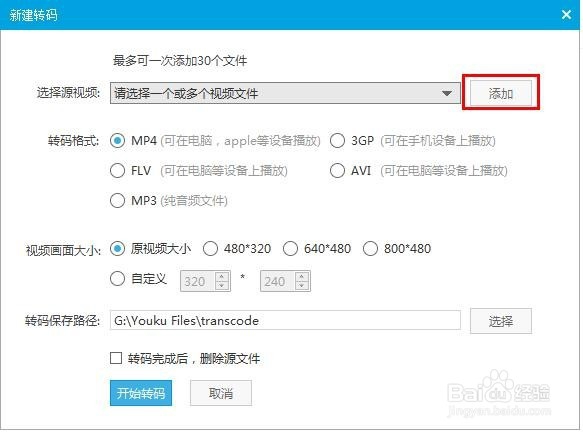
3、进入新建转码对话框中后,点击添加,这里的添加,是添加要转码的视频文件,这里主要讲的是mkv视频文件
使用优酷mkv视频格式转码为3gp视频格式

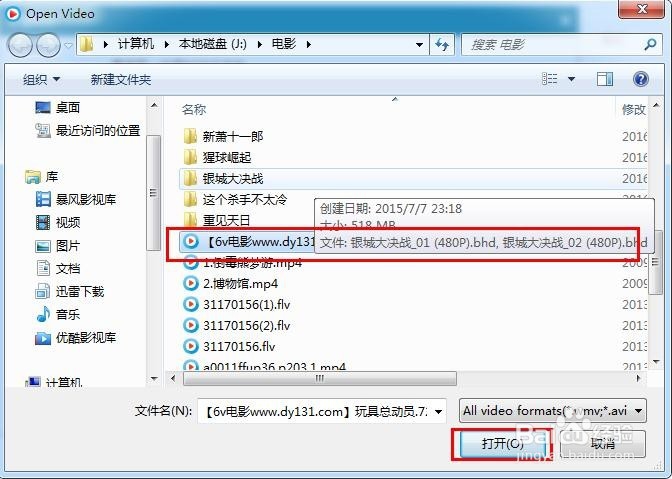
4、点击添加,选中要转码的文件,点击打开

使用优酷mkv视频格式转码为3gp视频格式

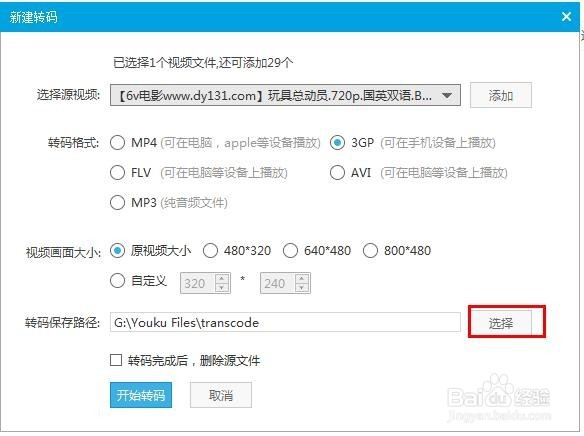
5、在转码格式中选中3gp,视频大小选择原视频大小

使用优酷mkv视频格式转码为3gp视频格式

6、点击选择,这里的选择是选择转码后的文件保存的位置,也就是自己想要的视频的格式的文件保存的位置
使用优酷mkv视频格式转码为3gp视频格式

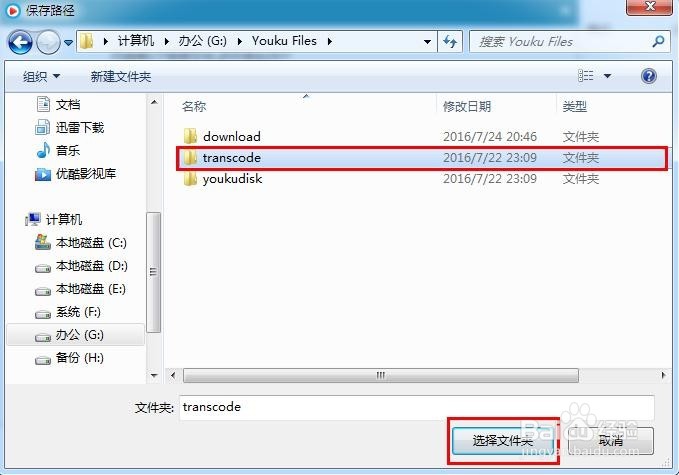
7、点击选择,选择文件夹后点击选择文件夹

使用优酷mkv视频格式转码为3gp视频格式

8、所有的设置设置完成后,点击开始转码

使用优酷mkv视频格式转码为3gp视频格式

9、显示如下图所示时,就开始转码了

使用优酷mkv视频格式转码为3gp视频格式

  • 使用优酷mkv视频格式转码为mp4视频格式
  • 下载的优酷视频怎么转换为MP4
  • 优酷缓存如何转换成mp4格式
  • 如何转优酷下载视频的格式?
  • 电脑上用优酷下载的视频 怎么转化成mp4的形式
  • 热门搜索
    替米沙坦片怎么样 影视大全纯净版下载 眼睛红肿是怎么回事 莲藕怎么做好吃 茶叶蛋怎么做才入味又好吃 家常下饭菜 cs1.6中文版怎么加电脑人 怎样煲鸡汤好吃 家常腌黄瓜 干香菇怎么泡