1、双击桌面Photoshop软件图标;

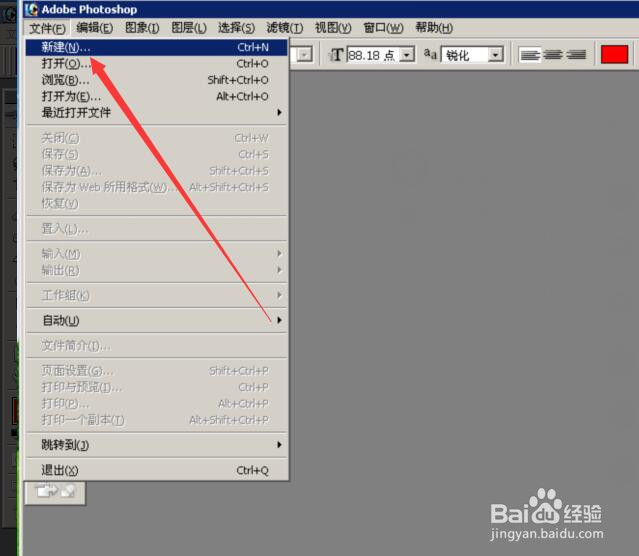
2、单击文件,新建;
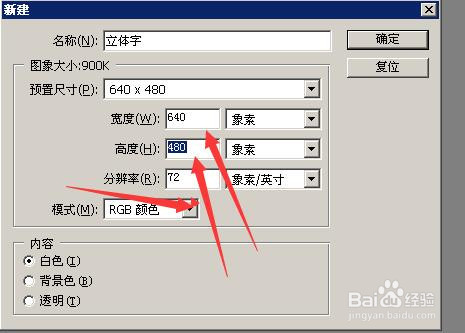
3、输入宽度,高度,分辨率,模式选择,单击确定,如图所示;
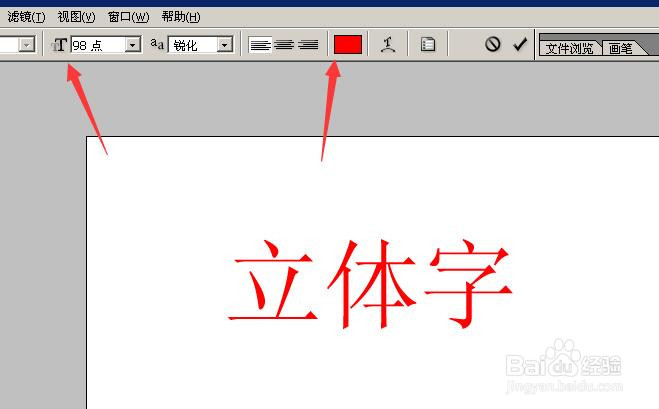
4、单击字体工具;

5、输入字体,选择字体大小和颜色;
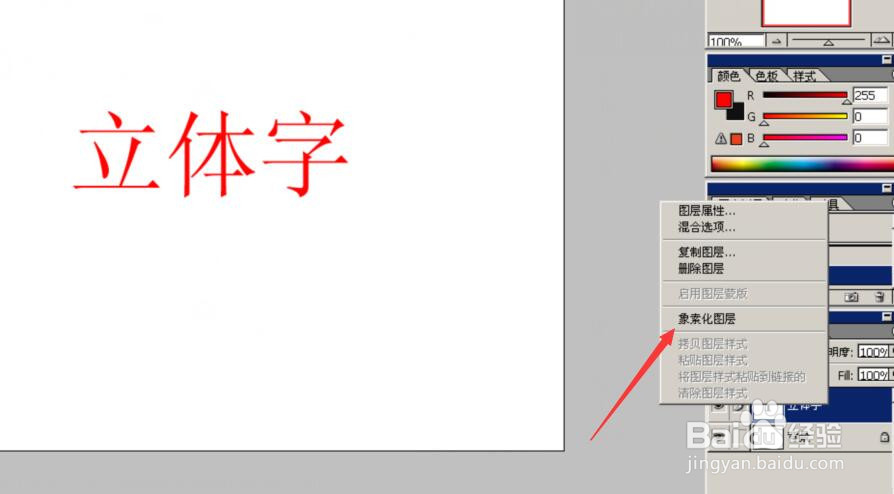
6、选中图层,右键,单击象素化图层;
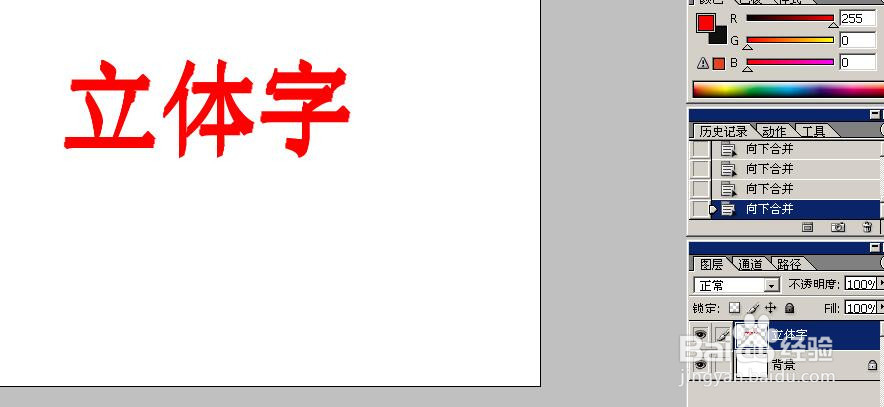
7、按住alt键,然后按↑↑↑↑↑→,直到自己满意的效果;

8、然后按ctrl+e键,把所有图层合并就可以了;
时间:2026-05-17 14:34:14
1、双击桌面Photoshop软件图标;
2、单击文件,新建;
3、输入宽度,高度,分辨率,模式选择,单击确定,如图所示;
4、单击字体工具;
5、输入字体,选择字体大小和颜色;
6、选中图层,右键,单击象素化图层;
7、按住alt键,然后按↑↑↑↑↑→,直到自己满意的效果;
8、然后按ctrl+e键,把所有图层合并就可以了;
