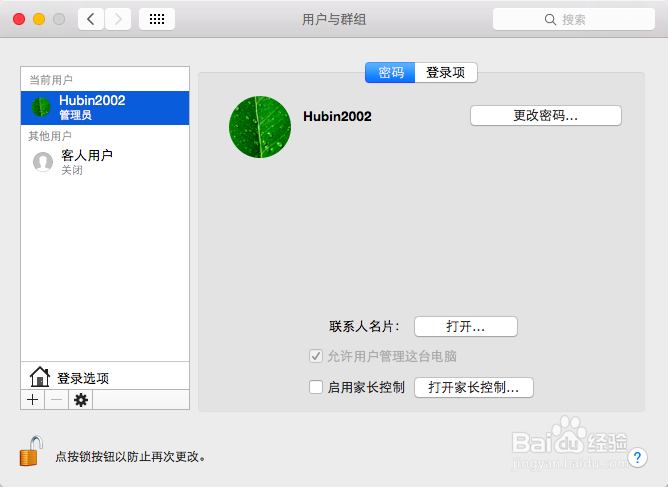
在Mac OS X系统中如何添加(删除)用户账户

 时间:2026-02-18 20:10:44

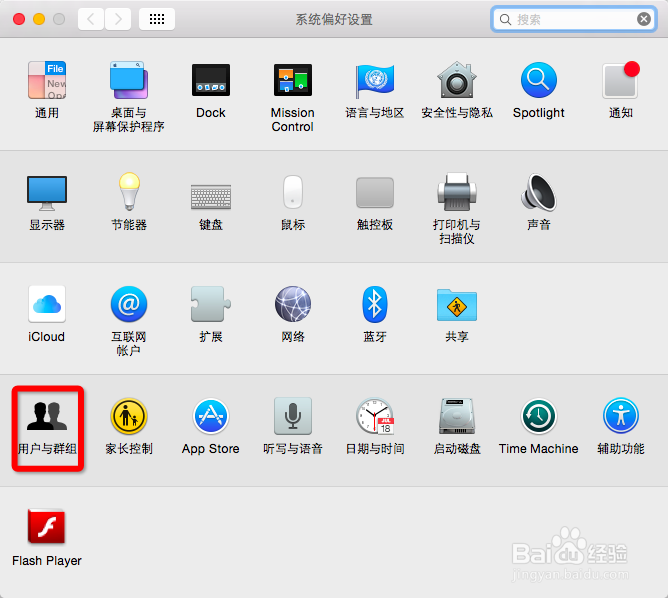
1、打开Launchpad界面,然后打开“系统偏好设置”。
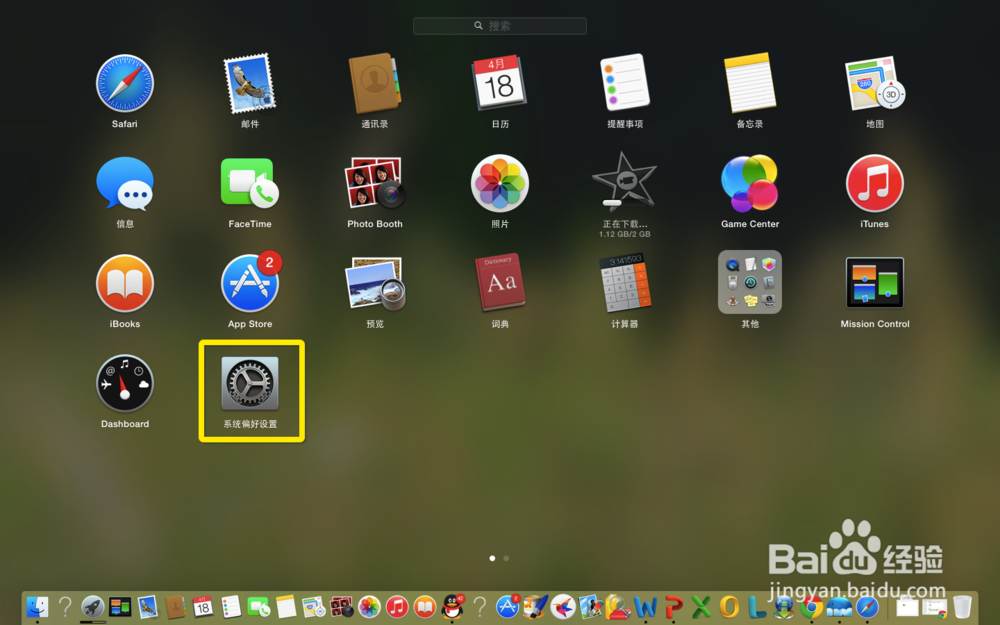
在Mac OS X系统中如何添加(删除)用户账户

2、在“系统偏好设置”的第四栏点击“用户与群组”。

在Mac OS X系统中如何添加(删除)用户账户

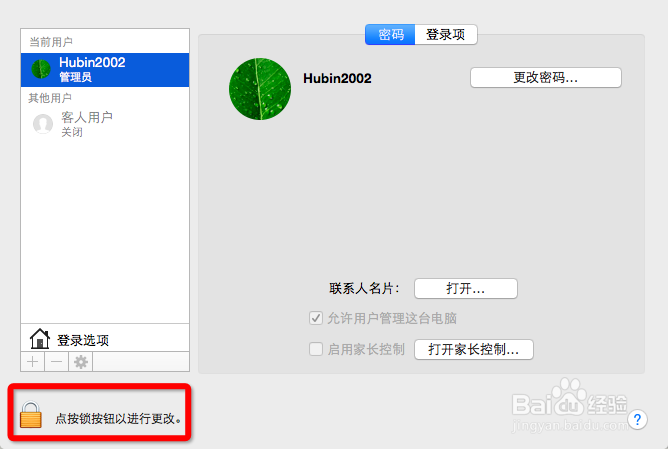
3、跳出窗口,如果已经锁定,则需点击锁的图标。

在Mac OS X系统中如何添加(删除)用户账户

4、输入管理员密码,点击“继续”。

在Mac OS X系统中如何添加(删除)用户账户

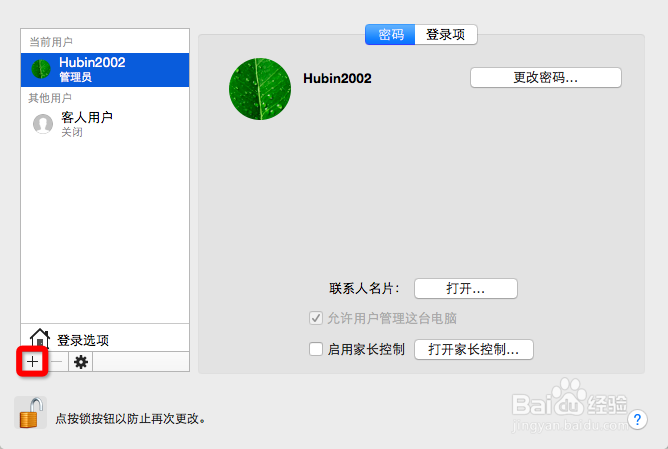
5、锁定已解除,如图,点击用户栏左下角的“+”。

在Mac OS X系统中如何添加(删除)用户账户

6、进入新用户创建页面。

在Mac OS X系统中如何添加(删除)用户账户

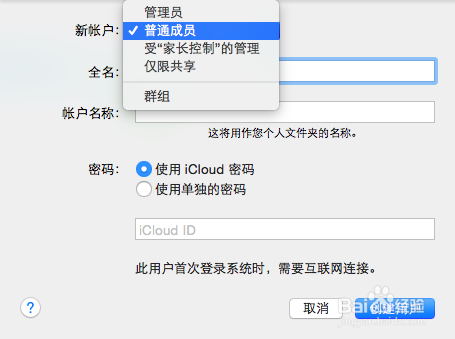
7、设置用户类型(如果是创建家长控制账户,可以来到这里:http://jingyan.baidu.com/article/20b68a88b0b77d796cec62ab.html),这里以普通用户为例。
在Mac OS X系统中如何添加(删除)用户账户

8、设置密码等其他信息,点击“创建用户”。

在Mac OS X系统中如何添加(删除)用户账户

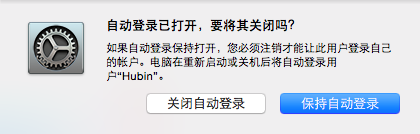
9、按需要选择是否自动登录。

在Mac OS X系统中如何添加(删除)用户账户

10、创建成功!

在Mac OS X系统中如何添加(删除)用户账户

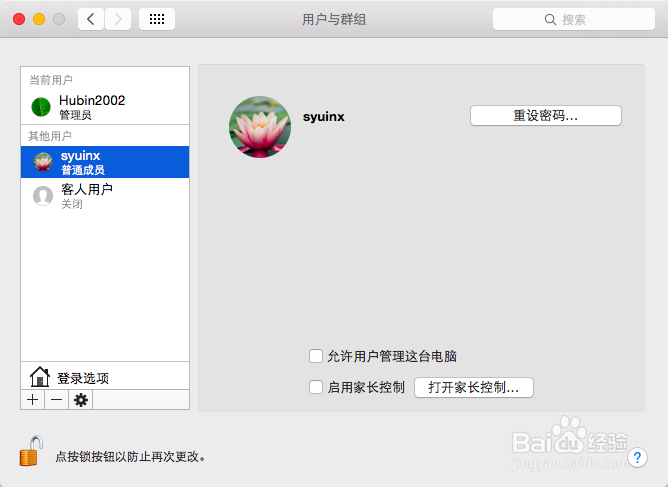
1、选中一个用户账户。(锁定的就不说了)

在Mac OS X系统中如何添加(删除)用户账户

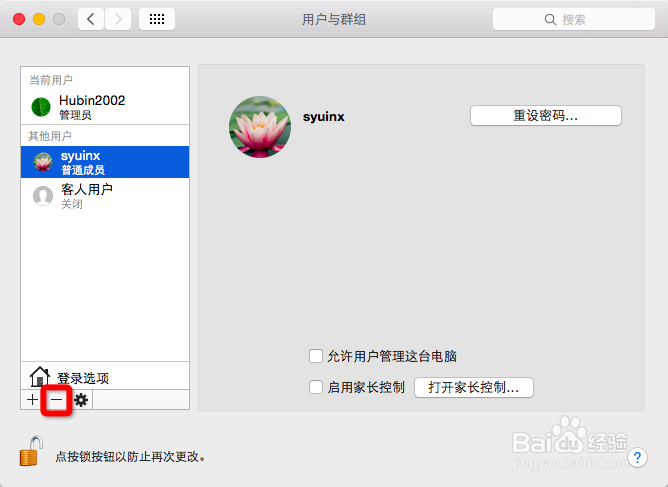
2、点击用户栏左下角的“-”。

在Mac OS X系统中如何添加(删除)用户账户

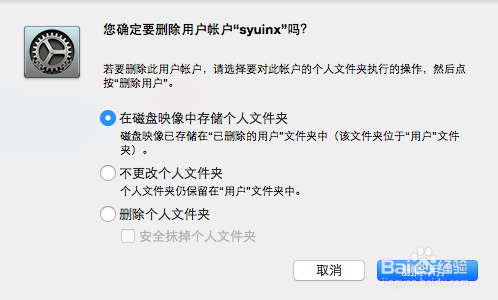
3、跳出删除方式与确认窗口。

在Mac OS X系统中如何添加(删除)用户账户

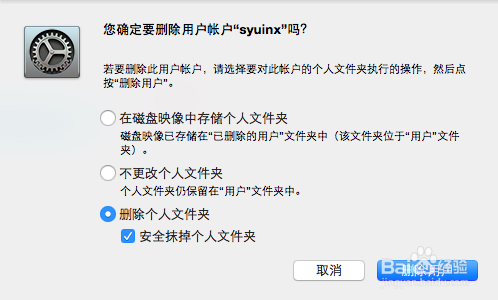
4、选择删除方式(请见文末的“注意事项”),点击“删除用户”。

在Mac OS X系统中如何添加(删除)用户账户

5、用户账户已删除。

在Mac OS X系统中如何添加(删除)用户账户

  • 用终端来制作Mac os安装盘
  • mac如何强制关机
  • 好用的Mac虚拟机软件超详细的安装过程
  • macOS 10.13.1 版本评测
  • Mac如何修改文件夹图标。
  • 热门搜索
    公务员成绩怎么算 丹霞山自驾游攻略 海口旅游景点 清远旅游 孕妇可以吃板栗吗 林内壁挂炉怎么样 青春痘印怎么消除 五磊山风景区 大连财经学院怎么样 贵州的旅游景点