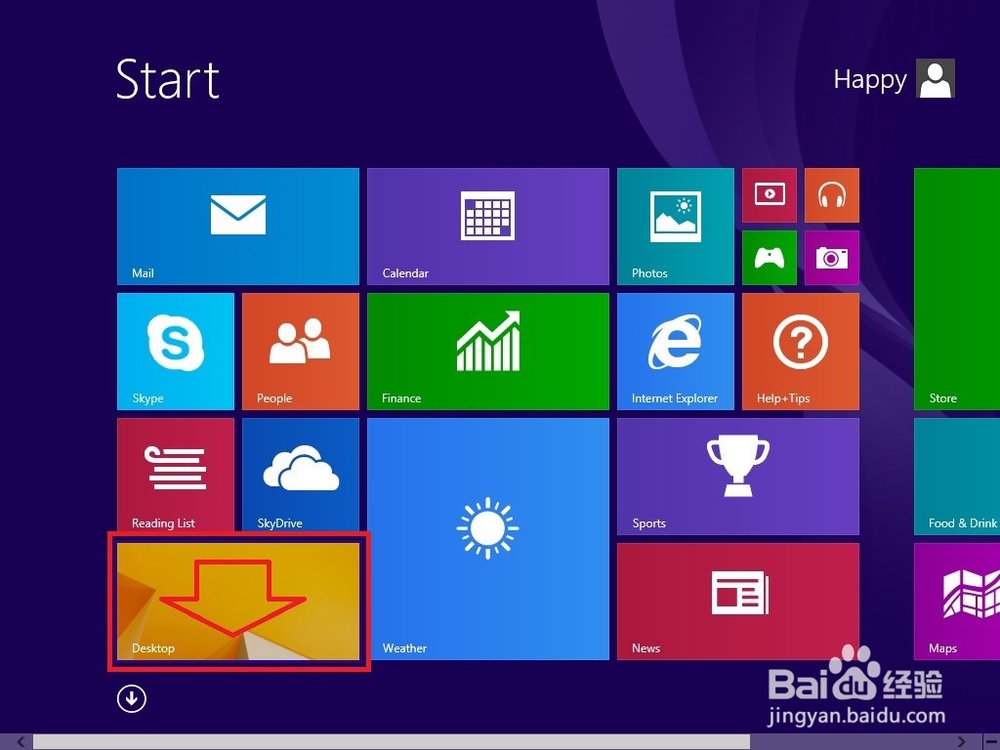
1、首先,即便是进入Metro 用户界面,默认在左下方已经有桌面程序的,点击一下desktop(桌面)即可进入传统的桌面。
2、使用鼠标右键点击桌面,就会弹出一下菜单 :Unpin from Start(从开始取消固定) Resize(调整)

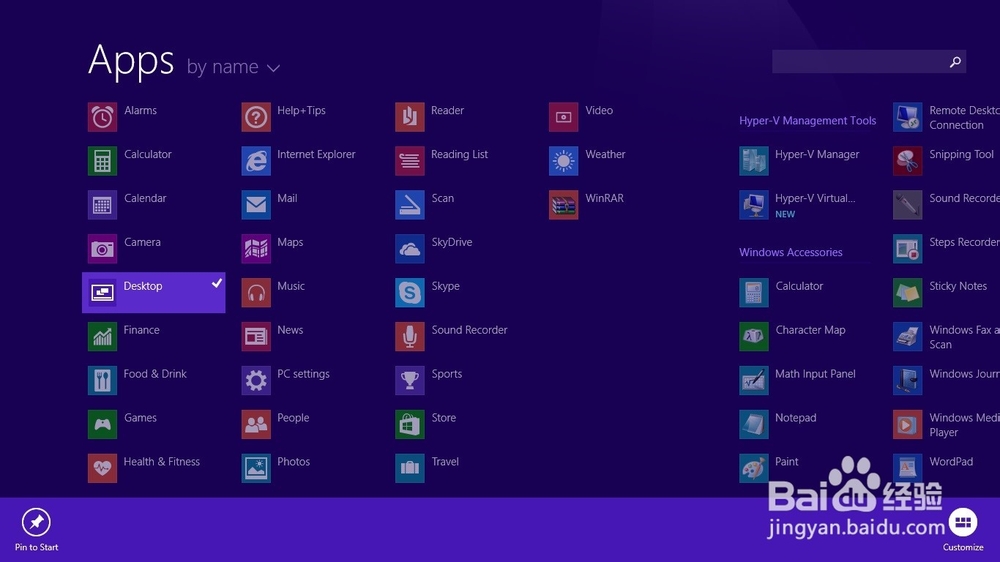
3、如果不小心点击了Unpin from Start(从开始取消固定),开始菜单就会没有了。其实,还在可以这样设置出来。点击屏幕左下方的向下箭头。

4、 desktop(桌面)应用还在,使用鼠标右键点击 desktop→就会弹出菜单 Pin to Start
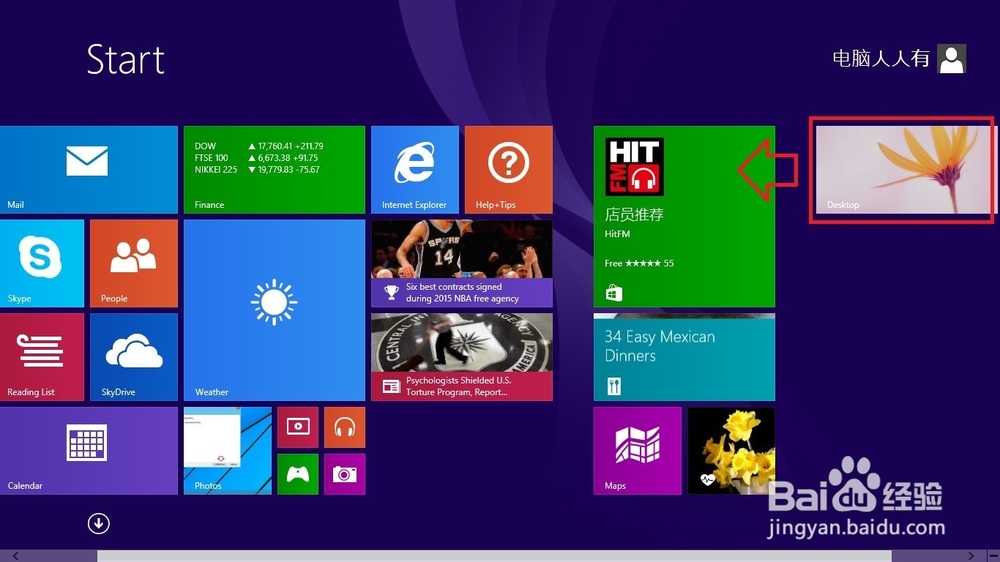
5、 此时Desktop(桌面)会出现在右边,可以使用鼠标点住左键不松手,同时拖拽到屏幕的左下角(也可以删除不需要的应用)。
6、再右键点击Desktop(桌面)还会弹出设置菜单(桌面在开始界面的大小):
Large (大)
Wide (宽)
Medium (中)
Small (小)
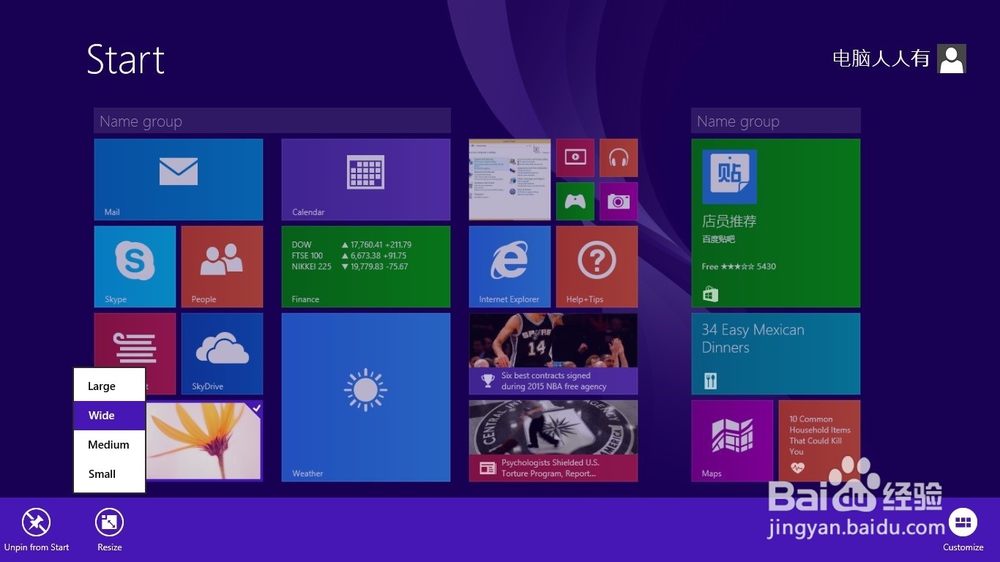
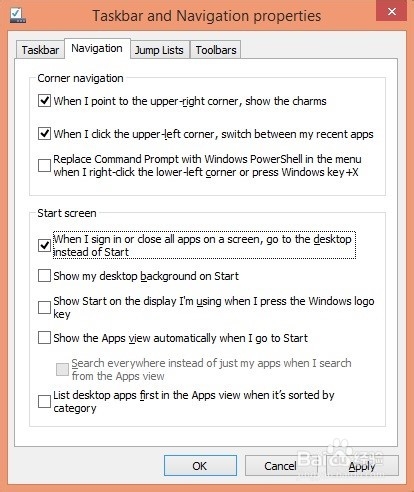
7、如要开机之后,直接显示桌面,可以使用鼠标点击任务栏空白处→在弹出的设置框中选择Properties(性能)

8、点选 Navigation(导航)

9、在勾选 when I sign in or dose all apps on a screen ,go to the desktop instead of Start (登录后转到桌面而不是开始屏幕)→OK即可。