SPSS 26软件下载与安装教程

 时间:2024-10-14 20:20:09

1、鼠标右击【SPSS 26】软件安装包,选择【解压到当前文件夹】

SPSS 26软件下载与安装教程

2、双击打开解压后的【SPSS 26】文件夹

SPSS 26软件下载与安装教程

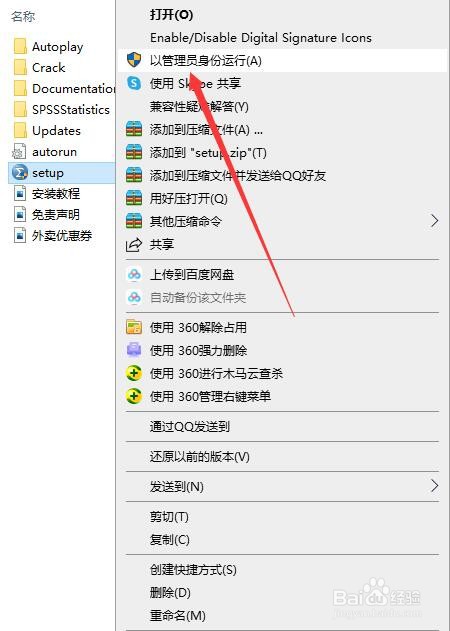
3、鼠标右击【setup】,选择【以管理员身份运行】

SPSS 26软件下载与安装教程

4、选择【安装...】

SPSS 26软件下载与安装教程

5、正在准备安装

SPSS 26软件下载与安装教程

6、点击【下一步】

SPSS 26软件下载与安装教程

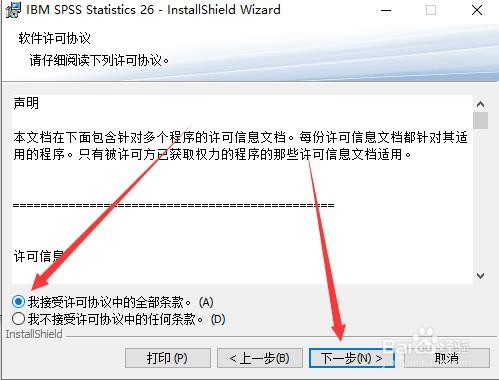
7、点击【我接受...】,再点击【下一步】

SPSS 26软件下载与安装教程

8、点击【下一步】

SPSS 26软件下载与安装教程

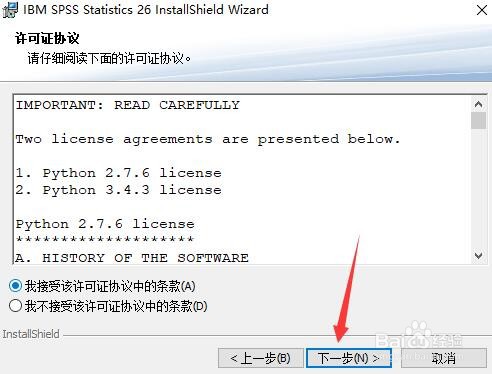
9、点击【我接受...】,再点击【下一步】

SPSS 26软件下载与安装教程

10、点击【我接受...】,再点击【下一步】

SPSS 26软件下载与安装教程

11、更改安装位置,点击【更改】

SPSS 26软件下载与安装教程

12、建议安装在除C盘以外的磁盘,在其他盘新建一个【SPSS】文件夹,点击【确定】

SPSS 26软件下载与安装教程

13、点击【下一步】

SPSS 26软件下载与安装教程

14、点击【安装】

SPSS 26软件下载与安装教程

15、正在安装

SPSS 26软件下载与安装教程

16、取消勾选【立即启动】,点击【完成】

SPSS 26软件下载与安装教程

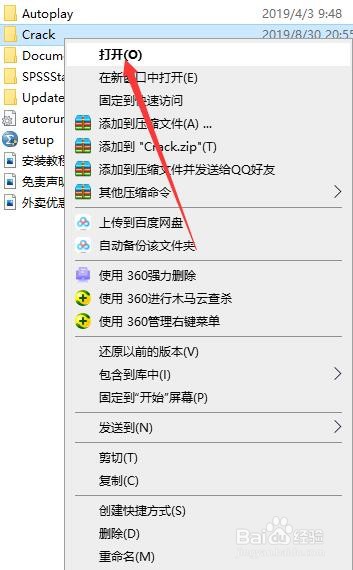
17、返回之前解压的【SPSS26】文件夹,找到【Crack】文件夹,并双击打开

SPSS 26软件下载与安装教程

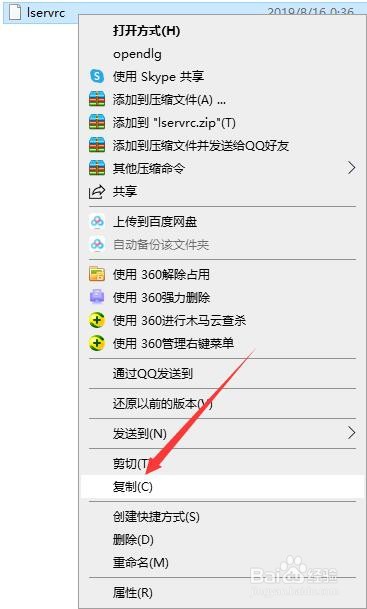
18、鼠标右击【lservrc】,选择【复制】

SPSS 26软件下载与安装教程

19、返回桌面,打开开始菜单,找到【IBM SPSS Statistics 26】,并拖动到桌面

SPSS 26软件下载与安装教程

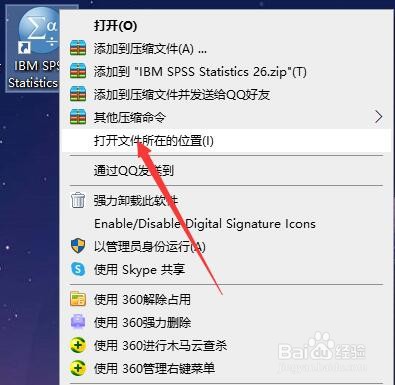
20、鼠标右击【SPSS 26】软件图标,选择【打开文件所在的位置】

SPSS 26软件下载与安装教程

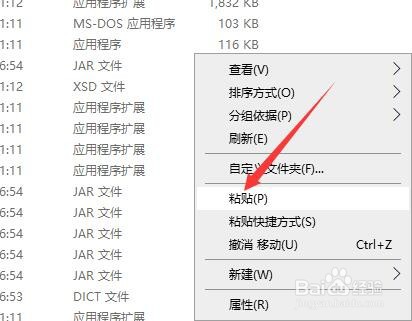
21、在空白处,鼠标右击选择【粘贴】

SPSS 26软件下载与安装教程

22、点击【替换目标中的文件】

SPSS 26软件下载与安装教程

23、安装完成,运行界面如下

SPSS 26软件下载与安装教程
  • spss怎么分析数据
  • 怎样用spss实现聚类分析
  • 如何下载安装SPSS软件
  • spss如何做显著性分析
  • spss无法打开的常见原因以及解决方法
  • 热门搜索
    无线路由器怎么设置 怎么查公司注册信息 如何查询路由器密码 安徽工商职业学院怎么样 可c可d怎么样 怎么说我不爱你简谱 乌龟吃什么怎么养 qq修改密码怎么修改 如何把脸上的黑头去掉 路由器登录地址