1、在苹果iPhone SE系统桌面找到【小圆点】,这个即是苹果的虚拟Home键。
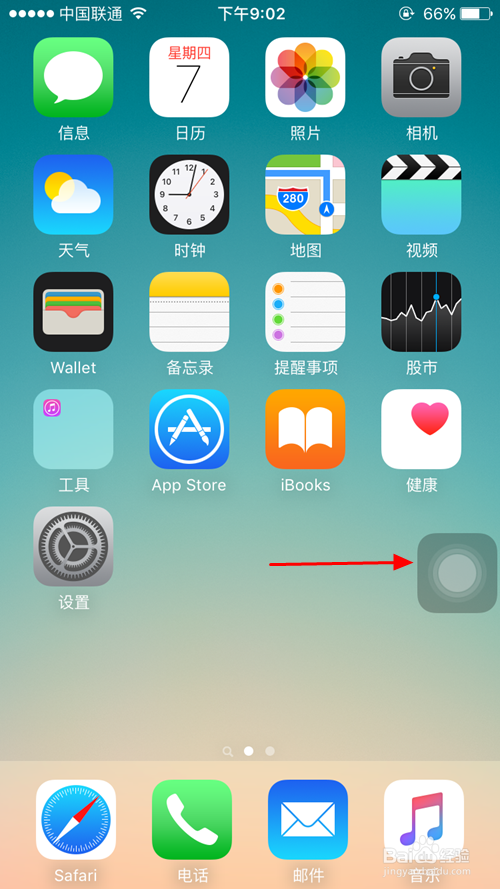
2、借着点击一下小圆点,看到【设备】选项,如下图所示。
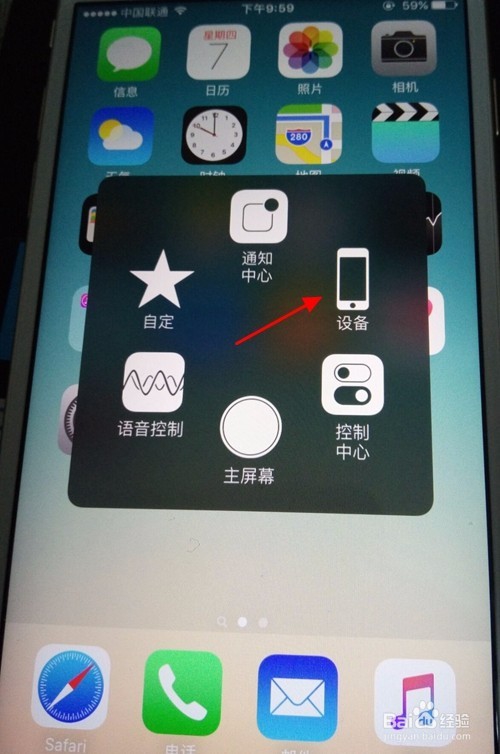
3、再接下来在出现的界面当中选择【更多】。
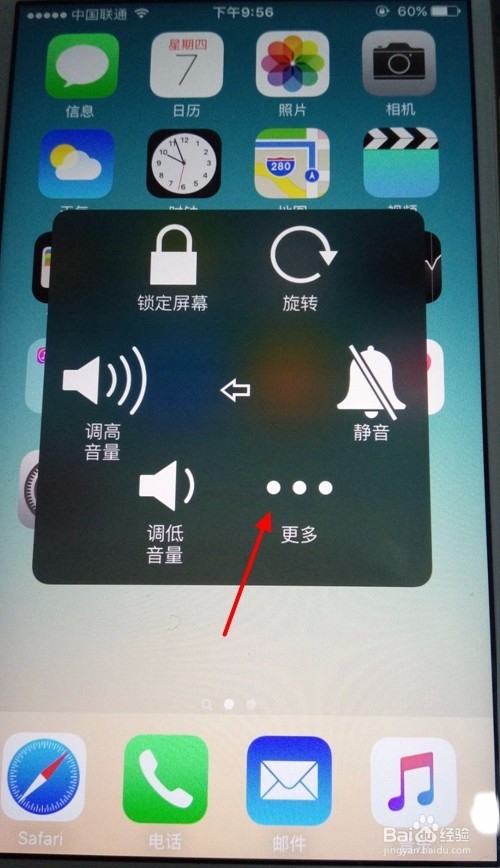
4、最后点击一下【屏幕快照】即可截图成功。

5、值得一提的是,我们也可以同时按住iphone SE的开关键+Home键几秒,也可以实现截屏,不过小编建议上面的一种截屏方法。
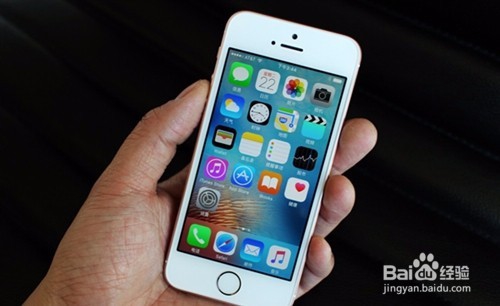
6、有的果粉会问有没有第三种方法呢,就笔者体验来看除非iphone SE越狱下载截屏插件即可,不然的话找不到第三种方法实现截图。
时间:2026-04-21 21:36:36
1、在苹果iPhone SE系统桌面找到【小圆点】,这个即是苹果的虚拟Home键。
2、借着点击一下小圆点,看到【设备】选项,如下图所示。
3、再接下来在出现的界面当中选择【更多】。
4、最后点击一下【屏幕快照】即可截图成功。
5、值得一提的是,我们也可以同时按住iphone SE的开关键+Home键几秒,也可以实现截屏,不过小编建议上面的一种截屏方法。
6、有的果粉会问有没有第三种方法呢,就笔者体验来看除非iphone SE越狱下载截屏插件即可,不然的话找不到第三种方法实现截图。
