联想S3040一体机一键U盘重装系统教程图解

 时间:2024-10-13 20:38:30

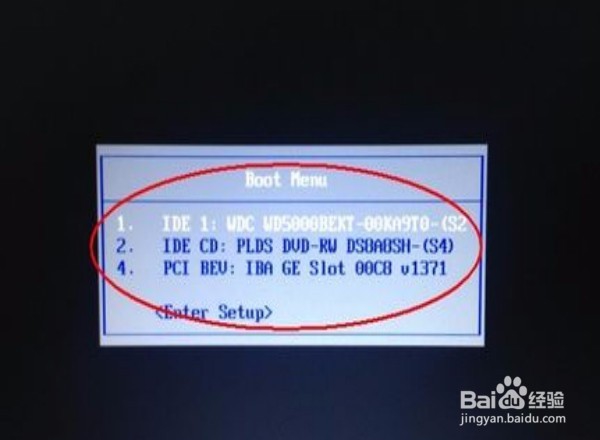
1、首先我们把制作后的U盘启动盘插入电脑的USB插口,并在开机画面出现的时候按下快捷启动键“F12”,进入启动项窗口。

2、看到启动项页面后,选择U盘启动,并按下回车键确定执行。
联想S3040一体机一键U盘重装系统教程图解

3、进入到U盘装机大师主菜单界面后,选中“【01】运行U盘大师win8PE装机维护版(新机器)”。

联想S3040一体机一键U盘重装系统教程图解

4、双击打开“PE一键装机”软件,这个时候软件会自动提取之前储存在GHO目录下的GHO文件,当看到弹跳出的窗口后,直接点击“确定”就可以了。

联想S3040一体机一键U盘重装系统教程图解

5、这个时候,系统会自动解压GHO文件,我们不需要任何操作。当看到页面中弹跳出窗口的时候,只需要点击“立即重启”就可以了。

联想S3040一体机一键U盘重装系统教程图解

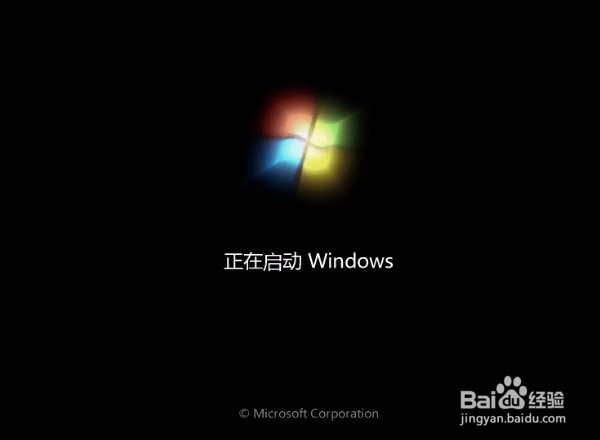
6、待到电脑重启的时候,就可以安全删除U盘了,系统便会自动安装系统,直到进入桌面就完成了。
联想S3040一体机一键U盘重装系统教程图解

7、关于联想S3040一体机一键U盘重装系统教程图解就是这样了。

  • Windows 8.1(英文)万能网卡驱动程序
  • Windows10系统 怎样只可以运行Vista电脑邀请?
  • 封装win7前的系统备份
  • win7专业版和旗舰版有什么区别
  • 光盘安装win8系统教程(图文解说)
  • 热门搜索
    胃难受怎么办 周计划怎么写 鸡肉怎么炒好吃 健康码怎么申请 胸口闷堵是怎么回事 低血糖怎么办怎样调理 牙痛怎么办快速止痛 苹果怎么查激活时间 报告怎么写 蚕蛹怎么做好吃