1、点击计算机右下角的开始,弹出开始的下拉子菜单,在子菜单中找到“运行”,
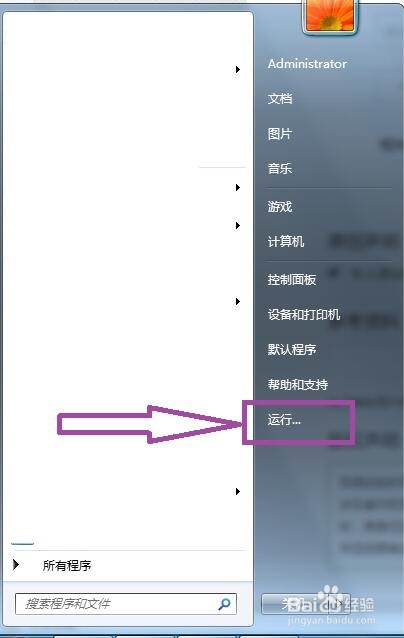
2、点击“运行”,弹出运行窗口页面,
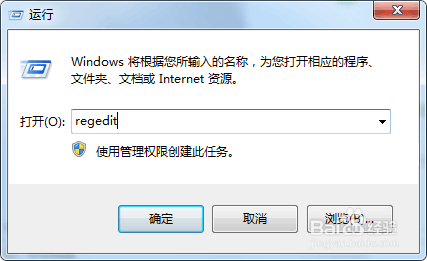
3、在运行窗口中输入“regedit”,然后回车弹出注册表编辑器窗口页面,
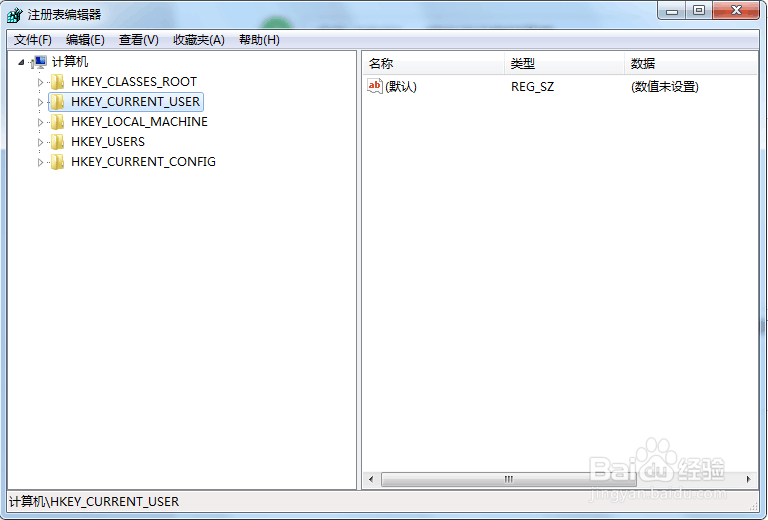
4、然后在注册表编辑器中依次找到HKEY_LOCAL_MACHINE/SYSTEM/CurrentControlSet/Control,
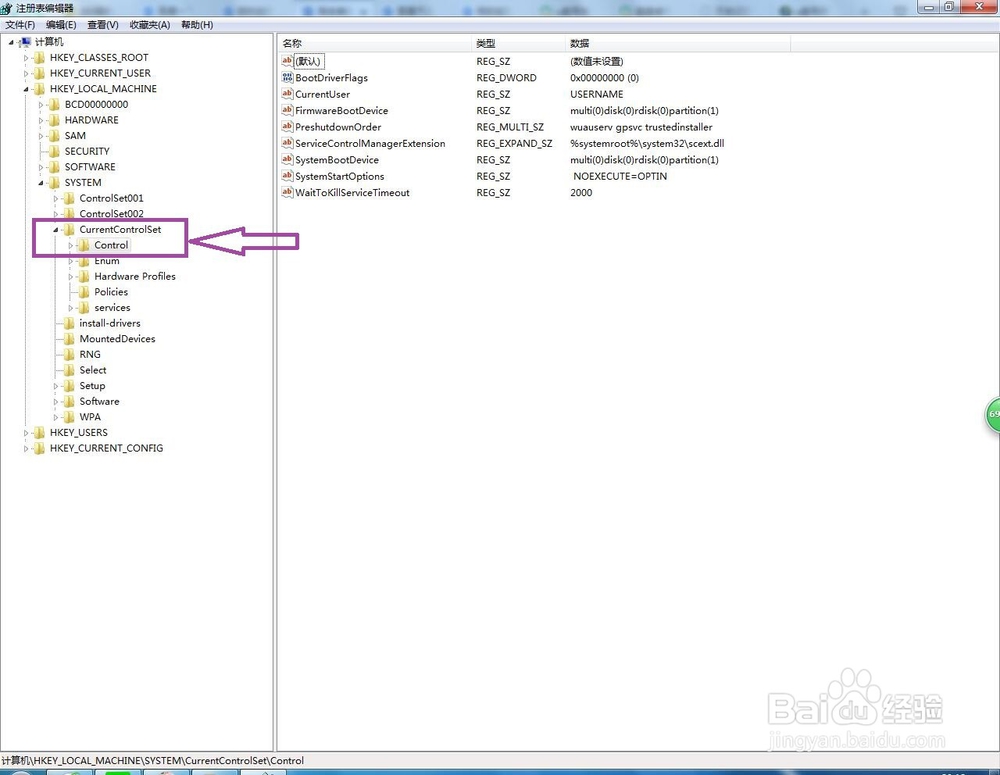
5、然后点击展开Control项,看看Control项下级子项中是否有StorageDevicePolicies选项,
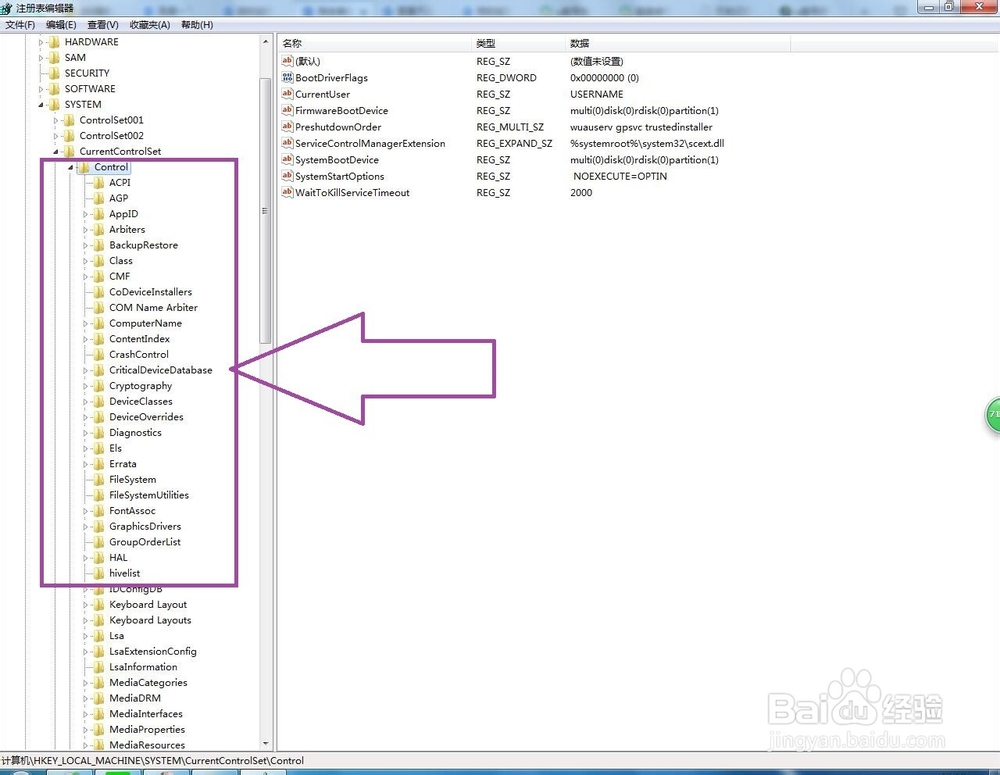
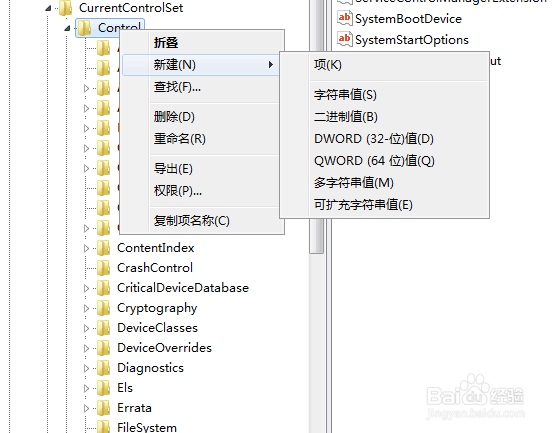
6、如果没有StorageDevicePolicies选项的话,右击Control,弹出右击的下拉子菜单,在子菜单中看到“新建”,然后点击新建“项”,
7、然后右击新建的项,弹出右击下拉子菜单,在子菜单中找到“重命名”,
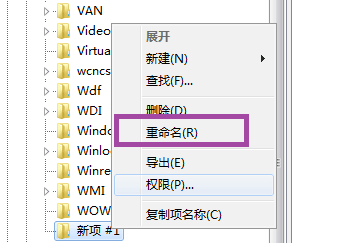
8、点击“重命名”,将新建的项重命名为“StorageDevicePolicies”,

9、新建的项重命名完成后,点击选中StorageDevicePolicies项,然后右击右侧窗口空白处,弹出新建的功能键,在新建中可看到“DWORD (32-位)值”,
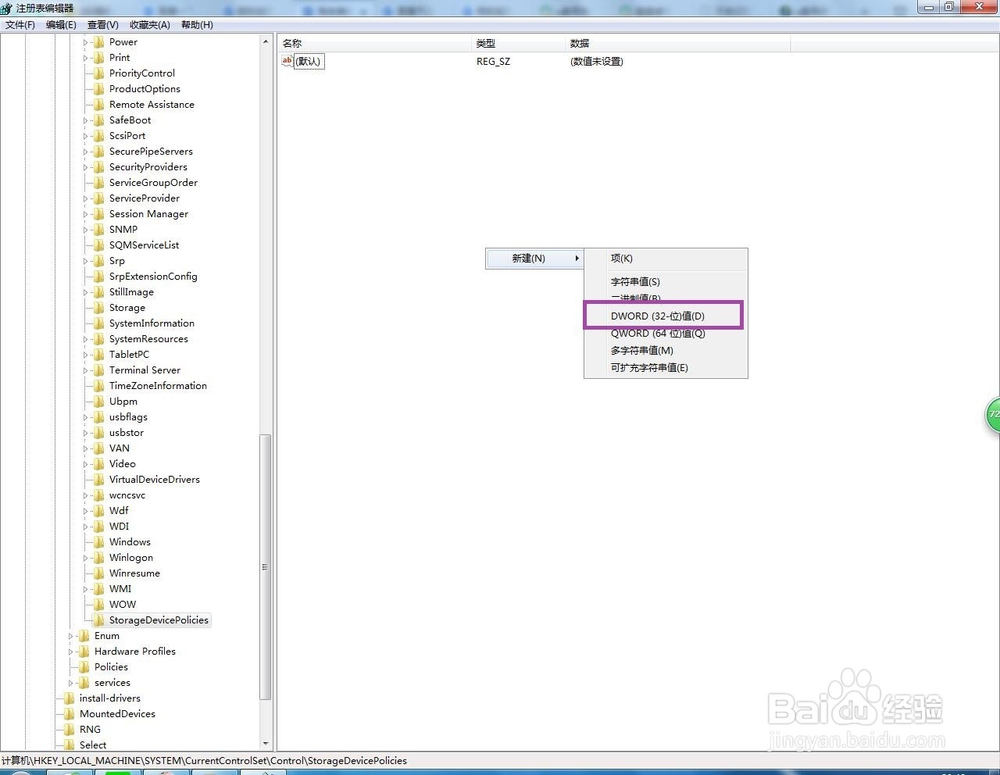
10、点击新建DWORD (32-位)值,然后将“DWORD (32-位)值”的名称重命名为“WriteProtect”
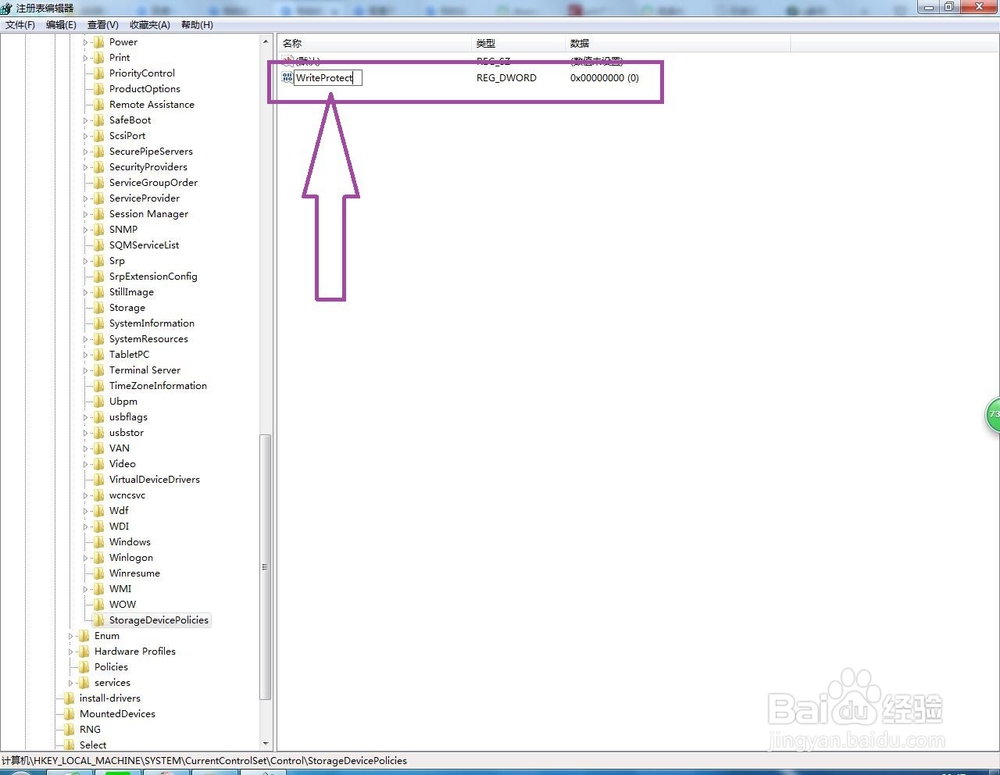
11、然后双击WriteProtect数值,弹出DWORD (32-位)值编辑窗口,在窗口中设置数值数据为0,
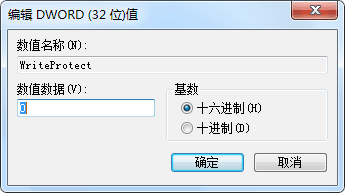
12、然后重新启动计算机,在重启电脑时不要把U盘拔出来,插着u盘重启待系统重启至U盘灯闪时,再拔出u盘,重启完成后会发现U盘写保护问题已经被解决了。
