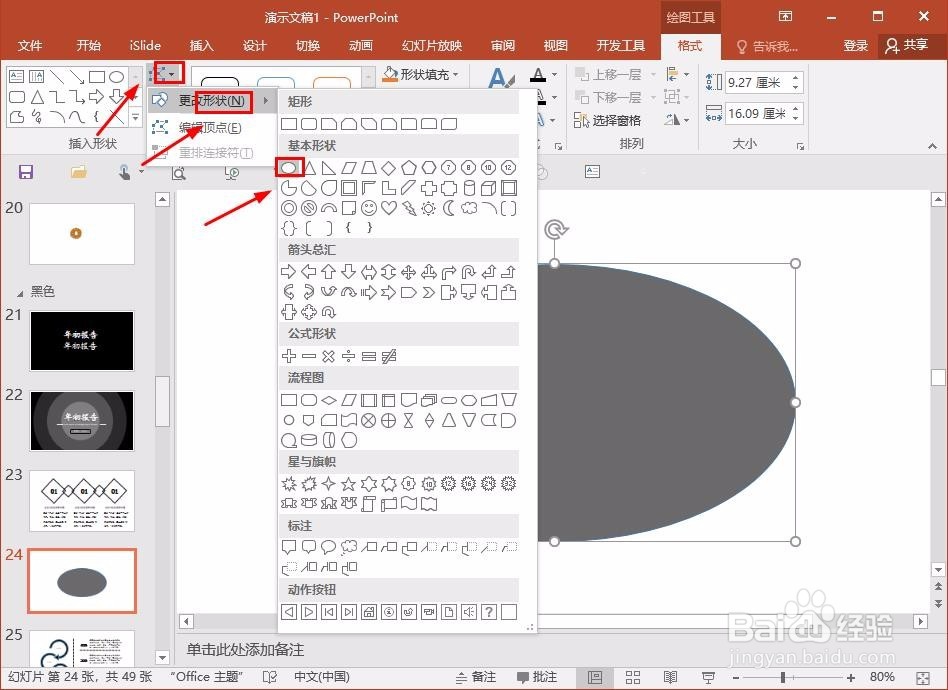
1、比如这里,想要对其中一个进行一个细微的调整,但是放大,进行拉缩的时候,就自己翻页了,这样要做就又得返回操作,实在是很麻烦。
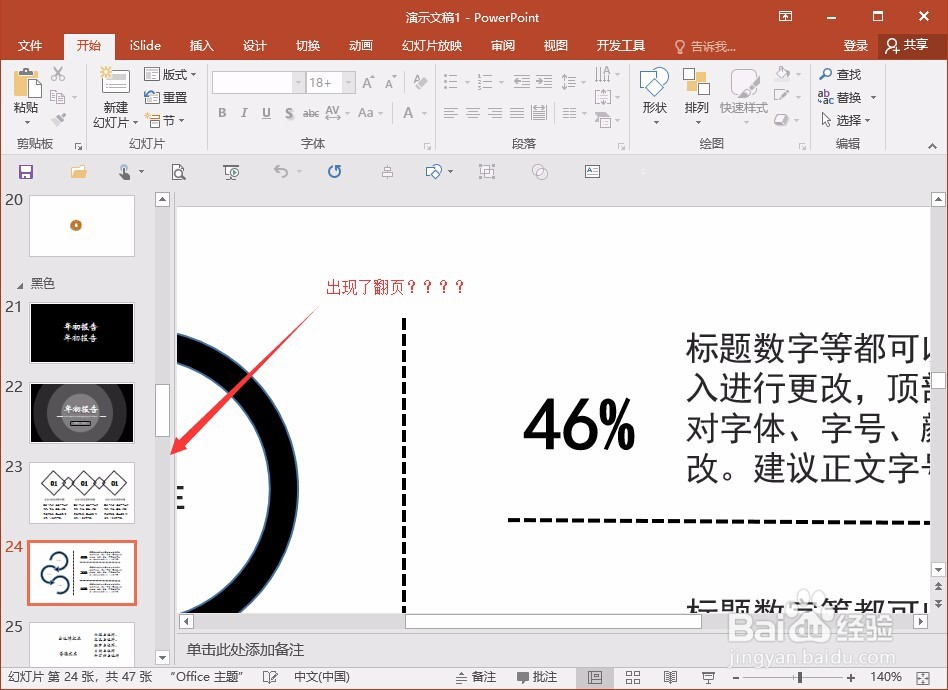
1、第一步,先把整个PPT页面,缩放到最小,然后在其左上角的位置,插入一个形状,比如是矩形形状,大小可以随意,起一个固定作用。
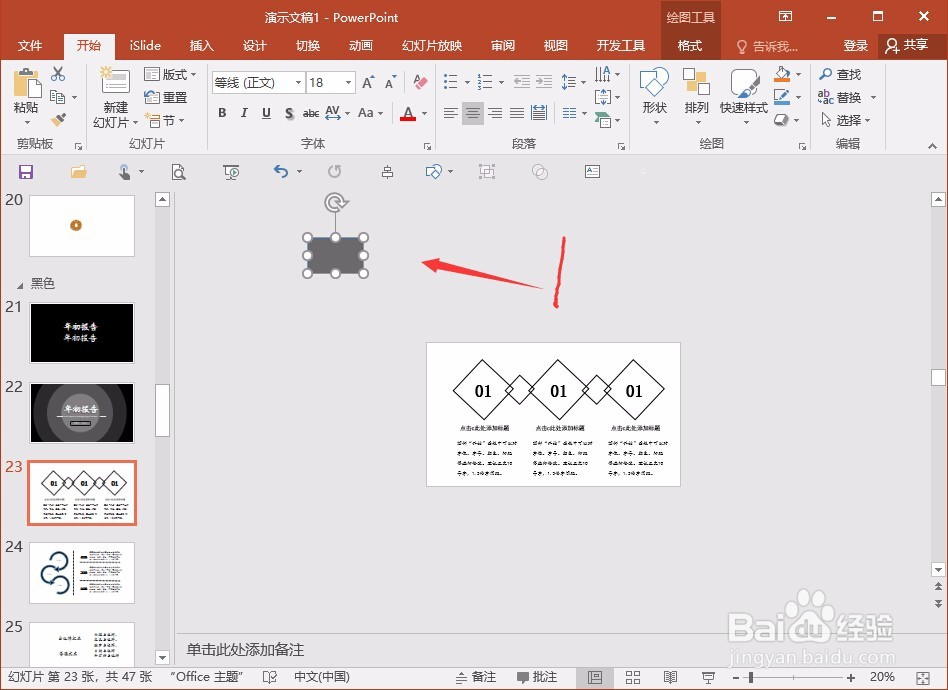
2、第二步,然后进行一个复制操作,可以使用Ctrl来帮忙,操作比较简单,这里就简单概述了,复制四个形状,分别位于四个角落就行。

3、第三步,这个实际是起到一个固定页面的作用,当有这四个矩形之后,再进行一个放大页面处理,再进行一个制作的时候,就不会出现轻易翻页的情况了。

1、一个,在插入圆角矩形的时候,有没有发现,有的看起来很好看,边角有细微的圆形,其实这样还是一样选择插入圆角矩形,然后拉动其小圆角便可以实现了。
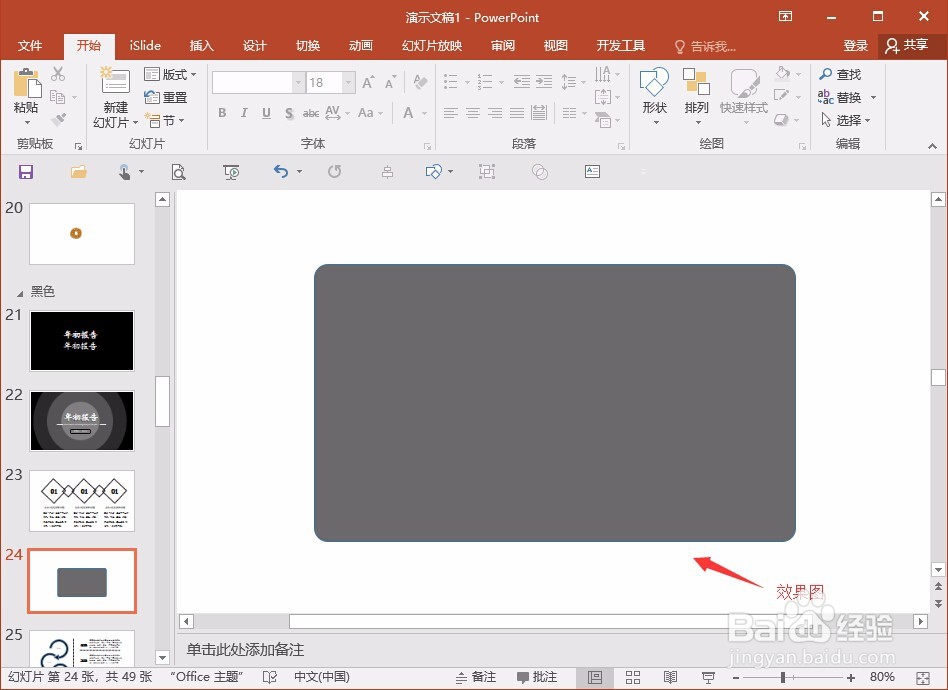
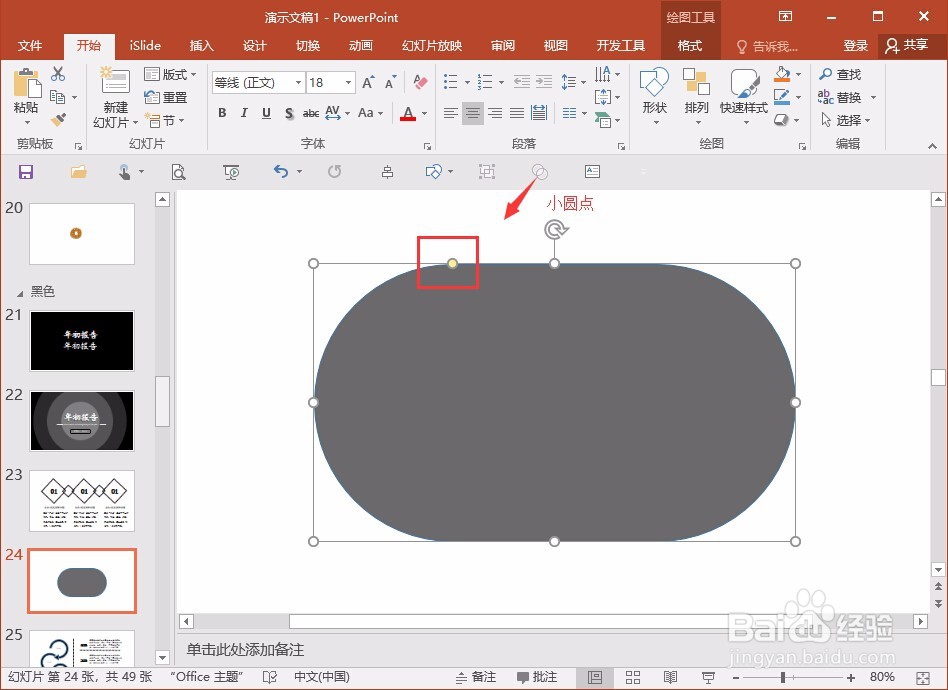
2、一个,如果发现插入的形状,不是我们想要的,删除之后,再选择插入?其实还有一个简单的方法,那就是在格式里面,选择更改形状,这样就省去了重新调整参数的时间了。