方法一:
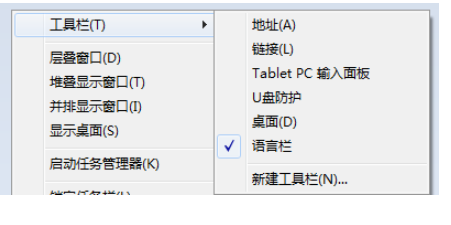
使用鼠标右键点击任务栏空白处,调出设置菜单→工具栏→勾选语言栏。
方法二:
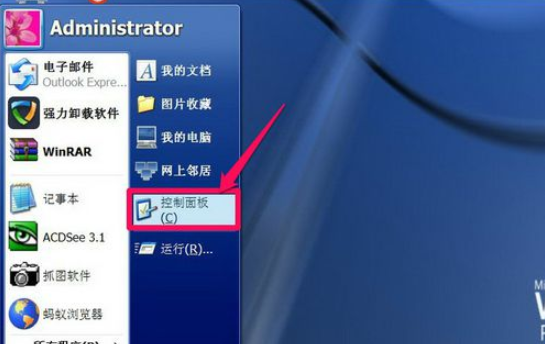
首先确保已经勾选的桌面语言栏功能。打开控制面板。
二、在时钟、语言和区域--语言--高级设置中勾选“使用桌面语言栏”,点击保存退出。
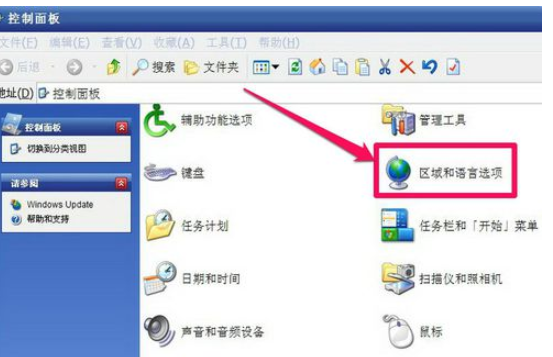
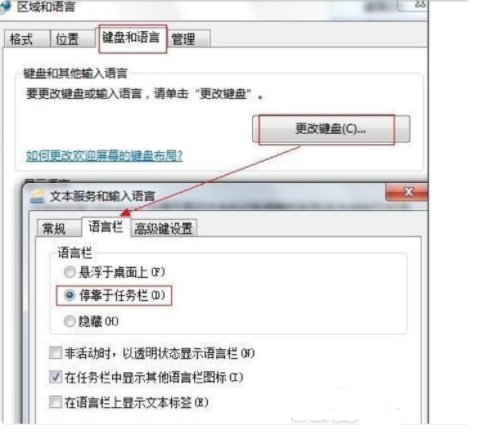
三、在“区域和语言”窗口中点击“更改键盘。
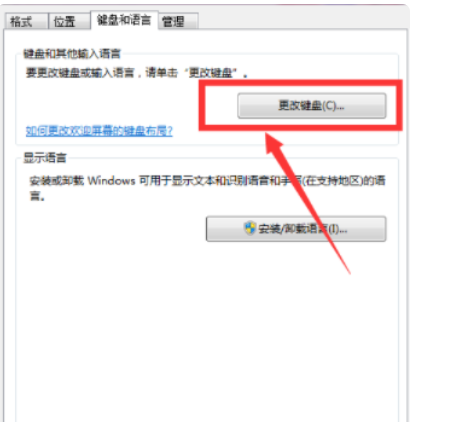
四、在“更改键盘”窗口,勾选“在任务栏显示其他语言栏目图标”点击确认就可以。
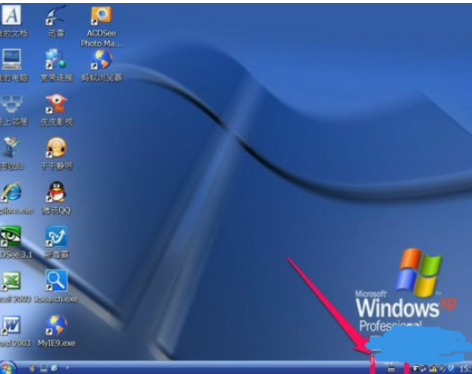
五、返回到桌面,这时,输入法图标已经出现在任务栏上了,另建议是重启电脑再查看。
时间:2026-04-21 16:26:23
方法一:
使用鼠标右键点击任务栏空白处,调出设置菜单→工具栏→勾选语言栏。
方法二:
首先确保已经勾选的桌面语言栏功能。打开控制面板。
二、在时钟、语言和区域--语言--高级设置中勾选“使用桌面语言栏”,点击保存退出。
三、在“区域和语言”窗口中点击“更改键盘。
四、在“更改键盘”窗口,勾选“在任务栏显示其他语言栏目图标”点击确认就可以。
五、返回到桌面,这时,输入法图标已经出现在任务栏上了,另建议是重启电脑再查看。
