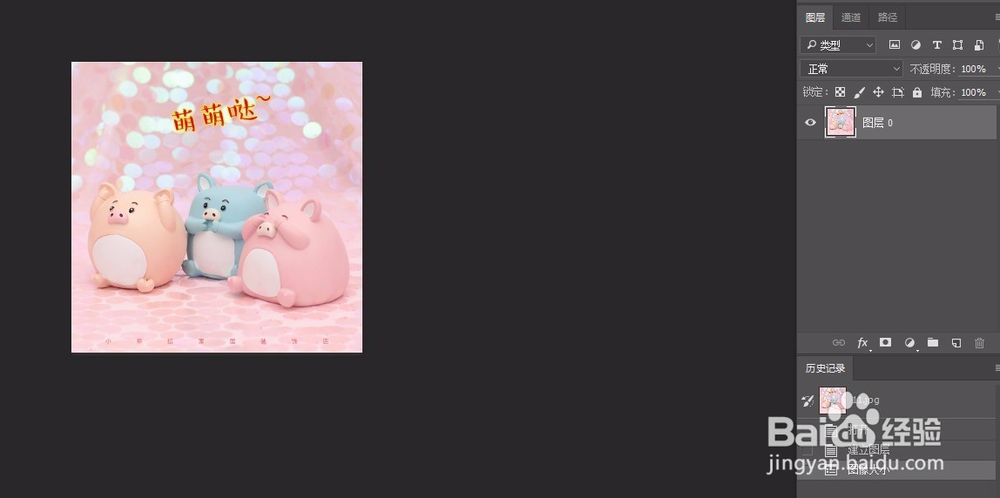
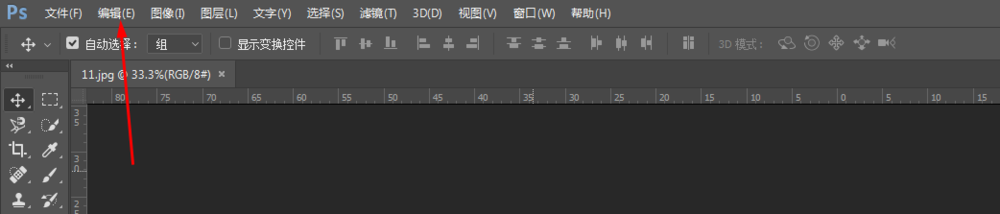
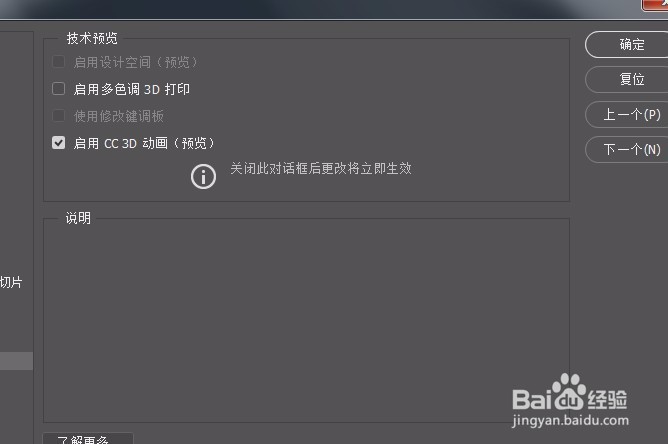
1、首先我们要打开ps软件(我的ps是2015CC版本),打开要放大的图片,我们在ps顶部栏里找到“编辑”并点击,在下拉框里,找到“首选项”,移动鼠标到“首选项”,在出现的栏款里找到“技术预览”,并点击打开。

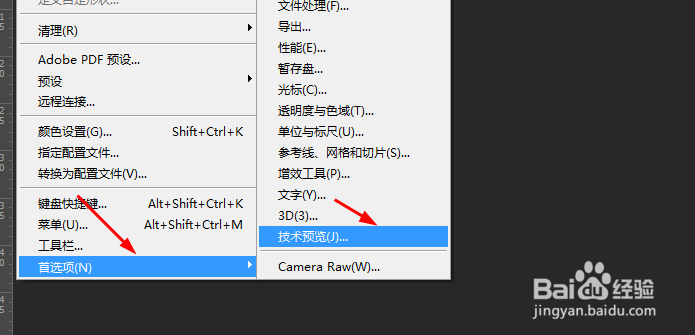
2、其实这一步是看ps版本的,有一些低版本的可以点选“保留细节”这个选项,然后点确定,高版本的是直接默认是开启的(本来是不想写这一步骤的,但是考虑到大家的版本不同,还是写出来,让大家参考。),我的ps是高版本的,所以并没有“保留细节”这一选项,就是默认已经是开启的了。如果你的PS有这个选项,就把它勾选上,然后点“确定”。
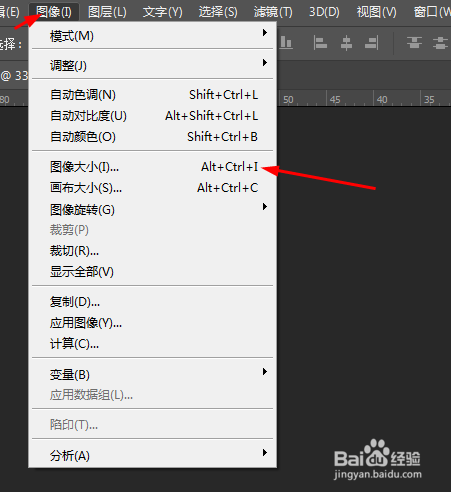
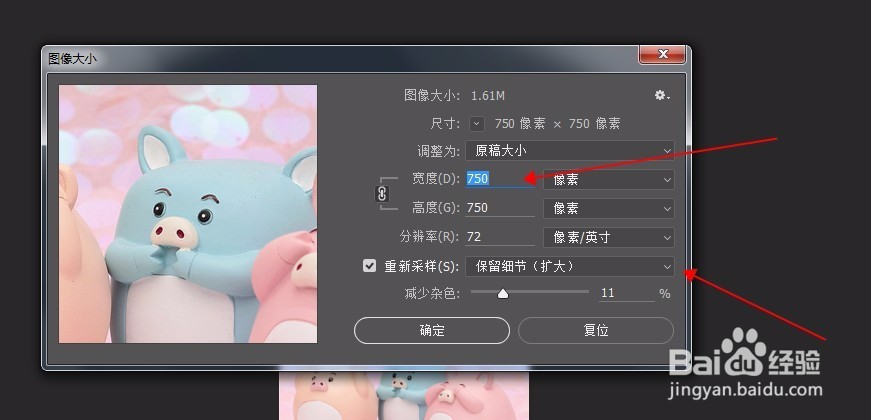
3、我们还是在顶栏里,点击“图像”,出现的栏框里点击“图像大小”,在出现的图像大小设置栏里面,可以设置我们要的产品尺寸,在“重新采样”里,下拉框选择:“保留细节(扩大)”
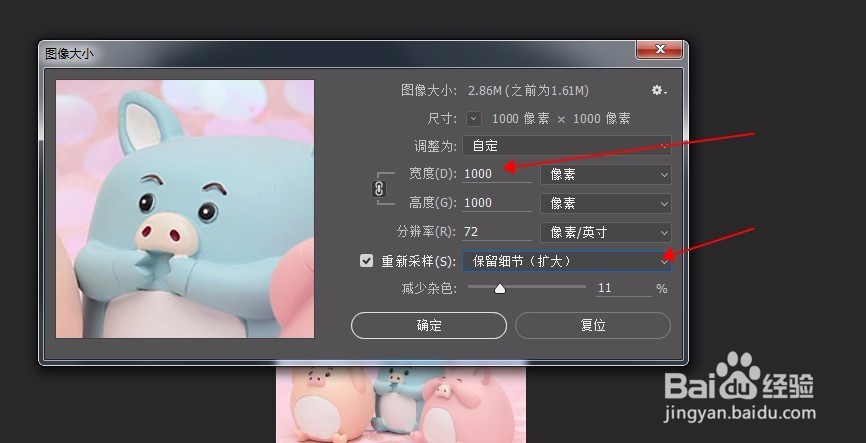
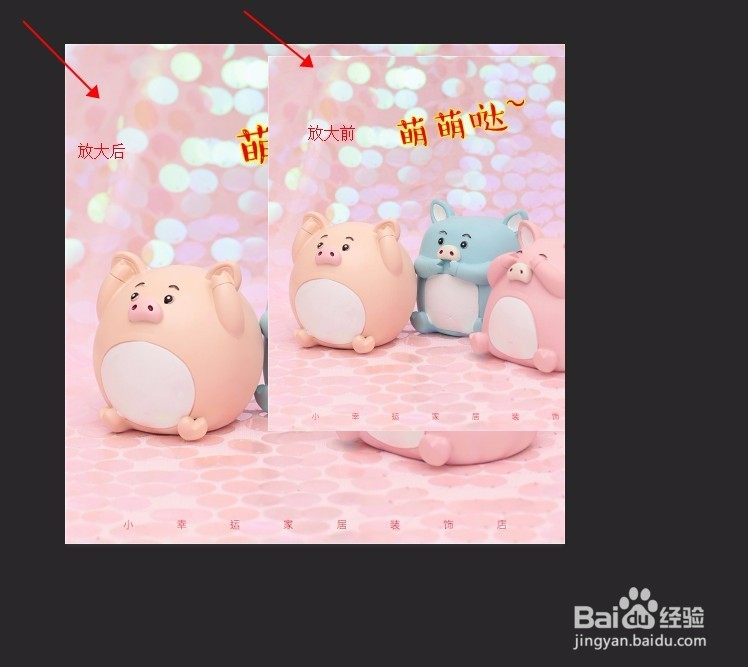
4、设置好之后,我们就可以点击“确定”,设置好了之后,我们就可以对比一下放大前后的效果了~